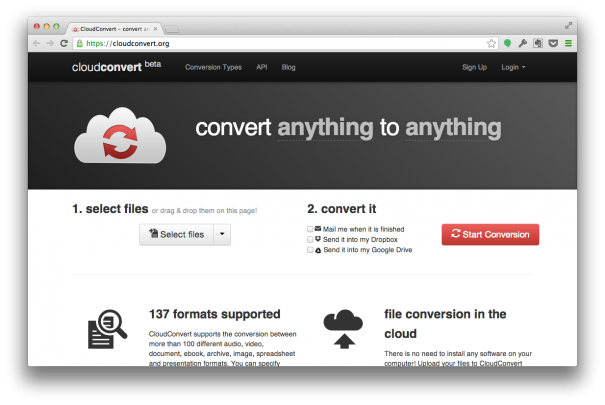
Если вы регулярно работаете с каким-либо форматом файлов, то наверняка знаете как его открыть, отредактировать и сохранить. Но иногда бывают случаи, что вам попадается файл, для просмотра которого приложение на вашем компьютере отсутствует. Например, мне периодически приходится использовать изображения в формате EPS, но устанавливать соответствующий софт из-за эпизодичности возникновения такой необходимости не очень-то хочется. Отличным выходом в такой ситуации является использование онлайновых сервисов конвертации файлов, с одним из которых вы познакомитесь в этой статье.
CloudConvert — это бесплатный онлайновый конвертер файлов, запущенный совсем недавно и обладающий рядом интересных особенностей. Прежде всего это широкий круг поддерживаемых форматов, на сегодняшний день их более 133 в категории Audio, AutoCAD, Document, eBook, Image, Presentation, Spreadsheet, Video. Кроме этого, CloudConvert умеет работать напрямую с такими сервисами как Dropbox и Google Drive, получая и сохраняя файлы непосредственно в ваше облачное хранилище.
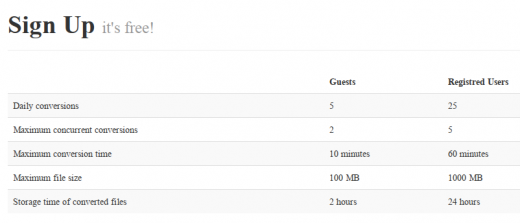
Вы можете начать использовать CloudConvert сразу без регистрации, но лучше потратить несколько минут и создать аккаунт. Это даст вам возможность преобразовывать большие файлы (до 1000 Мб), увеличит дневной лимит преобразований и даст некоторые другие преимущества.
Процесс работы CloudConvert очень прост и умещается в три простых шага. Вначале вы должны указать файл, который хотите конвертировать на своем жестком диске или в Dropbox, Google Drive. Затем необходимо выбрать желаемый формат и настроить параметры преобразования, если они доступны.
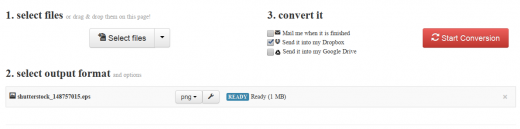
И наконец, требуется указать подходящий вам метод получения готового файла. Это может быть сохранение в один из поддерживаемых сервисов или отсылка ссылки для скачивания по электронной почте. Таким образом, вам совсем не обязательно ждать окончания работы сервиса, вы можете закрыть его страницу и заниматься своими делами, а потом забрать сконвертированный файл в своем облачном хранилище.
Онлайновый сервис CloudConvert является удобным способом преобразования файлов из одного формата в другой, который может вас выручить в очень многих ситуациях. С его помощью вы сможете избежать возни с установкой специальных программ для не поддерживаемых типов файлов, а в случае с мобильным устройством это вообще может быть единственным выходом.
Источник: http://lifehacker.ru/2013/08/07/cloudco … ore-210510
]]>