Пригоден Линукс для обычного пользователя или нет - холивар на эту тему не утихал никогда. Всё потому, что софт под Линукс вроде как есть, но по факту его нет. Количество не всегда означает пригодность использования, поэтому все те десятки (а то и сотни пакетов) которые обладают функционалом вроде как необходимым пользователю, по факту неспособны решать его задачи. Узкоспециализрованный софт типа сред для разработок под конкретные контроллеры, всякие инженерно-конструкторские приложения пока ещё невозможно заменить в Линуксе. Однако базовый софт, которым пользуются обычные пользователи уже существует и в этой части руководства я собираюсь рассказать какие полноценные аналоги под Линукс есть для базового софта и как их поставить, а также, как поставить всем известные приложения(браузеры, мессенджеры и т.д.), которые существуют и под Винду и под Линукс.
Весь софт делится на несколько типов установки.
Самый приятный - это собственный репозиторий, который подключается отдельно и обновления из него ничем не отличаются от установки пакетов из основного репозитория. Так ставятся, например, Google Chrome, Opera, Yandex Browser, VirtualBox.
Установка из заранее скомпилированных .deb пакетов.
Установка бинарников скриптами.
Редко встречающийся, компиляция из исходников и ручная установка.
Есть ещё установка из прокладок типа Snap, но я даже не знаю что хуже - скомпилировать из исходника или скачать образ прокладки(их тоже много бывает - Snap, Appimage, Flatpak...) и в лучшем случае получить ошибку на этапе установки, а в худшем, получить ошибку в рантайме.
Добавление своего репозитория всегда предполагает четыре действия:
установить ключ репозитория
добавить сам репозиторий
обновить локальный кеш подключенных репозиториев (уже известная команда sudo aptitude update)
установка пакета (с помощью той же sudo aptitude install <package_name>)
- + Добавление хранилища ключей
Согласно инструкции, ключи для добавляемых вручную репозиториев рекомендуется хранить в /etc/apt/keyrings.
Создадим такой каталог (если он уже существует, то ничего страшного не произойдёт):sudo mkdir -p /etc/apt/keyrings/ - + Master PDF Editor - читалка PDF документов
А начну я пожалуй с самой провокационной части софта - читалке PDF-файлов. Всё дело в том, что это была одна из последних категорий софта, которая не давала мне полностью перейти на Линукс, т.к. читалок PDF под Линукс банально.. не было! Были несколько десятков мусорных программ, которые не могли полноценно заменить самый простенький софт для PDF под Винду. Невероятно, но это факт!
Красноглазые с пеной у рта сначала пытались доказать мне, что софт существует, затем после описания того, что должна уметь обычная программа для чтения PDF, начинали придумывать небылицы начиная от того, что "сделай сам" и до "это никому не нужно". Ага, не нужно - все читалки PDF под Винду это могут, а под Линукс ни одна не может. Однако три года назад мне таки рассказали про замечательную программу Master PDF Editor (от российской компании, кстати), которая в конечном итоге позволила мне относительно безболезненно перейти на Debian (11 версия на тот момент). Конечно программа вначале частенько сбоила, то техподдержка достаточно оперативно реагировала на мои замечания, а потом компания вообще расщедрилась на полноценный репозиторий и теперь программу можно обновлять вместе с остальной системой.
Предвидя вопросы что же такоего в читалке PDF что её не может заменить ни одна программа под Линукс, я расскажу.
Допустим, я изучаю английский язык. Для этого есть три файла в pdf формате - учебник, рабочая тетрадь и тетрадь для домашних заданий. На занятиях я работаю с учебником, затем перехожу в воркбук, а для домашних заданий, понятно - тетрадь для домашки. Итого, первое требование - читалка должна уметь открывать несколько документов в одном окне. Половина мусора под Линукс отпадает просто сразу, т.к. они почему-то этого не могут делать. Второе требование - когда я закрываю программу, а затем открываю её, я ожидаю увидеть все документы на месте и ровно на тех страницах, на которых они были закрыты. И вот тут отваливается большая часть из оставшихся читалок под Линукс. А вишенкой на торте является то, что когда я хочу открыть совершенно новый документ, то я ожидаю увидеть его открытым РЯДОМ с теми документами, с которыми я работаю, а не ВМЕСТО!
Поэтому конкурентов у Master PDF Editor на данный момент просто не существует. Несмотря на название, я использую его как читалку, как редактор не пробовал, т.к. нет надобности.Ставим ключ:
curl -fL http://repo.code-industry.net/deb/pubmpekey.asc | sudo gpg --dearmor -o /etc/apt/keyrings/pubmpekey.gpgДобавляем репозиторий:
echo -e "Types: deb\nURIs: http://repo.code-industry.net/deb\nSuites: stable\nComponents: main\nSigned-By: /etc/apt/keyrings/pubmpekey.gpg" | sudo tee /etc/apt/sources.list.d/master-pdf-editor.sourcesОбновляем кеш:
sudo aptitude updateСтавим Master PDF Editor:
sudo aptitude install master-pdf-editor-5Однако скачать мало, нужно ещё сделать его программой по умолчанию. На данный момент таковой читалкой является программа Atril. Прежде чем удалять её, нужно выяснить, а не зависят ли от этого пакета другие, уже установленные пакеты в системе.
Для того, чтобы проверить это, используется вышеупомянутая команда aptitude с шаблонами:aptitude search '~i ~D atril'где search это команда для aptitude выполнить поиск по следующим шаблонам '~i' - установлен в системе, '~D' зависимость, atril название пакета. Т.е. "aptitude найди мне все установленные пакеты, которые зависят от пакета atril"
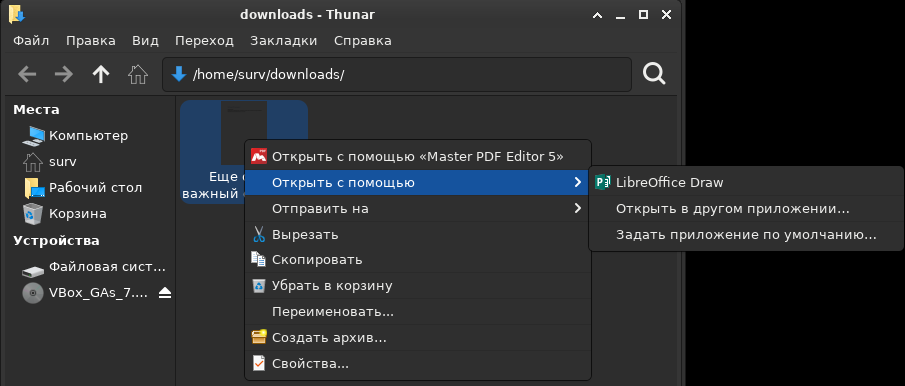
Если вывод этой команды пустой, то можно смело удалять пакет atril (или не удалять. Но по мне мусор в системе не нужен)sudo aptitude purge atrilЗатем открыть файловый менеджер (Thunar в нашем случае), ПКМ на файле -> Открыть с помощью -> Задать приложение по умолчанию -> выбрать Master PDF Editor
- + российские сертификаты
Устанавливать обязательно. Без них половина приложений в браузерных версиях работать не будет.
Скачать сертификаты с сайта госуслуг -> Промотать вниз до Сертификаты для Linux. В общем-то сейчас там нормальные ссылки и справка как установить.
Нужно скачать три сертификата - один корневой и два выпускающих и переместить их в каталог /usr/local/share/ca-certificates (команда приведена для запуска из корня домашнего каталога пользователя):sudo cp downloads/Russian_Trusted_Root_CA.cer /usr/local/share/ca-certificates/Russian_Trusted_Root_CA.crtsudo cp downloads/Russian_Trusted_Sub_CA.cer /usr/local/share/ca-certificates/Russian_Trusted_Sub_CA.crtsudo cp downloads/Russian_Trusted_Sub_CA_2024.cer /usr/local/share/ca-certificates/Russian_Trusted_Sub_CA_2024.crtгде downloads/это каталог в котором лежат сертификаты, а /usr/local/share/ca-certificates это каталог, куда они будут скопированы
Обновляем сертификаты командой:sudo update-ca-certificatesДолжно появится сообщение, что 3 сертификата успешно добавлены
Проверяем командой:trust list | grep -i russianДолжны вывестись две метки
label: Russian Trusted Root CA
label: Russian Trusted Sub CA - + браузеры+ Opera
Ключ:
curl -fL https://deb.opera.com/archive.key | sudo gpg --dearmor -o /etc/apt/keyrings/opera-archive-keyring.gpgРепозиторий:
echo -e "Types: deb\nURIs: https://deb.opera.com/opera-stable/\nSuites: stable\nComponents: non-free\nSigned-By: /etc/apt/keyrings/opera-archive-keyring.gpg" | sudo tee /etc/apt/sources.list.d/opera-stable.sourcesОбновление:
sudo aptitude updateУстановка:
sudo aptitude install opera-stableВ процессе установки Opera попросится добавить себя в репозиторий - нужно отказаться, т.к. мы уже добавили репозиторий выше.
Периодически Опера зачем-то добавляет свой репозиторий в старом формате. Я так и не понял при каких обстоятельствах это происходит. Тогда при обновлении кешей возникает ошибка, типа, не могу обновить кеш, т.к. репозиторий Оперы внесён дважды. В этом случае нужно просто удалить файл старого формата командой:sudo rm /etc/apt/sources.list.d/opera.listПри автоматическом обновлении (если стоит у бабушки на удалённом компьютере за 1000 километров), лучше закомментировать строчку в файле /etc/apt/sources.list.d/opera.list, начинающуюся с deb поставив в начале строки знак комментария #, а не удалять сам файл.
Добавляем российские сертификаты, установленные выше.
Настройки -> Безопасность -> Безопасность -> Настроить сертификаты -> Пользовательский Установленные вами -> Импортировать
Выбрать скачанные российские сертификаты из каталога (добавлять по-одному)Недавно допилили Opera GX для Линукса. Ставится командой:
sudo aptitude install opera-gx-stable+ ChromeКлюч:
curl -fL https://dl-ssl.google.com/linux/linux_signing_key.pub | sudo gpg --dearmor -o /etc/apt/keyrings/chrome-archive-keyring.gpgРепозиторий:
echo -e "Types: deb\nURIs: http://dl.google.com/linux/chrome/deb/\nSuites: stable\nComponents: main\nSigned-By: /etc/apt/keyrings/chrome-archive-keyring.gpg" | sudo tee /etc/apt/sources.list.d/google-chrome.sourcesОбновление:
sudo aptitude updateУстановка:
sudo aptitude install google-chrome-stableХром при первой установке хулиганит и добавляет репозиторий в файл старого образца. Поэтому при очередном обновлении локального кеша может всплыть вот такая ошибка:
W: Цель Packages (main/binary-amd64/Packages) настроена несколько раз: в /etc/apt/sources.list.d/google-chrome.list:3 и в /etc/apt/sources.list.d/google-chrome.sources:1
Она нам говорит, что в каталоге описания репозиториев (/etc/apt/sources.list.d/) существует два репозитория. Один старого формата google-chrome.list и один нового формата(который мы добавили выше) google-chrome.sources
Удаляем файл описания репозитория старого образца:sudo rm /etc/apt/sources.list.d/google-chrome.listДобавляем российские сертификаты в Хром.
Настройки->Конфиденциальность и Безопасность->Безопасность->Настроить сертификаты->
Установленные вами-> Доверенные сертификаты->Импорт
Выбрать скачанные российские сертификаты из каталога (добавлять по-одному)+ Yandex BrowserКлюч:
curl -fL https://repo.yandex.ru/yandex-browser/YANDEX-BROWSER-KEY.GPG | sudo gpg --dearmor -o /etc/apt/keyrings/yandex.gpgРепозиторий:
echo -e "Types: deb\nURIs: https://repo.yandex.ru/yandex-browser/deb\nSuites: stable\nComponents: main\nSigned-By: /etc/apt/keyrings/yandex.gpg" | sudo tee /etc/apt/sources.list.d/yandex-browser.sourcesОбновление:
sudo aptitude updateУстановка обычного браузера:
sudo aptitude install yandex-browser-stableУстановка корпоративного браузера (так называемый синий ЯБ):
sudo aptitude install yandex-browser-corporateРепозиторий ЯБ периодически бывает недоступен - это нормальное явление. Просто надо подождать, если так сильно нужны его обновления.
ЯБ при первой установке также хулиганит и добавляет репозиторий в файл старого образца.
Удаляем:sudo rm /etc/apt/sources.list.d/yandex-browser.list+ FireFoxНесмотря на то, что тут подключается репозиторий Mozilla, который содержит обычный браузер FireFox, в репозитории имеется и Firefox-ESR, который будет конфликтовать с обновлениями безопасности от команды Debian. Поэтому не рекомендуется ставить Firefox-ESR из этого репозитория.
Ключ:curl -fL https://packages.mozilla.org/apt/repo-signing-key.gpg | sudo gpg --dearmor -o /etc/apt/keyrings/packages.mozilla.org.gpgРепозиторий:
echo -e "Types: deb\nURIs: https://packages.mozilla.org/apt\nSuites: mozilla\nComponents: main\nSigned-By: /etc/apt/keyrings/packages.mozilla.org.gpg" | sudo tee /etc/apt/sources.list.d/mozilla.sourcesОбновление:
sudo aptitude updateУстановка (вместе с русификацией):
sudo aptitude install firefox firefox-l10n-ru+ VivaldiКлюч:
curl -fL https://repo.vivaldi.com/stable/linux_signing_key.pub | sudo gpg --dearmor --yes -o /etc/apt/keyrings/vivaldi.gpgРепозиторий:
echo -e "Types: deb\nURIs: https://repo.vivaldi.com/archive/deb/\nSuites: stable\nComponents: main\nSigned-By: /etc/apt/keyrings/vivaldi.gpg" | sudo tee /etc/apt/sources.list.d/vivaldi.sourcesОбновление кеша:
sudo aptitude updateУстановка:
sudo aptitude install vivaldi-stableДля добавления сертификатов в поисковую строку браузера ввести:
vivaldi:certificate-managerУстановленные вами-> Доверенные сертификаты->Импорт
Выбрать скачанные российские сертификаты из каталога (добавлять по-одному)Я постоянно пользуюсь браузерами и поэтому добавляю их в быстрый запуск. В предыдущем руководство по настройке Xfce я оставил один из ярлыков запуска программ как раз для браузеров. Добавим их:
Нужно зайти в параметры нижней панели, перейти на вкладку Элементы и выбрать первый значок запуска
нажимаем на свойство выбранного элемента(справа от кнопки Удалить). В появившемся окне добавляем элемент, нажав на плюс
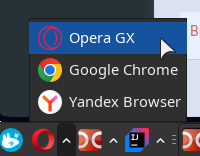
В поле Искать, начинаем вводить Oper и выбираем Оперу. Жмём кнопку добавить. Таким же макаром добавляем и Хром с ЯБ (если нужно)
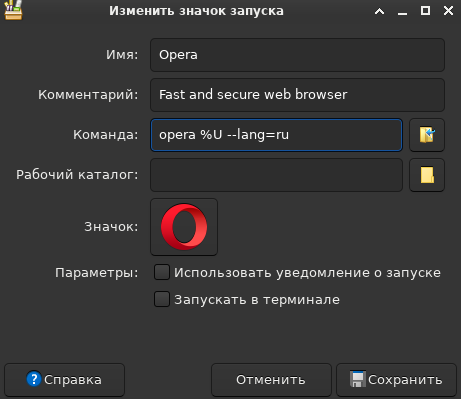
Выделяем Оперу и нажимаем на кнопку Редактирования элемента. Добавляем в команду --lang=ru чтобы запускать Оперу на русском (она почему-то норовит на английском запуститься)
Теперь у нас внизу есть запускалка различных браузеров. - + проигрыватель видео VLC
sudo aptitude install vlc - + просмотр изображений gThumb
В Мастдае сначала это был ACDSee, затем FarStone ImageViewer. В Debian 13 это gThumb:
sudo aptitude install gthumb - + аудиопроигрыватель Audacious
Аналог WinAMP, AIMP. Поддерживает классический скин WinAMP
sudo aptitude install audaciousСам скин лежит тут
135799-winamp_classic.wsz.7zПреднастройки для эквалайзера тут
eq.preset.tar.gz
Файл преднастроек эквалайзера распаковать и поместите в каталог audacious, расположенный в скрытом каталоге .config домашней директории пользователя. Если ~/.config/audacious/ не существует, то создать. Скин распаковать и поместить в домашний каталог ~/.local/share/audacious/Skins или просто перетащить на главное окно запущенного Audacious - + простая рисовалка Drawing
Что-то типа аналога Paint, но чуть удобнее:
sudo aptitude install drawing - + Установка Telegram
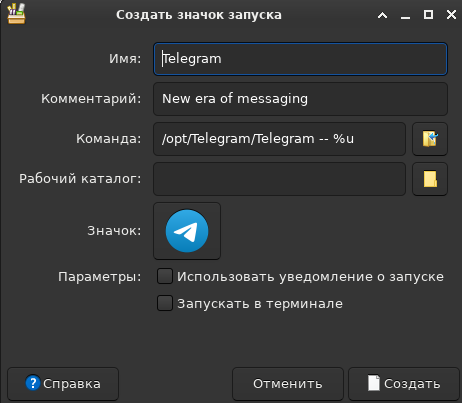
curl -s https://api.github.com/repos/telegramdesktop/tdesktop/releases/latest | grep "browser_download_url.*tar.xz" | cut -d '"' -f 4 | wget -qi - -O /tmp/telegram.tar.xz && sudo tar -xJf /tmp/telegram.tar.xz -C /opt/ && sudo ln -sf /opt/Telegram/Telegram /usr/local/bin/telegram-desktop && rm /tmp/telegram.tar.xzДля запуска на рабочем столе создать значок с командой telegram-desktop
- + Double Commander
То же, что и в Мастдае
Ключ:curl -fL https://download.opensuse.org/repositories/home:/Alexx2000/Debian_13/Release.key | sudo gpg --dearmor -o /etc/apt/keyrings/double-archive-keyring.gpgРепозиторий:
echo -e "Types: deb\nURIs: https://download.opensuse.org/repositories/home:/Alexx2000/Debian_13/\nSuites: /\nComponents: \nSigned-By: /etc/apt/keyrings/double-archive-keyring.gpg" | sudo tee /etc/apt/sources.list.d/doublecmd-stable.sourcesОбновление:
sudo aptitude updateУстановка:
sudo aptitude install doublecmd-gtkЯ его добавляю точно так же, как и браузеры в быстрый запуск. ПКМ по средней иконке быстрого запуска(на левой уже висят браузеры)->Свойства-> Добавить один или несколько элементов-> Выбираем DC. Вторым в этом списке я обычно вешаю Terminal Xfce
- + Установка офисного пакета LibreOffice
Обычно хватает не самой последней версии, поэтому устанавливаем из репозитория:
sudo aptitude install libreoffice libreoffice-l10n-ru libreoffice-help-ru hyphen-ru - + Установка офисного пакета OnlyOffice
Считается, что OnlyOffice наиболее точно открывает файлы мелкомягких. Поэтому если нужна максимальная совместимость, ставим:
wget -O /tmp/office.deb https://github.com/ONLYOFFICE/DesktopEditors/releases/latest/download/onlyoffice-desktopeditors_amd64.deb && sudo apt-get install /tmp/office.deb - + Установка Ventoy - создание мультизагрузочной флешки
Это не единственный способ создать флешку, однако на мой взгляд самый удобный, несмотря на возможные ограничения со стороны загрузочных образов дистрибутивов. После установки Ventoy на флешку, на ней создастся два раздела - загрузочный (мизерным размером 32Мб) и всё, что останется. Преимущество Ventoy в том, для включения образа в загрузку с флешки достаточно...просто скопировать образ на флешку! Из недостатков - не все дистрибутивы правильно используют загрузчики на образах iso файлов. Например, до недавнего времени LMDE не мог загружаться с Ventoy. Потом поправили и сейчас загружается. Debian всегда мог.
Плюсом идёт то, что флешку с Ventoy можно использовать как обычную - просто копировать файлы на оставшееся место после iso-файлов.
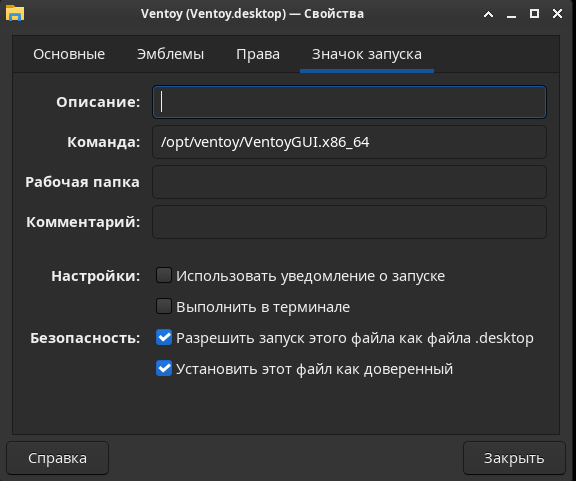
Устанавливаем(на данный момент текущая версия v1.1.08. В будущем подставить актуальную, которую можно узнать на сайте Ventoy):sudo mkdir /opt/ventoy && curl -fL https://github.com/ventoy/Ventoy/releases/download/v1.1.08/ventoy-1.1.08-linux.tar.gz | sudo tar -C /opt/ventoy -zxv --strip-components 2Симлинк, к сожалению, не будет работать, поэтому либо запускать командой:
/opt/ventoy/VentoyGUI.x86_64либо создать на рабочем столе значок запуска с той же командой
Иконка для приложения лежит в /opt/ventoy/WebUI/static/img/VentoyLogo.png


Если базового софта достаточно, то следующая часть по Одноразовый тюнинг и обслуживание системы находится тут.
Если недостаточно, то устанавливаем необходимое:
Инструменты для запуска игр
Установка средств разработки
Установка инструментов видеомонтажа и графики
Установка инженерных приложений
Ускорение вычислений на GPU (OpenCL, CUDA, ROCm)
Использование нейросетей
Не нашёл как установить нужную программу? Посмотри тут, хоть и маловероятно, но возможно, она там есть.