<?xml version="1.0" encoding="utf-8"?>
<feed xmlns="http://www.w3.org/2005/Atom">
	<title type="html"><![CDATA[Linux Forum &mdash; Debian GNU/Linux]]></title>
	<link rel="self" href="https://linuxforum.ru/extern.php?action=feed&amp;fid=6&amp;type=atom" />
	<updated>2026-10-27T16:02:27Z</updated>
	<generator>PunBB</generator>
	<id>https://linuxforum.ru/index.php</id>
		<entry>
			<title type="html"><![CDATA[Как отменить автокопирование выделенного текста в буфер обмена?]]></title>
			<link rel="alternate" href="https://linuxforum.ru/viewtopic.php?id=41450&amp;action=new" />
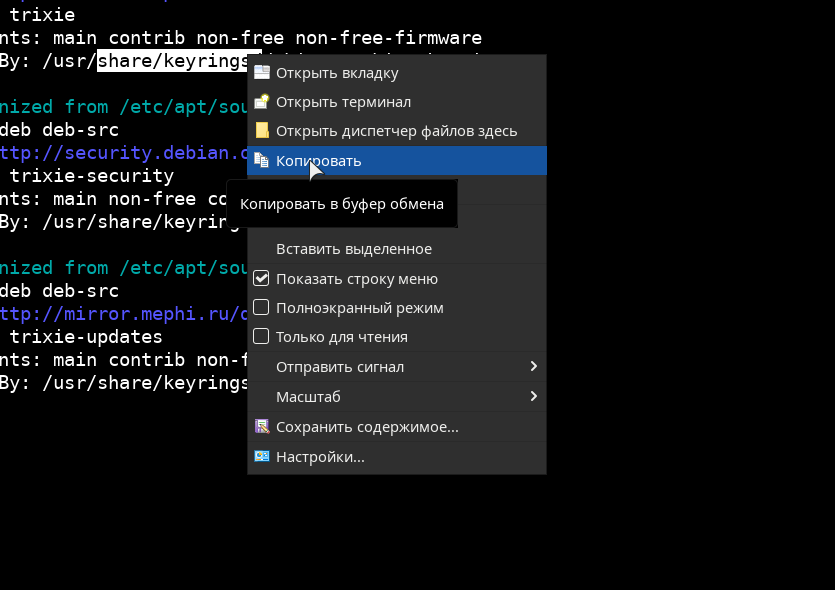
			<summary type="html"><![CDATA[<p>Доброго времени суток уважаемые.</p><p>В моей конфигурации Debian/xfse имеется одно неудобство.<br />Выделенный фрагмент текста автоматически копируется в буфер обмена.<br />Мне это неудобно. Хотелось бы как-то отключить эту фичу.<br />Имеется установленный Flameshot - инструмент создания скриншотов мож в нём дело?</p><p>Flameshot v12.1.0 (Debian 12.1.0+ds-2)<br />Compiled with Qt 5.15.15<br />linux: 6.12.57+deb13-amd64<br />debian: 13</p><p>Есть у кого-нибудь идеи/решения?</p>]]></summary>
			<author>
				<name><![CDATA[user160]]></name>
				<uri>https://linuxforum.ru/profile.php?id=28106</uri>
			</author>
			<updated>2026-10-27T16:02:27Z</updated>
			<id>https://linuxforum.ru/viewtopic.php?id=41450&amp;action=new</id>
		</entry>
		<entry>
			<title type="html"><![CDATA[Лёгкий почтовый клиент для Debian / XFSE а ля the bat]]></title>
			<link rel="alternate" href="https://linuxforum.ru/viewtopic.php?id=41431&amp;action=new" />
			<summary type="html"><![CDATA[<p>Доброго времени суток уважаемые.</p><p>Подскажите пожалуйста существует ли в природе subj для подключения к ющику на mail.ru и gmail.com?<br />Очень не хочется использовать web доступ к почтовому ящику.<br />Некоторое время назад пытялся настроить thunderbird, но не получилось.<br />Всё время тот гуид, который предлагал mail.ru не поззволял скачть почту.<br />Для gmail.com gmail.com так и не нашёл внятной инструкции.<br />Thunderbird - тоже интерфейс пользователя откровенно так себе. Поэтому этот вариант не самый удобный.<br />Outlook и the bat имеют более приятный интерфейс.</p><p>Никак не могу принять иделогию телеграм для поиска технических знаний.<br />Форум таки предпочтительнее, т.к. проще ищется. А телега хороша только для чата: здесь и сейчас. Как для рыбок гуппи.</p><p>Если есть у кого ссылки на инструкции: <br /></p><ul><li><p>какой почтовый клиент похож интрефейсом на Outlook и the bat ?</p></li><li><p>как настроить почтовый клиент?</p></li></ul><p>С уважением user160!</p>]]></summary>
			<author>
				<name><![CDATA[user160]]></name>
				<uri>https://linuxforum.ru/profile.php?id=28106</uri>
			</author>
			<updated>2026-10-11T11:15:55Z</updated>
			<id>https://linuxforum.ru/viewtopic.php?id=41431&amp;action=new</id>
		</entry>
		<entry>
			<title type="html"><![CDATA[Настройка Debian 13. Нейросети (Опционально)]]></title>
			<link rel="alternate" href="https://linuxforum.ru/viewtopic.php?id=41428&amp;action=new" />
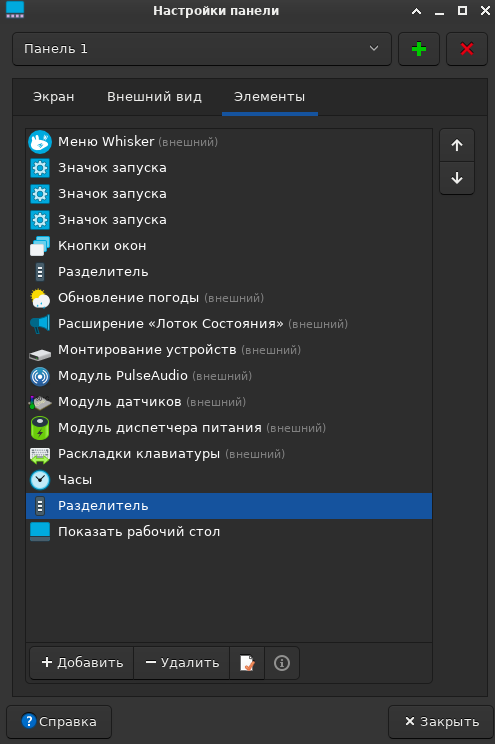
			<summary type="html"><![CDATA[<p>Предыдущая часть находится <a href="https://linuxforum.ru/viewtopic.php?pid=473069">тут</a>.</p><p>В этой части будет рассмотрена установка и запуск обученных моделей (LLM).<br /></p><ul><li><div class="fancy_spoiler_switcher"><div class="fancy_spoiler_switcher_header"><strong>+</strong>&nbsp; установка Ollama</div><div class="fancy_spoiler"><p><strong>Ollama</strong> — это программная платформа с открытым исходным кодом для запуска больших языковых моделей (LLM) локально на вашем компьютере или сервере. В последнее время разработчики инструментов (таких как VS Code/IDEA) тем или иным образом урезали функционал автодополнений. Однако появление моделей в свободном доступе привело к созданию AI-агентов, которые путём использования ресурсов компьютера (видеокарты) позволяют получить даже более мощные инструменты чем были доступны ранее. </p><p>Установка и обновление осуществляются одной командой:<br /></p><div class="codebox"><pre><code>curl -fL https://ollama.com/install.sh | sh</code></pre></div><p>Удаление:<br /></p><div class="codebox"><pre><code>curl -fL https://raw.githubusercontent.com/ollama/ollama/main/scripts/uninstall.sh | sh</code></pre></div><p>Проверка статуса службы ollama:<br /></p><div class="codebox"><pre><code>sudo systemctl status ollama</code></pre></div><p>Проверка установленной версии ollama:<br /></p><div class="codebox"><pre><code>ollama --version</code></pre></div><p>Установка языковой модели для автодополнения в средах разработки. Т.к. модель не предполагает объяснений и редактирования кода, то она должна быть достаточно лёгкой, чтобы не расходовать ресурсы компьютера. На данный момент для русского языка лучше всего подходит модель qwen2.5-coder:1.5b. Её и установим:<br /></p><div class="codebox"><pre><code>ollama pull qwen2.5-coder:1.5b</code></pre></div><p>Модель для эмбеддинга - ИИ видит весь проект<br /></p><div class="codebox"><pre><code>ollama pull nomic-embed-text:latest</code></pre></div><p>Модель для чата/редактирования кода (в основном если нужна приватность, т.к. модели в интернете гораздо мощнее) для видеокарты объёмом 8Гб vRAM:<br /></p><div class="codebox"><pre><code>ollama pull qwen2.5-coder:7b</code></pre></div><br /><p>Запускаем интерактивный режим для проверки<br /></p><div class="codebox"><pre><code>ollama run qwen2.5-coder:7b</code></pre></div><p>Общение с ИИ происходит точно так же, как и в обычном чате через браузер.<br />Для того, чтобы выйти из этого режима, достаточно ввести:<br /></p><div class="codebox"><pre><code>/bye</code></pre></div><p>Просмотр всех скачанных моделей<br /></p><div class="codebox"><pre><code>ollama list</code></pre></div><p>Проверка запущенных процессов:<br /></p><div class="codebox"><pre><code>ollama ps</code></pre></div><p>Удаление конкретной версии модели:<br /></p><div class="codebox"><pre><code>ollama rm deepseek-coder-v2:16b</code></pre></div></div></div></li></ul>]]></summary>
			<author>
				<name><![CDATA[survordie]]></name>
				<uri>https://linuxforum.ru/profile.php?id=49145</uri>
			</author>
			<updated>2026-09-10T13:25:59Z</updated>
			<id>https://linuxforum.ru/viewtopic.php?id=41428&amp;action=new</id>
		</entry>
		<entry>
			<title type="html"><![CDATA["Свалка" репозиториев и просто установка различных программ для Debian]]></title>
			<link rel="alternate" href="https://linuxforum.ru/viewtopic.php?id=41425&amp;action=new" />
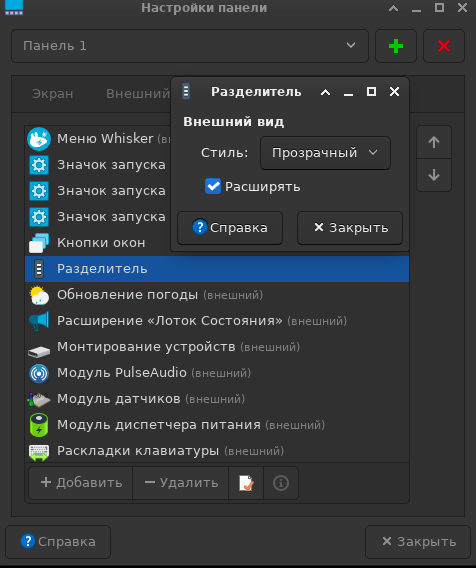
			<summary type="html"><![CDATA[<p>Предыдущая часть по установке базовых программ находится <a href="https://linuxforum.ru/viewtopic.php?pid=473069">тут</a>.</p><p>Я обычный пользователь, которому надо не так уж и много. Однако то, чем пользуются другие, довольно часто меня просто поражает. Я о таких программах даже и не слышал. Я не знаю насколько вообще эта тема востребована, но я сюда на всякий случай выложу установку тех программ, которые я видел за последнее время на этом форуме, но под другие дистрибутивы.</p><ul><li><div class="fancy_spoiler_switcher"><div class="fancy_spoiler_switcher_header"><strong>+</strong>&nbsp; Установка dns-firewall</div><div class="fancy_spoiler"><p>Фильтрующий DNS прокси сервер для iptables<br />Смотрим версию <a href="https://github.com/nthuemmel/dns-firewall-rust/releases">https://github.com/nthuemmel/dns-firewall-rust/releases</a></p><p>Скачиваем и устанавливаем (на примере версии 1.2.3):<br /></p><div class="codebox"><pre><code>wget -O /tmp/dns-firewall.deb https://github.com/nthuemmel/dns-firewall-rust/releases/download/v1.2.3/dns-firewall_1.2.3-1_amd64.deb &amp;&amp; sudo apt install /tmp/dns-firewall.deb</code></pre></div></div></div></li><li><div class="fancy_spoiler_switcher"><div class="fancy_spoiler_switcher_header"><strong>+</strong>&nbsp;Установка мессенджера MAX</div><div class="fancy_spoiler"><p><strong>Внимание! После установки ЭТО занимает почти 2 Гигабайта!!! места на жёстком диске.</strong></p><div class="fancy_spoiler_switcher"><div class="fancy_spoiler_switcher_header"><strong>+</strong>&nbsp; Установка MAX</div><div class="fancy_spoiler"><p>Ключ:<br /></p><div class="codebox"><pre><code>curl -fsSL https://download.max.ru/linux/deb/public.asc | sudo gpg --dearmor -o /usr/share/keyrings/max.gpg</code></pre></div><p>Репозиторий:<br /></p><div class="codebox"><pre><code>echo -e &quot;Types: deb\nURIs: https://download.max.ru/linux/deb\nSuites: stable\nComponents: main\nSigned-By: /usr/share/keyrings/max.gpg &quot; | sudo tee /etc/apt/sources.list.d/max.sources</code></pre></div><p>Обновление кеша:<br /></p><div class="codebox"><pre><code>sudo aptitude update</code></pre></div><p>Установка:<br /></p><div class="codebox"><pre><code>sudo aptitude install max </code></pre></div></div></div><div class="fancy_spoiler_switcher"><div class="fancy_spoiler_switcher_header"><strong>+</strong>&nbsp; Изоляция через Firejail - рекомендуемый способ</div><div class="fancy_spoiler"><p>Т.к. приложение потенциально небезопасно, то запускать его нужно в изоляции. Для этого есть два способа - через FireJail и через создание полноценного контейнера systemd-nspawn. Здесь описан первый способ.<br />Обратите внимание, что после этой настройки файлы в MAX можно будет отправлять только если они находятся вне перечисленных ниже подкаталогов домашней директории пользователя (documents, pictures и т.д.) !</p><p>Для начала ставим сам Firejail - песочницу для приложений:<br /></p><div class="codebox"><pre><code>sudo aptitude install firejail</code></pre></div><p>Включаем доступность сети для FireJail.<br />Для этого отредактируем файл firejail.config:<br /></p><div class="codebox"><pre><code>sudo nano /etc/firejail/firejail.config</code></pre></div><p>раскомментируем строку:<br /></p><div class="codebox"><pre><code>network yes</code></pre></div><p>и закомментировать:<br /></p><div class="codebox"><pre><code>#restricted-network yes</code></pre></div><p>Создаем каталог для хранения профилей firejail:<br /></p><div class="codebox"><pre><code>mkdir -p ~/.config/firejail</code></pre></div><p>Создаём профиль для Max:<br /></p><div class="codebox"><pre><code>nano ~/.config/firejail/max.profile</code></pre></div><p>со следующим содержимым:<br /></p><div class="codebox"><pre><code># 1. Стандартные блокировки
include /etc/firejail/disable-common.inc
include /etc/firejail/disable-programs.inc
include /etc/firejail/whitelist-common.inc

# 2. Разрешаем весь домашний каталог
whitelist ${HOME}

# 3. Запрещаем доступ к чувствительным данным
blacklist ${HOME}/.ssh
blacklist ${HOME}/.gnupg
blacklist ${HOME}/.mozilla
blacklist ${HOME}/.cache
blacklist ${HOME}/documents
blacklist ${HOME}/pictures
blacklist ${HOME}/videos
blacklist ${HOME}/music

# 4. Базовые разрешения
include /etc/firejail/whitelist-runuser-common.inc
include /etc/firejail/whitelist-var-common.inc

# 5. Дополнительная изоляция
private-dev
private-tmp
nosound      </code></pre></div><p>где<br />private-dev - создаёт пустые устройства (камеру и звук), заставляя думать MAX, что этих устройств нет в системе.<br />private-tmp - создаёт изолированный временный каталог для приложения. Если после добавления этой опции MAX не запускается или выдаёт ошибки подключения к локальному сервису (например, failed to connect to 127.0.0.1), закомментируйте эту строку (поставьте # в начале) и попробуйте снова.<br />Обратите внимание на названия каталогов типа /documents, которые мы переименовали при настройке Xfce. </p><p><strong>Настраиваем фильтры </strong><br />MAX - это шпионское приложение, известное своей сетевой активностью, которая выходит далеко за рамки простого обмена сообщениями. Поэтому используя netfilter ограничим неуёмное любопытство этого шпиёна, разрешив подключаться лишь к тем серверам, которые действительно нужны для его работы, и заблокировать все остальные.<br /><strong>Сторонние сервисы определения IP</strong>: Приложение обращается к множеству внешних сервисов, чтобы узнать ваш IP-адрес. Среди них api.ipify.org, checkip.amazonaws.com, ifconfig.me и другие. Для работы мессенджера это не нужно, и такие запросы можно смело блокировать.<br /><strong>Домены конкурентов (Telegram, WhatsApp и др.)</strong>: MAX проверяет доступность сайтов других мессенджеров, например, main.telegram.org и mmg.whatsapp.net. Эта функция, скорее всего, используется для сбора данных, и её также можно отключить.<br /><strong>Аналитические и прочие «лишние» запросы</strong>: В целом, принцип «разрешено только самое необходимое» здесь работает лучше всего.</p><p>Если на машине включён мост (bridge), то нужно включить IP forwarding. Ничего страшного не произойдёт, если включить его и на машине с обычным интерфейсом:<br /></p><div class="codebox"><pre><code>sudo tee /etc/sysctl.d/99-firejail-forward.conf &gt; /dev/null &lt;&lt;&#039;EOF&#039;
# Включаем IP-форвардинг для работы Firejail с bridge (veth) и виртуалок.
net.ipv4.ip_forward = 1
EOF</code></pre></div><p>Т.к. FireJail не умеет работать с доменными именами, а только с IP, создадим скрипт, которые преобразует доменные имена, необходимые MAX в IP:<br /></p><div class="codebox"><pre><code>nano ~/update-max-net.sh</code></pre></div><p>со следующим содержимым:<br /></p><div class="codebox"><pre><code>#!/bin/bash
NET_FILE=&quot;$HOME/.config/firejail/max.net&quot;

cat &gt; &quot;$NET_FILE&quot; &lt;&lt;&#039;EOF&#039;
*filter
:INPUT DROP [0:0]
:FORWARD DROP [0:0]
:OUTPUT DROP [0:0]
-A OUTPUT -o lo -j ACCEPT
-A INPUT -m state --state ESTABLISHED,RELATED -j ACCEPT
-A OUTPUT -p udp --dport 53 -j ACCEPT
-A OUTPUT -p tcp --dport 53 -j ACCEPT

# Подсети VK/OK — разрешаем целиком, чтобы ротация IP не ломала доступ
-A OUTPUT -d 155.212.204.0/24 -p tcp -m multiport --dports 80,443 -j ACCEPT
-A OUTPUT -d 217.20.144.0/20 -p tcp -m multiport --dports 80,443 -j ACCEPT

# CDN вне этих подсетей
-A OUTPUT -d 5.101.40.0/24 -p tcp -m multiport --dports 80,443 -j ACCEPT
-A OUTPUT -d 5.61.23.0/24 -p tcp -m multiport --dports 80,443 -j ACCEPT
-A OUTPUT -d 83.222.28.0/24 -p tcp -m multiport --dports 80,443 -j ACCEPT
-A OUTPUT -d 89.221.238.0/24 -p tcp -m multiport --dports 80,443 -j ACCEPT
-A OUTPUT -d 185.16.148.0/24 -p tcp -m multiport --dports 80,443 -j ACCEPT
-A OUTPUT -d 185.180.200.0/24 -p tcp -m multiport --dports 80,443 -j ACCEPT
-A OUTPUT -d 66.96.162.0/24 -p tcp -m multiport --dports 80,443 -j ACCEPT
EOF

# Функция: проверить, входит ли IP в уже разрешённые подсети
in_subnet() {
    local ip=$1
    # 155.212.204.0/24
    [[ &quot;$ip&quot; =~ ^155\.212\.204\. ]] &amp;&amp; return 0
    # 217.20.144.0/20 (217.20.144.x – 217.20.159.x)
    if [[ &quot;$ip&quot; =~ ^217\.20\.(14[4-9]|15[0-9])\. ]]; then
        return 0
    fi
    # Остальные /24
    for net in 5.101.40 5.61.23 83.222.28 89.221.238 185.16.148 185.180.200 66.96.162; do
        [[ &quot;$ip&quot; == $net.* ]] &amp;&amp; return 0
    done
    return 1
}

DOMAINS=&quot;max.ru st.max.ru web.max.ru download.max.ru platform-api.max.ru platform-api2.max.ru dev.max.ru i.oneme.ru ws-api.oneme.ru api.oneme.ru api-gost.oneme.ru fgost.oneme.ru fu.oneme.ru iu.oneme.ru mycdn.me i.mycdn.me gif4.mycdn.me ru.oneme.app okcdn.ru calls.okcdn.ru iv.okcdn.ru st.okcdn.ru vm.okcdn.ru vu.okcdn.ru omub.okcdn.ru omu.okcdn.ru api.okcdn.ru trace-flow.ru&quot;

for DOMAIN in $DOMAINS; do
   for IP in $(dig +short &quot;$DOMAIN&quot; | grep -Eo &#039;([0-9]{1,3}\.){3}[0-9]{1,3}&#039;); do
       if [ -n &quot;$IP&quot; ] &amp;&amp; ! in_subnet &quot;$IP&quot;; then
           echo &quot;-A OUTPUT -d $IP -p tcp -m multiport --dports 80,443 -j ACCEPT&quot; &gt;&gt; &quot;$NET_FILE&quot;
       fi
   done
done

echo &quot;COMMIT&quot; &gt;&gt; &quot;$NET_FILE&quot;
echo &quot;&quot; &gt;&gt; &quot;$NET_FILE&quot;
echo &quot;OK: $(grep -c &#039;^-A&#039; &quot;$NET_FILE&quot;) правил сгенерировано&quot;</code></pre></div><p>Делаем скрипт исполняемым:<br /></p><div class="codebox"><pre><code>chmod +x ~/update-max-net.sh</code></pre></div><p>iptables считается устаревшим, но FireJail на данный момент работает только через него.<br />Проверяем работоспособность фильтра, но сначала узнаем активный интерфейс, через который идёт доступ к интернету:<br /></p><div class="codebox"><pre><code>ip route show default | awk &#039;/default/ {print $5; exit}&#039;</code></pre></div><p>или<br /></p><div class="codebox"><pre><code>ip -br a</code></pre></div><p>В моём случае это ВайВай с именем wlp4s0.<br />Теперь проверим, что осуществляется фильтрация полученных адресов выше на этом интерфейсе. Для этого нужно зайти в оболочку (шелл) FireJail:<br /></p><div class="codebox"><pre><code>&quot;$HOME/update-max-net.sh&quot; &amp;&amp; firejail --net=wlp4s0 --netfilter=&quot;$HOME/.config/firejail/max.net&quot; --profile=&quot;$HOME/.config/firejail/max.profile&quot; bash</code></pre></div><p>Тут мы скриптом update-max-net.sh формируем файл ~/.config/firejail/max.net, который затем используем в параметре netfilter для фильтрации траффика на сетевом интерфейсе wlp4s0.<br />Ошибок при запуске не должно быть. Обратите внимание, что оболочка FireJail содержит то же имя, что оболочка хоста, что может немного запутить. В оболочке FireJail любые команды с sudo не будут выполняться.</p><p>Убедиться, что разрешённый домент доступен:<br /></p><div class="codebox"><pre><code>curl -I https://max.ru --connect-timeout 5</code></pre></div><p>Убедиться, что неразрешённый домен недоступен:<br /></p><div class="codebox"><pre><code>curl -I https://yandex.ru --connect-timeout 5</code></pre></div><p>Выйсти из оболочки FireJail:<br /></p><div class="codebox"><pre><code>exit  </code></pre></div><p>Далее запуск с помощью:<br /></p><div class="codebox"><pre><code>&quot;$HOME/update-max-net.sh&quot; &amp;&amp; firejail --net=wlp4s0 --netfilter=&quot;$HOME/.config/firejail/max.net&quot; --profile=&quot;$HOME/.config/firejail/max.profile&quot; max </code></pre></div><p>.desktop файлы не могут работать с двойными командами, поэтому сделаем скрипт-обёртку для запуска MAX:<br /></p><div class="codebox"><pre><code>nano ~/run-max.sh</code></pre></div><p>со следующим содержимым:<br /></p><div class="codebox"><pre><code>#!/bin/bash
INTERFACE=$(ip route show default | awk &#039;/default/ {print $5; exit}&#039;)
[ -z &quot;$INTERFACE&quot; ] &amp;&amp; { echo &quot;Не найден интерфейс по умолчанию&quot;; exit 1; }

&quot;$HOME/update-max-net.sh&quot; || exit 1

exec firejail --net=&quot;$INTERFACE&quot; \
  --netfilter=&quot;$HOME/.config/firejail/max.net&quot; \
  --profile=&quot;$HOME/.config/firejail/max.profile&quot; \
  max    </code></pre></div><p>Скрипт определяет сетевой интерфейс, через который идёт маршрут по умолчанию (то есть тот, через который реально работает интернет), формирует правила фильтрации для этого интерфейса и запускает MAX в изолированной среде FireJail. Это работает одинаково на машинах с bridge (br0) и без него (eth0, enpXsY, wlpXsY)</p><p>Делаем скрипт исполняемым<br /></p><div class="codebox"><pre><code>chmod +x ~/run-max.sh</code></pre></div><p>Для иконки на рабочем столе использовать команду запуска:<br /></p><div class="codebox"><pre><code>bash -c  &quot;$HOME/run-max.sh&quot;</code></pre></div><p>Из-за того, что запускается скрипт преобразования доменных имён в IP, запуск MAX может занимать до 20 секунд.</p></div></div><div class="fancy_spoiler_switcher"><div class="fancy_spoiler_switcher_header"><strong>+</strong>&nbsp; Добавляем в Пуск - Опционально</div><div class="fancy_spoiler"><p>Создаем файл:<br /></p><div class="codebox"><pre><code>nano ~/.local/share/applications/max-firejail.desktop</code></pre></div><p>с содержимым:<br /></p><div class="codebox"><pre><code>[Desktop Entry]
Name=MAX (Firejail)
Comment=Мессенджер MAX в изолированной среде
Exec=bash -c &quot;$HOME/run-max.sh&quot;
Icon=max
Terminal=false
Type=Application
Categories=Network;InstantMessaging;
StartupNotify=true</code></pre></div><p>Даём права на выполнение:<br /></p><div class="codebox"><pre><code>chmod +x ~/.local/share/applications/max-firejail.desktop</code></pre></div><p>Обновляем кеш меню:<br /></p><div class="codebox"><pre><code>update-desktop-database ~/.local/share/applications/</code></pre></div></div></div></div></div></li><li><div class="fancy_spoiler_switcher"><div class="fancy_spoiler_switcher_header"><strong>+</strong>&nbsp;Установка Obsidian</div><div class="fancy_spoiler"><p><strong>Obsidian</strong> — мощное приложение для ведения заметок в формате Markdown, построенное на базе локальной папки с файлами. Поддерживает граф связей, плагины и удобную навигацию.<br /></p><div class="codebox"><pre><code>wget -O /tmp/obsidian.deb https://github.com/obsidianmd/obsidian-releases/releases/download/v1.12.4/obsidian_1.12.4_amd64.deb &amp;&amp; sudo apt-get install /tmp/obsidian.deb</code></pre></div></div></div></li><li><div class="fancy_spoiler_switcher"><div class="fancy_spoiler_switcher_header"><strong>+</strong>&nbsp; Установка текстового редактора Pluma</div><div class="fancy_spoiler"><p><strong>Pluma</strong> — простой и быстрый текстовый редактор, форк классического gedit. Поддерживает подсветку синтаксиса, вкладки, плагины и работу с кодировками.<br /></p><div class="codebox"><pre><code>sudo aptitude install pluma</code></pre></div></div></div></li><li><div class="fancy_spoiler_switcher"><div class="fancy_spoiler_switcher_header"><strong>+</strong>&nbsp; Установка текстового редактора&nbsp; xed</div><div class="fancy_spoiler"><p><strong>xed</strong> — текстовый редактор из набора X-Apps от Linux Mint, форк Pluma. Почему-то некоторые пользователи предпочитают именно его, а не Pluma. В Debian 13 не включён по понятной причине.<br /><a href="https://github.com/linuxmint/xed/releases/download/master.lmde7/packages.tar.gz">Скачиваем</a> файл, распаковываем его.<br />Получится каталог packages. В нём 5 deb-файлов. Запускаем терминал в этом каталоге, устанавливаем пакеты:<br /></p><div class="codebox"><pre><code>sudo dpkg -i *.deb</code></pre></div><p>затем фиксим недостающие зависимости:<br /></p><div class="codebox"><pre><code>sudo aptitude install -f</code></pre></div></div></div></li><li><div class="fancy_spoiler_switcher"><div class="fancy_spoiler_switcher_header"><strong>+</strong>&nbsp; Установка мессенджера Bitrix24</div><div class="fancy_spoiler"><p><strong>Bitrix24</strong> — корпоративный мессенджер и CRM-система.</p><div class="codebox"><pre><code>wget -O /tmp/bitrix24.deb https://dl.bitrix24.com/b24/bitrix24_desktop.deb &amp;&amp; sudo apt-get install /tmp/bitrix24.deb</code></pre></div></div></div></li></ul>]]></summary>
			<author>
				<name><![CDATA[survordie]]></name>
				<uri>https://linuxforum.ru/profile.php?id=49145</uri>
			</author>
			<updated>2026-08-14T12:08:40Z</updated>
			<id>https://linuxforum.ru/viewtopic.php?id=41425&amp;action=new</id>
		</entry>
		<entry>
			<title type="html"><![CDATA[Настройка Debian 13. Ускорение вычислений на GPU (OpenCL, CUDA, ROCm)]]></title>
			<link rel="alternate" href="https://linuxforum.ru/viewtopic.php?id=41424&amp;action=new" />
			<summary type="html"><![CDATA[<p>Предыдущая часть по установке базовых программ находится <a href="https://linuxforum.ru/viewtopic.php?pid=473069">тут</a>.</p><p>В этом разделе мы рассмотрим основные технологии, которые позволяют программам использовать мощность видеокарты для ускорения вычислений. Процессоры (CPU) хороши для последовательных задач, а видеокарты (GPU) — для параллельных. Чтобы поручить видеокарте выполнение миллионов однотипных операций (например, обработка каждого пикселя изображения), программы используют специальные технологии.<br />Существуют три основных подхода:<br /></p><ol class="decimal"><li><p>OpenCL — это открытый стандарт, который позволяет программам использовать вычислительные мощности разных устройств (GPU, CPU). Его реализации существуют для видеокарт AMD, NVIDIA, Intel и др.</p></li><li><p>ROCm это открытая платформа от AMD для высокопроизводительных вычислений. Включает в себя:<br />&nbsp; </p><ul><li><p>поддержку OpenCL</p></li><li><p>язык и среду выполнения HIP (Heterogeneous-Compute Interface for Portability) — прямой аналог CUDA, позволяющий переносить код с NVIDIA</p></li></ul></li><li><p>CUDA —&nbsp; это проприетарная платформа от NVIDIA для параллельных вычислений. Работает только на видеокартах NVIDIA. OpenCL также доступен на этих картах через драйвер (см. пункт 1), но не входит в состав CUDA.</p></li></ol><p>Из вышеизложенного получаются следующие приоритеты:<br />1. Если приложение умеет работать с CUDA или HIP, выбираем их (для NVIDIA или AMD соответственно)<br />2. Если приложение умеет работать только с OpenCL - ставим OpenCL.</p><p>Например, Blender - требует наличие HIP или CUDA, а поддержку OpenCL из него выпилили. Следовательно, при отсутствии этих технологий рендер будет идти только на CPU.<br />DaVinci Resolve умеет работать с OpenCL или CUDA. А HIP не поддерживает. Поэтому для видеокарт AMD следует ставить OpenCL, а для NVIDIA CUDA (но может работать и с OpenCL, хоть это и бессмысленно, т.к. CUDA лучше).<br />Рекомендую <a href="https://linuxforum.ru/viewtopic.php?pid=473073">установить</a> эти две программы для проверки.</p><p>Поскольку Debian — это стабильный дистрибутив, в его официальных репозиториях могут отсутствовать самые свежие версии пакетов с реализациями OpenCL, HIP или CUDA, необходимых для работы нового оборудования. В этом руководстве мы сначала рассмотрим установку проверенных пакетов из официальных репозиториев — это оптимальный выбор для большинства пользователей. Однако если ваша видеокарта очень новая или стандартных пакетов из Debian недостаточно для работы OpenCL/HIP/CUDA&nbsp; (требуются более свежие версии), потребуется подключить официальные репозитории производителя (AMD, NVIDIA) или воспользоваться репозиторием backports, чтобы получить более свежие версии пакетов OpenCL, HIP или CUDA.</p><p>Команда для вывода списка доступных платформах и устройствах OpenCL:<br /></p><div class="codebox"><pre><code>clinfo --list</code></pre></div><p>Изначально тут пусто, т.к. мы ещё ничего не установили.<br />Список файлов-загрузчиков OpenCL:<br /></p><div class="codebox"><pre><code>ls /etc/OpenCL/vendors/</code></pre></div><p>И тут тоже пусто (либо каталога вообще не существует).</p><p>Теперь перейдём к конкретным инструкциям по установке OpenCL, HIP и CUDA в зависимости от видеокарты и от необходимых пользовательских приложений, которым нужны эти технологии. Если нет пользовательских приложений, которым нужны эти технологии, то и ставить их не нужно!<br /></p><div class="fancy_spoiler_switcher"><div class="fancy_spoiler_switcher_header"><strong>+</strong>&nbsp; платформа AMD</div><div class="fancy_spoiler"><p>Есть два источника для установки пакетов - это репозиторий Debian, который содержит протестированные на совместимость с дистрибутивом пакеты и официальный репозиторий ROCm от AMD, который содержит новейшие&nbsp; версии пакетов, но, возможно, будет работать с ошибками.<br /></p><div class="fancy_spoiler_switcher"><div class="fancy_spoiler_switcher_header"><strong>+</strong>&nbsp; Подключение официального репозитория ROCm. Опционально</div><div class="fancy_spoiler"><p>Ключ:<br /></p><div class="codebox"><pre><code>curl -fL https://repo.radeon.com/rocm/rocm.gpg.key | sudo gpg --dearmor -o /etc/apt/keyrings/rocm.gpg</code></pre></div><p>Репозиторий:<br /></p><div class="codebox"><pre><code>echo -e &quot;Types: deb\nURIs: https://repo.radeon.com/rocm/apt/debian\nSuites: noble\nComponents: main\nArchitectures: amd64\nSigned-By: /etc/apt/keyrings/rocm.gpg&quot; | sudo tee /etc/apt/sources.list.d/rocm.sources</code></pre></div><p>Повышаем приоритет репозитория, чтобы пакеты для видекарты AMD брались из него:<br /></p><div class="codebox"><pre><code>sudo tee /etc/apt/preferences.d/rocm-pin-600 &lt;&lt; EOF
Package: *
Pin: release o=repo.radeon.com
Pin-Priority: 600
EOF</code></pre></div><p>Обновляем кеш:<br /></p><div class="codebox"><pre><code>sudo aptitude update</code></pre></div><p>После этого обязательно нужно добавить пользователя в группы:<br /></p><div class="codebox"><pre><code>sudo usermod -aG video,render $USER</code></pre></div><p>и релогнуться</p></div></div><div class="fancy_spoiler_switcher"><div class="fancy_spoiler_switcher_header"><strong>+</strong>&nbsp; Установка HIP</div><div class="fancy_spoiler"><p>Если HIP планируется использовать с Blender, то сразу можно переходить к установке HIP из репозитория ROCm.<br />В большинстве же случаев достаточно HIP из репозитория Debian:<br /></p><div class="codebox"><pre><code>sudo aptitude install hipcc</code></pre></div><p>Проверяем, что HIP увидел нашу видеокарту:<br /></p><div class="codebox"><pre><code>rocminfo</code></pre></div><p>В одном из разделов, начинающихся с ******* Agent ******* должно быть описание видеокарты.<br />Проверим версию HIP. Для этого нужно запустить команду:<br /></p><div class="codebox"><pre><code>hipconfig --version</code></pre></div><p>В результате выведится версия. В моём случае это <strong>5.7.31921-0</strong><br />Запускаем Blender, заходим в настройки и на вкладке System переключаемся на закладку HIP. Там должна отображаться видеокарта. Если видеокарта отображается, то на этом установка HIP закончена.<br />В моём случае она не отображается (RX 6600), потому что HIP в репозитории Debian из ROCm версии 5.7, в Blender требует версии 6.0 или выше (требования написаны на вкладке с HIP). Поэтому мне придётся ставить HIP из репозитория ROCm.<br />Но сначала я удалю ненужный пакет:<br /></p><div class="codebox"><pre><code>sudo aptitude purge hipcc</code></pre></div><p>а затем поставлю из репозитория AMD (предварительно подключив его, как описано выше):<br /></p><div class="codebox"><pre><code>sudo aptitude install hip-runtime-amd</code></pre></div><p>Теперь видеокарта должна отобразиться.</p></div></div><div class="fancy_spoiler_switcher"><div class="fancy_spoiler_switcher_header"><strong>+</strong>&nbsp; установка ROCm полностью</div><div class="fancy_spoiler"><p>Если нужна вся платформа целиком (например, для сборки утилит, использующих видеокарту типа gRASPA), то нужно сначала подключить репозиторий AMD (предварительно подключив его, как описано выше), а затем установить всю платформу:<br /></p><div class="codebox"><pre><code>sudo aptitude install rocm</code></pre></div></div></div><div class="fancy_spoiler_switcher"><div class="fancy_spoiler_switcher_header"><strong>+</strong>&nbsp; Установка OpenCL</div><div class="fancy_spoiler"><p>Установка возможна для трёх разных реализаций - MESA, проприетарный OpenCL из репозитория Debian и проприетарный OpenCL из репозитория ROCm. Первые два в Debian помечены как конфликтующие и теоретически должны удалять друг друга. Однако при экспериментах лучше удалять явно. Если уже установлен HIP из репозитория ROCm, то лучше сразу установить и проприетарный OpenCL из официального репозитория ROCm.<br />В остальных случаях подойдёт OpenCL от MESA с использованием rusticl.</p><div class="fancy_spoiler_switcher"><div class="fancy_spoiler_switcher_header"><strong>+</strong>&nbsp; Установка от MESA</div><div class="fancy_spoiler"><div class="codebox"><pre><code>sudo aptitude install mesa-opencl-icd</code></pre></div><p>Теперь запустим команду просмотра доступных платформ, которую мы уже запускали выше:<br /></p><div class="codebox"><pre><code>clinfo --list</code></pre></div><p>Вывод будет примерно таким:<br /></p><div class="codebox"><pre><code>Platform #0: Clover
 `-- Device #0: AMD Radeon RX 6600 (radeonsi, navi23, LLVM 19.1.7, DRM 3.64, 6.19.10+deb13-amd64)
Platform #1: rusticl</code></pre></div><p>в выводе мы видим две платформы - устаревшая платформа Clover, которая видит нашу видеокарту.<br />rusticl, это более современная платформа для открытых вычислений, которая и рекомендуется для запуска ДаВинчи. Но эта платформа пока не видит нашу видеокарту. Если сейчас запустить DaVinci, без настроек, то запуск будет с помощью платформы Clover и будет ооочень медленно загружаться. Открытие существующего проекта может вообще зависнуть.<br />Теперь просмотрим какие файлы-загрузчики установил нам пакет <strong>mesa-opencl-icd</strong>:<br /></p><div class="codebox"><pre><code>ls /etc/OpenCL/vendors/</code></pre></div><p>результатом вывода будут файлы, в том числе и:<br /><span style="color: green"><br />mesa.icd<br />rusticl.icd<br /></span><br />mesa.icd - это загрузчик для Clover,&nbsp; rusticl.icd, как несложно догадаться из названия - это загрузчик для rusticl.<br />Для того, чтобы запустить DaVinci через rusticl, необходимо в запуск программы добавить переменные:<br />RUSTICL_ENABLE=radeonsi - активирует поддержку GPU для платформы rusticl.<br />OCL_ICD_VENDORS=rusticl.icd заставляет загрузчик OpenCL использовать именно этот ICD-файл, игнорируя остальные<br />Создадим файл запуска для того, чтобы DaVinci при нажатии в меню Пуск запускался через rusticl. Для этого нужно скопировать .desktop файл ДаВинчи в локальный каталог пользователя, чтобы дальнейшие изменения(обновления) ДаВинчи его не затрагивали:<br /></p><div class="codebox"><pre><code>cp /usr/share/applications/com.blackmagicdesign.resolve.desktop ~/.local/share/applications/</code></pre></div><p>Редактируем файл:<br /></p><div class="codebox"><pre><code>nano ~/.local/share/applications/com.blackmagicdesign.resolve.desktop</code></pre></div><p>Находим строчку с Exec и приводим её к виду:<br /></p><div class="codebox"><pre><code>Exec=env RUSTICL_ENABLE=radeonsi OCL_ICD_VENDORS=rusticl.icd /opt/resolve/bin/resolve %F</code></pre></div><p>Теперь DaVinci в меню Пуск запускается через rusticl</p></div></div><div class="fancy_spoiler_switcher"><div class="fancy_spoiler_switcher_header"><strong>+</strong>&nbsp; Установка проприетарного OpenCL из официального репозитория Debian</div><div class="fancy_spoiler"><p>Устаревшая(и-за версии) реализация OpenCL. В большинстве случае нет смысла ставить, поэтому для информации.<br />Сначала нужно удалить конфликтующую версию MESA:<br /></p><div class="codebox"><pre><code>sudo aptitude purge mesa-opencl-icd</code></pre></div><p>Затем установить реализацию OpenCL из репозитория Debian:<br /></p><div class="codebox"><pre><code>sudo aptitude install rocm-opencl-icd</code></pre></div><p>После установки действуем по схеме, приведённой ранее. Смотрим доступные платформы:<br /></p><div class="codebox"><pre><code>clinfo --list</code></pre></div><p>В результате должна быть одна платформа с устройством, которое она видит:<br /></p><div class="codebox"><pre><code>Platform #0: AMD Accelerated Parallel Processing
 `-- Device #0: gfx1032</code></pre></div><p>Смотрим что у нас с загрузчиком OpenCL:<br /></p><div class="codebox"><pre><code>ls /etc/OpenCL/vendors/</code></pre></div><p>В выводе файл <span style="color: green">amdocl64.icd</span>, который и является единственным загрузчиком. Т.к. платформа единственная и видит видеокарту, то в этом случае дополнительные настройки не требуются.</p></div></div><div class="fancy_spoiler_switcher"><div class="fancy_spoiler_switcher_header"><strong>+</strong>&nbsp; Установка проприетарного OpenCL из официального репозитория ROCm</div><div class="fancy_spoiler"><p>Развивается вместе с платформой ROCm, но из-за новизны может быть нестабильна. Перед установкой необходимо удалить предыдущие версии OpenCL от MESA и OpenCL из репозитория Debian, иначе в системе будет несколько платформ и нужно будет настраивать ярлыки для каждой программы, которая требует OpenCL для своего функционирования.<br />Устанавливается просто:<br /></p><div class="codebox"><pre><code>sudo aptitude install rocm-opencl-runtime</code></pre></div><p>Соответственно, уже известные команды должны показать видимость платформы и файла-загрузчика OpenCL:<br /></p><div class="codebox"><pre><code>clinfo --list</code></pre></div><div class="codebox"><pre><code>ls /etc/OpenCL/vendors/</code></pre></div><p>DaVinci тоже должен запускаться без дополнительных манипуляций.</p></div></div></div></div></div></div><div class="fancy_spoiler_switcher"><div class="fancy_spoiler_switcher_header"><strong>+</strong>&nbsp; платформа Nvidia</div><div class="fancy_spoiler"><p>C Nvidia всё немного проще. В зависимости от того, какой драйвер был установлен <a href="https://linuxforum.ru/viewtopic.php?pid=473067">тут</a>, зависят дальнейшие действия.<br />- Если проприетарный драйвер от NVIDIA не установился (используется свободный драйвер nouveau), то вычисления на GPU недоступны.<br />- Если был установлен проприетарный драйвер NVIDIA nvidia-open из репозитория NVIDIA, то устанавливаем CUDA.<br /></p><div class="codebox"><pre><code>sudo aptitude install cuda-toolkit</code></pre></div><p>- Если был установлен проприетарный драйвер NVIDIA из репозитория Debian, то устанавливаем CUDA и/или OpenCL.</p><p>CUDA:<br /></p><div class="codebox"><pre><code>sudo aptitude install nvidia-cuda-toolkit</code></pre></div><p>OpenCL (в большинстве случаев не нужен):<br /></p><div class="codebox"><pre><code>sudo aptitude install nvidia-opencl-icd</code></pre></div></div></div>]]></summary>
			<author>
				<name><![CDATA[survordie]]></name>
				<uri>https://linuxforum.ru/profile.php?id=49145</uri>
			</author>
			<updated>2026-08-14T12:06:33Z</updated>
			<id>https://linuxforum.ru/viewtopic.php?id=41424&amp;action=new</id>
		</entry>
		<entry>
			<title type="html"><![CDATA[Настройка Debian 13. Инженерные приложения (Опционально)]]></title>
			<link rel="alternate" href="https://linuxforum.ru/viewtopic.php?id=41423&amp;action=new" />
			<summary type="html"><![CDATA[<p>Предыдущая часть находится <a href="https://linuxforum.ru/viewtopic.php?pid=473069">тут</a>.</p><p>Ещё один гвоздь в крышку гроба Винды и минус аргумент у вопителей отсутствия софта у Линукс.</p><div class="fancy_spoiler_switcher"><div class="fancy_spoiler_switcher_header"><strong>+</strong>&nbsp;Системы автоматизированного проектирования (САПР)</div><div class="fancy_spoiler"><ul><li><div class="fancy_spoiler_switcher"><div class="fancy_spoiler_switcher_header"><strong>+</strong>&nbsp; Установка САПР nanoCAD</div><div class="fancy_spoiler"><p><strong>nanoCAD</strong> — российская система автоматизированного проектирования (САПР), предназначенная для разработки и выпуска рабочей документации (чертежей) в машиностроении, строительстве и других отраслях. Платформа поддерживает форматы *.dwg, *.dxf и IFC, что обеспечивает совместимость с популярными САПР-решениями и BIM-технологиями. Программа, ожидаемо, платная. Есть бесплатный 15 дневный период у ознакомительной лицензии.</p><p>Установка не совсем тривиальна. Есть различные варианты установки - установка на централизованную СУБД, на локальную СУБД. Лицензирование тоже различное - проверка лицензий может быть через сервер лицензий или через личный кабинет пользователя.<br />Сервер лицензий локально я разворачивать не буду, а покажу установку с подключением к локальной СУБД и оценочной лицензией.</p><p><strong>1. Получение оценочной лицензии</strong><br />Для начала необходимо зарегистрироваться в личном кабинете на <a href="https://lk.nanocad.ru/">портале nanoCAD</a>. После регистрации:<br />Перейдите на вкладку &quot;Серийные номера&quot;.<br />Нажмите кнопку &quot;Получить оценочный серийный номер&quot;.<br />Выберите продукт &quot;Платформа nanoCAD&quot;.</p><p><strong>2. Установка nanoCAD</strong><br />Установка проходит по стандартной схеме: Ключ-Репозиторий-обновление кеша-установка программы. По какой-то непонятной причине, вместо репозитория Debian, как это обычно принято во всём мире, разработчики решили пойти своим путём и сделать репозиторий для Бубунты. Правда он совместим с Debian, поэтому подключаем его. Остальные репозитории можно посмотреть <a href="https://repo.nanodev.ru/r26.0/">тут</a>.<br />Ключ:<br /></p><div class="codebox"><pre><code>curl -s https://repo.nanodev.ru/r26.0/Ubuntu_24.04/Release.key | sudo gpg --dearmor -o /etc/apt/keyrings/nanosoft.gpg</code></pre></div><p>Репозиторий:<br /></p><div class="codebox"><pre><code>echo -e &quot;Types: deb\nURIs: https://repo.nanodev.ru/r26.0/Ubuntu_24.04\nSuites: /\nComponents: \nSigned-By: /etc/apt/keyrings/nanosoft.gpg&quot; | sudo tee /etc/apt/sources.list.d/nanosoft.sources</code></pre></div><p>Обновление кеша:<br /></p><div class="codebox"><pre><code>sudo aptitude update</code></pre></div><p>Установка пакетов:<br /></p><div class="codebox"><pre><code>sudo aptitude install ncad26-0 ncad-mech26-0 ncad-spds26-0</code></pre></div><p>где:<br /><span style="color: green">ncad26-0</span> — сама платформа nanoCAD.<br /><span style="color: green">ncad-mech26-0 </span>— модуль &quot;Механика&quot;.<br /><span style="color: green">ncad-spds26-0</span> — модуль &quot;СПДС&quot;.</p><p><strong>3. Настройка базы данных</strong><br />Несмотря на то, что в <a href="https://www.nanocad.ru/products/platforma/download/#system-requirements">системных требованиях</a> указана минимальная версия PostgreSQL 16, nanoCAD требует для работы базу данных PostgreSQL 17.<br />Мы настроим подключение к СУБД, работающей в Docker.<br />Для начала установим самого клиента PostgreSQL, т.к. для создания БД нужны утилиты psql и pg_restore:<br /></p><div class="codebox"><pre><code>sudo aptitude install postgresql-client</code></pre></div><p>Указываем параметр подключения к будущей СУБД:<br /></p><div class="codebox"><pre><code>echo NCADPGDB=postgresql://postgres:postgres@localhost:5432 | sudo tee /etc/default/ncad-db16</code></pre></div><p>Где <span style="color: green">postgres:postgres </span>- логин:пароль к СУБД, а <span style="color: green">localhost:5432</span> - хост и порт, где запущена СУБД<br />Запустим PostgreSQL 17 через Docker (как устанавливать Docker было описано в части руководства <a href="https://linuxmint.com.ru/viewtopic.php?t=9355">Инструменты разработки</a>):<br /></p><div class="codebox"><pre><code>docker run --rm --name docker-postgres -e POSTGRES_USER=postgres -e POSTGRES_PASSWORD=postgres -d -p 5432:5432 -v ~/docker-data/postgres17-alpine/pgData:/var/lib/postgresql/data postgres:17-alpine</code></pre></div><p>где <span style="color: green">~/docker-data/postgres17-alpine/pgData</span> - каталог на вашем хосте, где будут храниться файлы базы данных. Создайте его заранее. Образ может быть и на <a href="https://hub.docker.com/_/postgres">Debian</a>, не обязательно на alpine<br />После запуска СУБД нужно запустить команду, которая создаст БД для самой платфоры, Механики и СПДС:<br /></p><div class="codebox"><pre><code>ncad-db-install26-0</code></pre></div><p>Команда должна завершиться успешно. После этого nanoCAD готов к запуску.</p></div></div></li><li><div class="fancy_spoiler_switcher"><div class="fancy_spoiler_switcher_header"><strong>+</strong>&nbsp; Установка КОМПАС-3D</div><div class="fancy_spoiler"><p><strong>КОМПАС-3D</strong> — это российская импортонезависимая система трёхмерного проектирования (САПР) от компании «АСКОН», широко используемая в машиностроении, приборостроении, строительстве и других отраслях</p><p>Ключ:<br /></p><div class="codebox"><pre><code>curl -fsSL https://repo.ascon.ru/stable/deb/ascon.gpg | sudo gpg --dearmor -o /etc/apt/keyrings/ascon.gpg</code></pre></div><p>Репозиторий:<br /></p><div class="codebox"><pre><code>echo -e &quot;Types: deb\nURIs: https://repo.ascon.ru/stable/deb\nSuites: 1.8_x86-64\nComponents: main\nSigned-By: /etc/apt/keyrings/ascon.gpg&quot; | sudo tee /etc/apt/sources.list.d/ascon.sources</code></pre></div><p>Обновляем кеш:<br /></p><div class="codebox"><pre><code>sudo aptitude update</code></pre></div><p>Установка:<br /></p><div class="codebox"><pre><code>sudo aptitude install ascon-kompas3d-v24-full libxcb-res0</code></pre></div><p><span style="color: green">libxcb-res0</span> - необходимая библиотека из стандартного репозитория Debian.</p><p>Для получения ознакомительной лицензии Пуск-&gt;Утилита ключа защиты. Или же из самого Компаса Справка -&gt; Утилита ключа защиты.</p></div></div></li></ul></div></div><div class="fancy_spoiler_switcher"><div class="fancy_spoiler_switcher_header"><strong>+</strong>&nbsp;Программы для инженерных расчётов и моделирования</div><div class="fancy_spoiler"><ul><li><div class="fancy_spoiler_switcher"><div class="fancy_spoiler_switcher_header"><strong>+</strong>&nbsp;Установка gRASPA</div><div class="fancy_spoiler"><p><strong>gRASPA</strong> — это GPU-ускоренная версия классического пакета RASPA2 для молекулярного моделирования и расчёта адсорбции. Она позволяет проводить симуляции методом Монте-Карло на видеокарте, что даёт значительный прирост производительности по сравнению с CPU-версией.</p><p>Для запуска расчётов на видеокарте необходима установленная платформа ROCm(полностью, с компилятором, а не просто среда исполнения) для AMD и CUDA для NVIDIA. Как ставить описано <a href="https://linuxforum.ru/viewtopic.php?id=41424">тут</a>.<br />Клонируем gRASPA к себе в хомяк:<br /></p><div class="codebox"><pre><code>git clone https://github.com/snurr-group/gRASPA</code></pre></div><div class="fancy_spoiler_switcher"><div class="fancy_spoiler_switcher_header"><strong>+</strong>&nbsp;AMD</div><div class="fancy_spoiler"><p>По умолчанию скрипт собирает код для архитектуры gfx90a (используется в ускорителях MI250X).<br />Если у вас другая карта, вы можете указать нужную архитектуру через переменную окружения GRASPA_ARCH. Но сначала нужно её узнать</p><p>Среда ROCm уже должна быть установлена и следовательно можно узнать через неё:<br /></p><div class="codebox"><pre><code>rocminfo | grep gfx</code></pre></div><p>Например, для Radeon RX 6600 это будет <strong>gfx1032</strong>.</p><br /><p>Переходим в каталог с исходниками:<br /></p><div class="codebox"><pre><code>cd gRASPA/src_clean</code></pre></div><p>и запускаем создание исполняемого файла для нашей видеокарты:<br /></p><div class="codebox"><pre><code>GRASPA_ARCH=gfx1032 ../HIP_COMPILE</code></pre></div><p>После успешной сборки в папке src_clean/ появится исполняемый файл hip_main.x<br /></p><div class="codebox"><pre><code>ls -l ~/gRASPA/src_clean/hip_main.x</code></pre></div><p>Запускаем тестовый файл. Для этого нужно перейти в каталог<br /></p><div class="codebox"><pre><code>cd ~/gRASPA/Examples/CO2-MFI</code></pre></div><p>и запустить<br /></p><div class="codebox"><pre><code>HSA_XNACK=1 ../../src_clean/hip_main.x </code></pre></div><p> <br />Переменная <strong>HSA_XNACK=1</strong> необходима для корректной работы управляемой памяти на архитектурах RDNA 2 и новее. Без неё программа может завершиться с ошибкой.</p><p>Предупреждения это норма. Но ошибок быть не должно.</p></div></div><div class="fancy_spoiler_switcher"><div class="fancy_spoiler_switcher_header"><strong>+</strong>&nbsp;NVIDIA</div><div class="fancy_spoiler"><p>Для начала надо установить High-Performance Computing Software Development Kit<br />Скачиваем:<br /></p><div class="codebox"><pre><code>wget https://developer.download.nvidia.com/hpc-sdk/26.5/nvhpc_2026_265_Linux_x86_64_cuda_13.2.tar.gz</code></pre></div><p>Распаковываем:<br /></p><div class="codebox"><pre><code>tar xpzf nvhpc_2026_265_Linux_x86_64_cuda_13.2.tar.gz</code></pre></div><p>Устанавливаем:<br /></p><div class="codebox"><pre><code>sudo ./nvhpc_2026_265_Linux_x86_64_cuda_13.2/install</code></pre></div><p>Зайти в получившийся каталог gRASPA и в файле NVC_COMPILE заменить строки для устаревшего компилятор 24.5 на новый 26.5 (всего в двух строчках):<br /></p><div class="codebox"><pre><code>CXX=&quot;/opt/nvidia/hpc_sdk/Linux_x86_64/26.5/compilers/bin/nvc++&quot;
LINKFLAG=&quot;-L/opt/nvidia/hpc_sdk/Linux_x86_64/26.5/cuda/lib64 -L/usr/lib64/ -L/opt/local/lib/gcc11/&quot;</code></pre></div><p>Зайти в каталог исходников:<br /></p><div class="codebox"><pre><code>cd gRASPA/src_clean</code></pre></div><p>...и запустить компиляцию:<br /></p><div class="codebox"><pre><code>../NVC_COMPILE </code></pre></div><p>в результате должен появиться файл nvc_main.x:<br /></p><div class="codebox"><pre><code>ls -l ~/gRASPA/src_clean/nvc_main.x</code></pre></div><p>Запустить какой-нить расчёт из примеров.<br /></p><div class="codebox"><pre><code>cd ~/gRASPA/Examples/CO2-MFI </code></pre></div><div class="codebox"><pre><code>../../src_clean/nvc_main.x</code></pre></div></div></div></div></div></li><li><div class="fancy_spoiler_switcher"><div class="fancy_spoiler_switcher_header"><strong>+</strong>&nbsp; установка lammps</div><div class="fancy_spoiler"><p>Устанавливаем необходимые пакеты:<br /></p><div class="codebox"><pre><code>sudo aptitude install build-essential cmake git wget gfortran \
    libopenmpi-dev openmpi-bin libfftw3-dev libjpeg-dev libpng-dev \
    python3-dev python3-pip</code></pre></div><p>Клонируем lammps в каталог lammps-stable:<br /></p><div class="codebox"><pre><code>git clone -b stable https://github.com/lammps/lammps.git lammps-stable</code></pre></div><p>Переходим в каталог для дальнейшей сборки:<br /></p><div class="codebox"><pre><code>cd lammps-stable</code></pre></div><p>Создаём каталог для сборки с поддержкой KOKKOS:<br /></p><div class="codebox"><pre><code>mkdir build-kokkos-cuda</code></pre></div><p>Переходим в него:<br /></p><div class="codebox"><pre><code>cd build-kokkos-cuda</code></pre></div><div class="fancy_spoiler_switcher"><div class="fancy_spoiler_switcher_header"><strong>+</strong>&nbsp; CUDA</div><div class="fancy_spoiler"><p>Для компиляции приложения необходимо, чтобы был установлен пакет для разработки на CUDA cuda-toolkit из официального репозитория NVIDIA для Debian 13 как это описано <a href="https://linuxforum.ru/viewtopic.php?pid=473075#p473075">тут</a>.<br />Соответственно, компилятор nvcc должен быть виден в системе:<br /></p><div class="codebox"><pre><code>nvcc --version</code></pre></div><p>Если система не видит компилятор, но он установлен (обычно по пути /usr/local/cuda/bin/nvcc), то добавляем путь к компилятору в переменную PATH:<br /></p><div class="codebox"><pre><code>export PATH=/usr/local/cuda/bin:$PATH</code></pre></div><p>Для постоянного эффекта необходимо добавить настройку в файл .bashrc:<br /></p><div class="codebox"><pre><code>echo &#039;export PATH=/usr/local/cuda/bin:$PATH&#039; &gt;&gt; ~/.bashrc &amp;&amp; source ~/.bashrc</code></pre></div><br /><p>Выполняем настройку конфигурации для сборки lammps:<br /></p><div class="codebox"><pre><code>cmake ../cmake \
    -DCMAKE_BUILD_TYPE=Release \
    -DCMAKE_INSTALL_PREFIX=$HOME/local \
    -DCMAKE_CXX_STANDARD=17 \
    -DCMAKE_CXX_STANDARD_REQUIRED=ON \
    -DBUILD_MPI=yes \
    -DPKG_KOKKOS=yes \
    -DKokkos_ENABLE_CUDA=yes \
    -DKokkos_ENABLE_OPENMP=yes \
    -DKokkos_ENABLE_SERIAL=yes \
    -DKokkos_ARCH_BLACKWELL=ON \
    -DCMAKE_CXX_COMPILER=$PWD/../lib/kokkos/bin/nvcc_wrapper \
    -DPKG_MOLECULE=yes \
    -DPKG_RIGID=yes \
    -DPKG_KSPACE=yes \
    -DPKG_MANYBODY=yes \
    -DFFT_KOKKOS=CUFFT</code></pre></div><p>где<br />&nbsp; <span style="color: green">PKG_KOKKOS=yes</span> - включает запуск через современный фреймворк KOKKOS<br />&nbsp; <span style="color: green">BUILD_MPI=yes</span> включает MPI - количество MPI процессов<br />&nbsp; <span style="color: green">Kokkos_ENABLE_OPENMP=yes</span> включает OpenMP - количество потоков на процесс<br />&nbsp; <span style="color: green">FFT_KOKKOS=CUFFT</span> - подключает библиотеку преобразований Фурье от CUDA вместо встроенной KISS FFT</p><p>После настройки конфигурации собираем приложение:<br /></p><div class="codebox"><pre><code>make -j $(nproc)</code></pre></div><p>...и устанавливаем:<br /></p><div class="codebox"><pre><code>make install</code></pre></div><p>Установка произойдёт в путь, описанный в переменной CMAKE_INSTALL_PREFIX (домашний каталог пользователя $HOME/local)</p><p>Донастроим OpenMP:<br /></p><div class="codebox"><pre><code>export OMP_PROC_BIND=spread</code></pre></div><div class="codebox"><pre><code>export OMP_PLACES=threads</code></pre></div><p>эти переменные улучшают производительность на многоядерных системах, закрепляя потоки OpenMP за ядрами. Их можно добавить в конец файла .bashrc, находящегося в домашнем каталоге пользователя.</p><p>Создадим тестовый фал:<br /></p><div class="codebox"><pre><code>nano in.lj</code></pre></div><p>с содержимым для минимального и быстрого тестирования:<br /></p><div class="codebox"><pre><code># Lennard-Jones melt simulation
units lj
atom_style atomic
lattice fcc 0.8442
region box block 0 4 0 4 0 4
create_box 1 box
create_atoms 1 box
mass 1 1.0

pair_style lj/cut 2.5
pair_coeff 1 1 1.0 1.0

neighbor 0.3 bin
neigh_modify every 20 delay 0 check no

fix 1 all nve
fix 2 all langevin 1.0 1.0 1.0 48279

thermo 50
run 100 </code></pre></div><p>Запускаем:<br /></p><div class="codebox"><pre><code>~/local/bin/lmp -k on g 1 t 8 -sf kk -in ~/in.lj</code></pre></div><p>где -k on - запуск с помощью KOKKOS<br />g 1 видеокарта у нас только одна<br />t 8 количество используемых потоков (фактически рекомендуется ставить равным количеству ядер)</p></div></div></div></div></li></ul></div></div>]]></summary>
			<author>
				<name><![CDATA[survordie]]></name>
				<uri>https://linuxforum.ru/profile.php?id=49145</uri>
			</author>
			<updated>2026-08-14T12:03:58Z</updated>
			<id>https://linuxforum.ru/viewtopic.php?id=41423&amp;action=new</id>
		</entry>
		<entry>
			<title type="html"><![CDATA[Настройка Debian 13. Инструменты видеомонтажа и графики(Опционально)]]></title>
			<link rel="alternate" href="https://linuxforum.ru/viewtopic.php?id=41422&amp;action=new" />
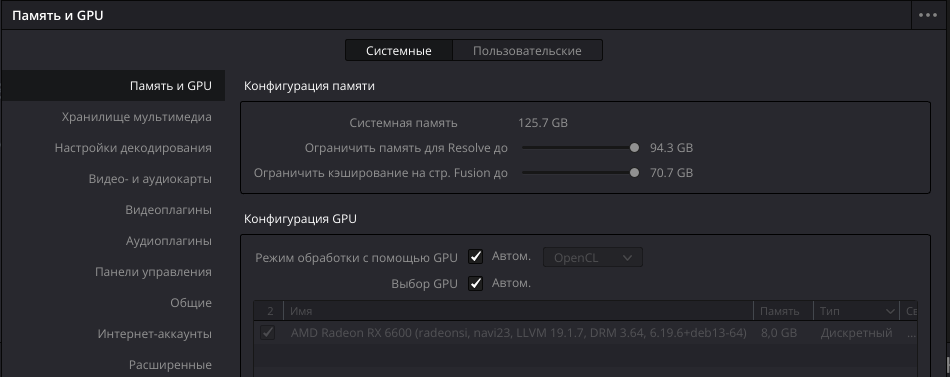
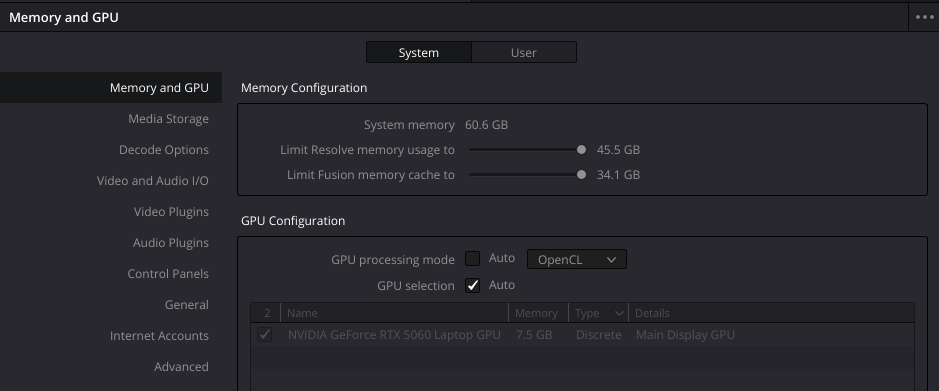
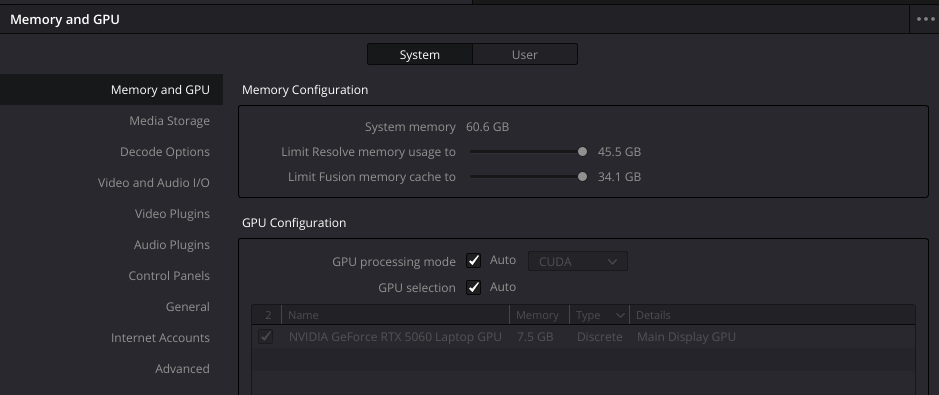
			<summary type="html"><![CDATA[<p>Предыдущая часть находится <a href="https://linuxforum.ru/viewtopic.php?pid=473069">тут</a>.</p><p>Работа с видео<br /></p><ul><li><div class="fancy_spoiler_switcher"><div class="fancy_spoiler_switcher_header"><strong>+</strong>&nbsp; Установка KDEnlive</div><div class="fancy_spoiler"><p>Kdenlive — это бесплатный и открытый видеоредактор с нелинейным монтажом, использующий мощный фреймворк MLT (Media Lovin&#039; Toolkit).</p><div class="codebox"><pre><code>sudo aptitude install kdenlive libavcodec-extra </code></pre></div><p>где libavcodec-extra библиотека с дополнительными проприетарными кодеками. Без них KDEnlive может не увидеть видео с кодеком h264</p><p>Kdenlive требует включённого композитинга (Пуск-&gt;Настройки-&gt;Диспетчер окон(Дополнительно)-&gt;Вкладка Эффекты-&gt;Включить эффекты). Это может потребовать замены встроенного композитинга xfwm4 на сторонний композитор Picom (как описано в разделе <a href="https://linuxforum.ru/viewtopic.php?pid=473071">настройки Игр</a>), так как стандартный композитор xfwm4 не умеет автоматически отключаться в полноэкранных приложениях.</p></div></div></li><li><div class="fancy_spoiler_switcher"><div class="fancy_spoiler_switcher_header"><strong>+</strong>&nbsp;Установка DaVinci</div><div class="fancy_spoiler"><p>Профессиональная студия видеомонтажа, цветокоррекции и постобработки. Любая линуксовая версия DaVinci работать с &quot;пользовательскими&quot; кодеками H264/H265 и AAC не может.</p><p>На виртуалку не установится, работает только с видекартами AMD и nVidia. Версии для Debian в природе не существует, поэтому её придётся собирать самому (это несложно и отличается от &quot;компиляции из исходников&quot;). Для начала нужно <a href="https://www.blackmagicdesign.com/products/davinciresolve">скачать</a> с сайта DaVinchi Resolve. Скачивание требует указания своих персональных данных (или не своих). В результате скачается архив типа <strong>DaVinci_Resolve_20.3.2_Linux.zip</strong>. Цифры 20.3.2 в названии архива могут быть другими. Тогда нужно скорректировать названия ниже для соответствующих цифр. Для сборки deb-пакета потребуется скрипт <a href="https://www.danieltufvesson.com/makeresolvedeb">makeresolvedeb</a>. В результате скачается архив типа <strong>makeresolvedeb_1.9.0_multi.sh.tar.gz</strong></p><p>Создаём каталог для сборки deb-пакета:<br /></p><div class="codebox"><pre><code>mkdir ~/resolvedeb</code></pre></div><p>Распаковываем ДаВинчи в этот каталог:<br /></p><div class="codebox"><pre><code>unzip -d ~/resolvedeb downloads/DaVinci_Resolve_20.3.2_Linux.zip</code></pre></div><p>Распаковываем скрипт создания deb-файла:<br /></p><div class="codebox"><pre><code>tar zxvf downloads/makeresolvedeb_1.9.0_multi.sh.tar.gz -C ~/resolvedeb</code></pre></div><p>Устанавливаем необходимые пакеты для сборки:<br /></p><div class="codebox"><pre><code>sudo aptitude install fakeroot xorriso</code></pre></div><p><strong>Для запуска на видеокартах AMD понадобится установленная технология OpenCL</strong>, которая описывается в <a href="https://linuxmint.com.ru/viewtopic.php?t=9460">отдельной части</a>.</p><p>Переходим в каталог ~/resolvedeb:<br /></p><div class="codebox"><pre><code>cd ~/resolvedeb</code></pre></div><p>Делаем скрипт исполняемым:<br /></p><div class="codebox"><pre><code>chmod +x makeresolvedeb_1.9.0_multi.sh</code></pre></div><p>Запускаем сборку пакета (имена соответствующие скачанным):<br /></p><div class="codebox"><pre><code>./makeresolvedeb_1.9.0_multi.sh DaVinci_Resolve_20.3.2_Linux.run</code></pre></div><p>Ставим получившийся пакет:<br /></p><div class="codebox"><pre><code>sudo dpkg -i ./davinci-resolve_20.3.2-mrd1.9.0_amd64.deb</code></pre></div><div class="fancy_spoiler_switcher"><div class="fancy_spoiler_switcher_header"><strong>+</strong>&nbsp;Возможные проблемы пользователей AMD</div><div class="fancy_spoiler"><p>Если в системе установлено несколько платформ OpenCL, то загрузчик OpenCL (ICD) может выбрать неподходящую платформу(точнее, он берёт первую из списка), из-за чего Resolve может упасть с ошибкой (или не упасть, но сильно тормозить).<br />Посмотреть доступные платформы можно командой:<br /></p><div class="codebox"><pre><code>clinfo --list</code></pre></div><div class="fancy_spoiler_switcher"><div class="fancy_spoiler_switcher_header"><strong>+</strong>&nbsp; установлен пакет mesa-opencl-icd</div><div class="fancy_spoiler"><p>В моём случае это:<br /></p><div class="codebox"><pre><code>Platform #0: AMD Accelerated Parallel Processing
-- Device #0: gfx1032 Platform #1: Clover-- Device #0: AMD Radeon RX 6600 (radeonsi, navi23, LLVM 19.1.7, DRM 3.64, 6.19.6+deb13-amd64)
Platform #2: rusticl</code></pre></div><p>Первая(#0) платформа это установленные пакеты для возможности вычислений на графическом ускорителе AMD(аналог CUDA). Для её работы требуется установка пакета <strong>rocm-opencl-runtime</strong>. Но реализация OpenCL может быть установлена только одна. Поэтому эта платформа нам не подходит.<br />Остальные две платформы (Clover и rusticl) получились в результате установки пакета <strong>mesa-opencl-icd</strong>, который мы устанавливали выше.<br />При отсутствии <strong>AMD Accelerated Parallel Processing</strong> по-умолчанию будет запущен <strong>Clover</strong>. Это устаревшая платформа OpenCL и используется исключительно в случаях, когда другие платформы не запускаются.<br /><strong>rusticl</strong> - это более современная платформа для открытых вычислений, которая и рекомендуется для запуска ДаВинчи.</p><p>Посмотрим, какие есть файлы с загрузчиками OpenCL(ICD). Они расположены в каталоге /<strong>etc/OpenCL/vendors/</strong>:<br /></p><div class="codebox"><pre><code>ls /etc/OpenCL/vendors/</code></pre></div><p>В моём случае это:<br /><span style="color: green"><br />amdocl64_70200_43.icd<br />mesa.icd<br />rusticl.icd<br /></span></p><p>Сделаем чтобы ДаВинчи запускался на rusticl. Для этого нужно скопировать .desktop файл ДаВинчи в локальный каталог пользователя, чтобы дальнейшие изменения(обновления) ДаВинчи его не затрагивали:<br /></p><div class="codebox"><pre><code>cp /usr/share/applications/com.blackmagicdesign.resolve.desktop ~/.local/share/applications/</code></pre></div><p>Редактируем файл:<br /></p><div class="codebox"><pre><code>nano ~/.local/share/applications/com.blackmagicdesign.resolve.desktop</code></pre></div><p>Находим строчку с Exec и приводим её к виду:<br /></p><div class="codebox"><pre><code>Exec=env RUSTICL_ENABLE=radeonsi OCL_ICD_VENDORS=rusticl.icd /opt/resolve/bin/resolve %F</code></pre></div><p>Переменная RUSTICL_ENABLE=radeonsi активирует поддержку GPU для платформы rusticl, а OCL_ICD_VENDORS=rusticl.icd заставляет загрузчик OpenCL использовать именно этот ICD-файл, игнорируя остальные.</p></div></div><div class="fancy_spoiler_switcher"><div class="fancy_spoiler_switcher_header"><strong>+</strong>&nbsp; установлен пакет rocm-opencl-icd</div><div class="fancy_spoiler"><p>В моём случае это:<br /></p><div class="codebox"><pre><code>Platform #0: AMD Accelerated Parallel Processing
-- Device #0: gfx1032 Platform #1: AMD Accelerated Parallel Processing-- Device #0: gfx1032</code></pre></div><p>Первая(#0) платформа это установленные пакеты для возможности вычислений на графическом ускорителе AMD(аналог CUDA). Для её работы требуется установка пакета <strong>rocm-opencl-runtime</strong>. Но реализация OpenCL может быть установлена только одна. Поэтому эта платформа нам не подходит.<br />Вторая платформа относится тоже к ROCm, но реализация находится в репозитории Debian. Посмотрим файлы загрузчиков OpenCL(ICD). Они расположены в каталоге /<strong>etc/OpenCL/vendors/</strong>:<br /></p><div class="codebox"><pre><code>ls /etc/OpenCL/vendors/</code></pre></div><p>В моём случае это:<br /><span style="color: green"><br />amdocl64_70201_81.icd<br />amdocl64.icd<br /></span><br />Первый файл с загрузчиком OpenCL(ICD) относится к репозиторию ROCm от AMD.<br />Сделаем чтобы ДаВинчи запускался на amdocl64. Для этого нужно скопировать .desktop файл ДаВинчи в локальный каталог пользователя, чтобы дальнейшие изменения(обновления) ДаВинчи его не затрагивали:<br /></p><div class="codebox"><pre><code>cp /usr/share/applications/com.blackmagicdesign.resolve.desktop ~/.local/share/applications/</code></pre></div><p>Редактируем файл:<br /></p><div class="codebox"><pre><code>nano ~/.local/share/applications/com.blackmagicdesign.resolve.desktop</code></pre></div><p>Находим строчку с Exec и приводим её к виду:<br /></p><div class="codebox"><pre><code>Exec=env OCL_ICD_VENDORS=amdocl64.icd /opt/resolve/bin/resolve %F</code></pre></div><p>Переменная OCL_ICD_VENDORS=amdocl64.icd заставляет загрузчик OpenCL использовать именно этот ICD-файл, игнорируя остальные.</p></div></div><div class="fancy_spoiler_switcher"><div class="fancy_spoiler_switcher_header"><strong>+</strong>&nbsp; установлен пакет rocm-opencl-runtime из официального репозитория AMD</div><div class="fancy_spoiler"><p>Проблем с настройками запуска быть не должно, т.к. загрузчик OpenCL(ICD) amdocl64_70201_81.icd один единственный. Проверяется командой:<br /></p><div class="codebox"><pre><code>ls /etc/OpenCL/vendors/</code></pre></div><p>Если проблема с запуском есть, то проделываем ту же саму операцию, что и для пунктов выше.<br />Копируем .desktop файл ДаВинчи в локальный каталог пользователя, чтобы дальнейшие изменения(обновления) ДаВинчи его не затрагивали:<br /></p><div class="codebox"><pre><code>cp /usr/share/applications/com.blackmagicdesign.resolve.desktop ~/.local/share/applications/</code></pre></div><p>Редактируем файл:<br /></p><div class="codebox"><pre><code>nano ~/.local/share/applications/com.blackmagicdesign.resolve.desktop</code></pre></div><p>Находим строчку с Exec и приводим её к виду:<br /></p><div class="codebox"><pre><code>Exec=env OCL_ICD_VENDORS=amdocl64_70201_81.icd /opt/resolve/bin/resolve %F</code></pre></div><p>Переменная OCL_ICD_VENDORS=amdocl64_70201_81.icd заставляет загрузчик OpenCL использовать именно этот ICD-файл, игнорируя остальные.</p></div></div></div></div><p>В конечном итоге в настройках DaVinchi должен увидеть видеокарту.<br />AMD:<br /><a href="https://i.gyazo.com/75e57ce10665e765de3f1dbb6ef0504c.png"><span class="postimg"><img src="https://i.gyazo.com/thumb/400/75e57ce10665e765de3f1dbb6ef0504c" alt="https://i.gyazo.com/thumb/400/75e57ce10665e765de3f1dbb6ef0504c" /></span></a><br />Nvidia:<br />Для OpenCL:<br /><a href="https://i.gyazo.com/7f29f5df9dab2c6a6f040bd38bc74dc9.png"><span class="postimg"><img src="https://i.gyazo.com/thumb/400/7f29f5df9dab2c6a6f040bd38bc74dc9" alt="https://i.gyazo.com/thumb/400/7f29f5df9dab2c6a6f040bd38bc74dc9" /></span></a><br />Если установлена и CUDA тоже, то DaVinchi по-умолчанию предпочитает её:<br /><a href="https://i.gyazo.com/b9b84c5491a0738ac407db426ecc13dc.png"><span class="postimg"><img src="https://i.gyazo.com/thumb/400/b9b84c5491a0738ac407db426ecc13dc" alt="https://i.gyazo.com/thumb/400/b9b84c5491a0738ac407db426ecc13dc" /></span></a></p></div></div></li><li><div class="fancy_spoiler_switcher"><div class="fancy_spoiler_switcher_header"><strong>+</strong>&nbsp;Установка Blender</div><div class="fancy_spoiler"><p>Мощный пакет для 3D-моделирования, анимации, создания визуальных эффектов и видеомонтажа (встроенный редактор VSE).</p><p><a href="https://linuxforum.ru/viewtopic.php?pid=473075">Установка</a> HIP для AMD из официального репозитория ROCm обязательна, т.к. Blender требует HIP версии 6.0 или выше, в то время как в Debian 13 используется HIP версии 5.7<br />Nvidia использует CUDA.</p><p><a href="https://www.blender.org/download/">Скачиваем</a> с сайта Блендер<br />Распаковываем в /opt (команда для версии 5.1.1, запускается из корня домашнего каталога. Если цифры отличаются, нужно скорректировать код ниже под эти цифры):<br /></p><div class="codebox"><pre><code>sudo tar xJvf downloads/blender-5.1.1-linux-x64.tar.xz -C /opt</code></pre></div><p>Создаём симлинк на скрипт запуска<br /></p><div class="codebox"><pre><code>sudo ln -s /opt/blender-5.1.1-linux-x64/blender /usr/local/bin/blender</code></pre></div><p>Если же устраивает версия, которая идёт вместе с Debian (версия 4.3 на момент написания), то установка:<br /></p><div class="codebox"><pre><code>sudo aptitude install blender</code></pre></div><p>Blender должен видеть ROCm для AMD:<br /><a href="https://i.gyazo.com/165f18067cfce912f449c7afd85e6d70.png"><span class="postimg"><img src="https://i.gyazo.com/thumb/400/165f18067cfce912f449c7afd85e6d70" alt="https://i.gyazo.com/thumb/400/165f18067cfce912f449c7afd85e6d70" /></span></a><br />... и CUDA для Nvidia:<br /><a href="https://i.gyazo.com/95ff88c6979a30d1a0f43a908b0b92b5.png"><span class="postimg"><img src="https://i.gyazo.com/thumb/400/95ff88c6979a30d1a0f43a908b0b92b5" alt="https://i.gyazo.com/thumb/400/95ff88c6979a30d1a0f43a908b0b92b5" /></span></a></p></div></div></li><li><div class="fancy_spoiler_switcher"><div class="fancy_spoiler_switcher_header"><strong>+</strong>&nbsp;Установка Natron</div><div class="fancy_spoiler"><p>Мощный композитинг-инструмент для работы с узлами (node-based), альтернатива Adobe After Effects и Nuke. Подходит для цветокоррекции, создания визуальных эффектов и 2D/3D-композитинга</p><p>Последнюю версию можно посмотреть на <a href="https://github.com/NatronGitHub/Natron/releases">гитхабе</a>. На момент написания руководства последняя стабильная версия 2.5.0. Нам нужна portable версия (с -no-installer в названии архива):<br /></p><div class="codebox"><pre><code>curl -fL https://github.com/NatronGitHub/Natron/releases/download/v2.5.0/Natron-2.5.0-Linux-x86_64-no-installer.tar.xz | sudo tar xJvf - -C /opt</code></pre></div><p>Создать симлинк:<br /></p><div class="codebox"><pre><code>sudo ln -s /opt/Natron-2.5.0-Linux-x86_64-no-installer/Natron /usr/local/bin/natron</code></pre></div></div></div></li><li><div class="fancy_spoiler_switcher"><div class="fancy_spoiler_switcher_header"><strong>+</strong>&nbsp;Установка LosslessCut</div><div class="fancy_spoiler"><p>Утилита для быстрой и точной обрезки видео без перекодирования — качество не теряется, а операция занимает секунды.</p><p>Вместо 3.68.0 нужно подставить текущую версию, которую можно проверить <a href="https://github.com/mifi/lossless-cut/releases">тут</a>.<br /></p><div class="codebox"><pre><code>sudo mkdir /opt/lossless-cut &amp;&amp; curl -fL https://github.com/mifi/lossless-cut/releases/download/v3.68.0/LosslessCut-linux-x64.tar.bz2 | sudo tar xjvf - -C /opt/lossless-cut --strip-components 1</code></pre></div><p>Создать симлинк<br /></p><div class="codebox"><pre><code>sudo ln -s /opt/lossless-cut/losslesscut /usr/local/bin/losslesscut</code></pre></div></div></div></li><li><div class="fancy_spoiler_switcher"><div class="fancy_spoiler_switcher_header"><strong>+</strong>&nbsp;Peek - программа для простого создания скринкастинга без звука</div><div class="fancy_spoiler"><p>Простая программа для запики коротких видео с экрана (скринкастов), обычно в формате GIF.<br /></p><div class="codebox"><pre><code>sudo aptitude install peek</code></pre></div></div></div></li><li><div class="fancy_spoiler_switcher"><div class="fancy_spoiler_switcher_header"><strong>+</strong>&nbsp;Установка OBS Studio</div><div class="fancy_spoiler"><p>Профессиональное приложение для записи видео с экрана и проведения прямых трансляций. Множество настроек и поддержка плагинов.</p><div class="codebox"><pre><code>sudo aptitude install obs-studio</code></pre></div></div></div></li><li><div class="fancy_spoiler_switcher"><div class="fancy_spoiler_switcher_header"><strong>+</strong>&nbsp; Установка qpwgraph</div><div class="fancy_spoiler"><p>Графический менеджер соединений PipeWire. Требует <a href="https://linuxforum.ru/viewtopic.php?pid=473067">установленного</a> PipeWire.&nbsp; <img src="https://linuxforum.ru/img/smilies/ap.gif" alt="ap" /> </p><div class="codebox"><pre><code>sudo aptitude install qpwgraph</code></pre></div></div></div></li><li><div class="fancy_spoiler_switcher"><div class="fancy_spoiler_switcher_header"><strong>+</strong>&nbsp; Установка Argyll Color Management System</div><div class="fancy_spoiler"><p>Argyll Color Management System (ArgyllCMS) — это профессиональный набор консольных утилит с открытым исходным кодом для калибровки и профилирования устройств отображения цвета (мониторов, проекторов, сканеров, принтеров) с высоким уровнем точности и контроля.<br />displaycal - GUI для ArgyllCMS</p><div class="codebox"><pre><code>sudo aptitude install displaycal</code></pre></div></div></div></li></ul><p>Работа с графикой<br /></p><ul><li><div class="fancy_spoiler_switcher"><div class="fancy_spoiler_switcher_header"><strong>+</strong>&nbsp;Установка Gimp</div><div class="fancy_spoiler"><p>Полноценный растровый графический редактор, часто называемый свободным аналогом Photoshop. Поддерживает слои, маски, фильтры и расширения.<br />Устанавливаем Gimp:<br /></p><div class="codebox"><pre><code>sudo aptitude install gimp</code></pre></div></div></div></li><li><div class="fancy_spoiler_switcher"><div class="fancy_spoiler_switcher_header"><strong>+</strong>&nbsp;Установка Krita</div><div class="fancy_spoiler"><p>Графический редактор, оптимизированный для цифрового рисования и создания иллюстраций. Огромный выбор кистей и удобная работа с графическим планшетом.<br />Устанавливаем Krita:<br /></p><div class="codebox"><pre><code>sudo aptitude install krita</code></pre></div></div></div></li><li><div class="fancy_spoiler_switcher"><div class="fancy_spoiler_switcher_header"><strong>+</strong>&nbsp;Установка RawTherapee</div><div class="fancy_spoiler"><p>Программа для профессиональной обработки RAW-фотографий. Даёт тонкий контроль над цветом, детализацией и шумами.<br />Устанавливаем RawTherapee:<br /></p><div class="codebox"><pre><code>sudo aptitude install rawtherapee</code></pre></div></div></div></li><li><div class="fancy_spoiler_switcher"><div class="fancy_spoiler_switcher_header"><strong>+</strong>&nbsp;Установка Darktable</div><div class="fancy_spoiler"><p>Более сложный и многофункциональный аналог RawTherapee. Предлагает нелинейную обработку, мощные маски и обширные возможности каталогизации фотографий.<br />Устанавливаем Darktable:<br /></p><div class="codebox"><pre><code>sudo aptitude install darktable</code></pre></div></div></div></li><li><div class="fancy_spoiler_switcher"><div class="fancy_spoiler_switcher_header"><strong>+</strong>&nbsp;Inkscape векторный графический редактор</div><div class="fancy_spoiler"><p>Векторный графический редактор, свободный аналог CorelDRAW и Illustrator. Идеален для создания логотипов, иллюстраций, схем.<br /></p><div class="codebox"><pre><code>sudo aptitude install inkscape</code></pre></div></div></div></li><li><div class="fancy_spoiler_switcher"><div class="fancy_spoiler_switcher_header"><strong>+</strong>&nbsp; Установка Scribus</div><div class="fancy_spoiler"><p>Вёрстка и допечатная подготовка. Свободный аналог Adobe InDesign.<br /></p><div class="codebox"><pre><code>sudo aptitude install scribus</code></pre></div></div></div></li></ul>]]></summary>
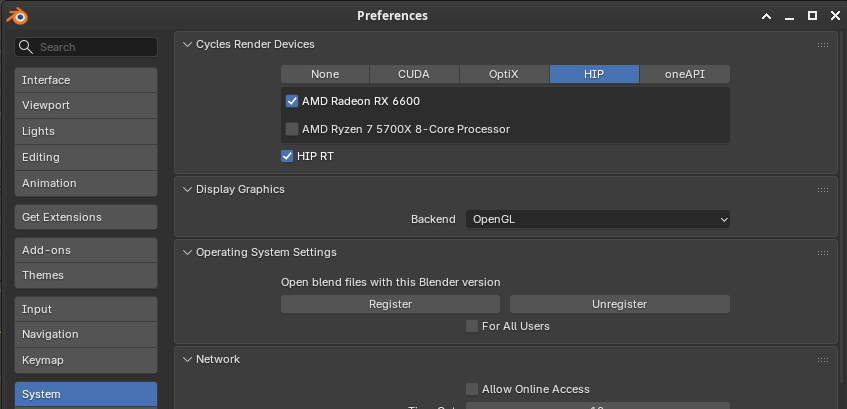
			<author>
				<name><![CDATA[survordie]]></name>
				<uri>https://linuxforum.ru/profile.php?id=49145</uri>
			</author>
			<updated>2026-08-14T11:55:58Z</updated>
			<id>https://linuxforum.ru/viewtopic.php?id=41422&amp;action=new</id>
		</entry>
		<entry>
			<title type="html"><![CDATA[Настройка Debian 13. Инструменты разработки (Опционально)]]></title>
			<link rel="alternate" href="https://linuxforum.ru/viewtopic.php?id=41421&amp;action=new" />
			<summary type="html"><![CDATA[<p>Предыдущая часть находится <a href="https://linuxforum.ru/viewtopic.php?pid=473069">тут</a>.</p><p>В этой части будет рассмотрена установка различных инструментов разработчика. Я придерживаюсь феншуя Debian, согласно которому размещение приложений (за некоторым исключением) в домашнем каталоге пользователя - моветон. Если приложение распространяется в виде тарбола и не требует сборки из исходников, то ему самое место в каталоге /opt.<br />К сожалению абсолютно все инструменты разработки я не смогу привести по причине того, что я не все знаю. Если что отсутствует - пишите. Постараюсь добавить.<br /></p><ul><li><div class="fancy_spoiler_switcher"><div class="fancy_spoiler_switcher_header"><strong>+</strong>&nbsp;Установка git</div><div class="fancy_spoiler"><div class="codebox"><pre><code>sudo aptitude install git</code></pre></div></div></div></li><li><div class="fancy_spoiler_switcher"><div class="fancy_spoiler_switcher_header"><strong>+</strong>&nbsp;Установка SDKMan</div><div class="fancy_spoiler"><p>Скачиваем и устанавливаем:<br /></p><div class="codebox"><pre><code>curl -fL &quot;https://get.sdkman.io&quot; | bash</code></pre></div><p>Обновляем переменные среды:<br /></p><div class="codebox"><pre><code>source &quot;$HOME/.sdkman/bin/sdkman-init.sh&quot;</code></pre></div><p>Проверяем, что sdkman установился (должна вывестись версия):<br /></p><div class="codebox"><pre><code>sdk version</code></pre></div><p>sdkman может обновлять сам себя. Команда для обновления:<br /></p><div class="codebox"><pre><code>sdk selfupdate</code></pre></div></div></div></li><li><div class="fancy_spoiler_switcher"><div class="fancy_spoiler_switcher_header"><strong>+</strong>&nbsp;Установка Java</div><div class="fancy_spoiler"><p>Обычно разные версии Java нужны для разработки. И среда разработки настраивается на нужную версию Java. Для Java, как среды выполнения Debian, достаточно просто установить Java из репозитория:<br /></p><div class="codebox"><pre><code>sudo aptitude install default-jdk</code></pre></div><p>Для сред разработки же установим разные версии Java. Для начала создадим общий каталог для размещения Java:<br /></p><div class="codebox"><pre><code>sudo mkdir /opt/java</code></pre></div><div class="fancy_spoiler_switcher"><div class="fancy_spoiler_switcher_header"><strong>+</strong>&nbsp;Java 8</div><div class="fancy_spoiler"><p>Последнюю версию смотреть <a href="https://github.com/adoptium/temurin8-binaries/releases/">тут</a>.<br />Создаём каталог jdk8 в директории /opt и скачиваем туда 8 версию Явы<br /></p><div class="codebox"><pre><code>sudo mkdir /opt/java/jdk8 &amp;&amp; curl -fL https://github.com/adoptium/temurin8-binaries/releases/download/jdk8u422-b05/OpenJDK8U-jdk_x64_linux_hotspot_8u422b05.tar.gz | sudo tar xzvf - -C /opt/java/jdk8 --strip-components 1</code></pre></div></div></div><div class="fancy_spoiler_switcher"><div class="fancy_spoiler_switcher_header"><strong>+</strong>&nbsp; Java 11</div><div class="fancy_spoiler"><p>Последнюю версию смотреть <a href="https://github.com/adoptium/temurin11-binaries/releases/">тут</a>.<br />Создаём каталог jdk11 в директории /opt и скачиваем туда 11 версию Явы<br /></p><div class="codebox"><pre><code>sudo mkdir /opt/java/jdk11 &amp;&amp; curl -fL https://github.com/adoptium/temurin11-binaries/releases/download/jdk-11.0.24%2B8/OpenJDK11U-jdk_x64_linux_hotspot_11.0.24_8.tar.gz | sudo tar xzvf - -C /opt/java/jdk11 --strip-components 1</code></pre></div></div></div><div class="fancy_spoiler_switcher"><div class="fancy_spoiler_switcher_header"><strong>+</strong>&nbsp;Java 17</div><div class="fancy_spoiler"><p>Последнюю версию смотреть <a href="https://github.com/adoptium/temurin17-binaries/releases/">тут</a>.<br />Создаём каталог jdk17 в директории /opt и скачиваем туда 17 версию Явы<br /></p><div class="codebox"><pre><code>sudo mkdir /opt/java/jdk17 &amp;&amp; curl -fL https://github.com/adoptium/temurin17-binaries/releases/download/jdk-17.0.17%2B10/OpenJDK17U-jdk_x64_linux_hotspot_17.0.17_10.tar.gz | sudo tar xzvf - -C /opt/java/jdk17 --strip-components 1</code></pre></div></div></div><div class="fancy_spoiler_switcher"><div class="fancy_spoiler_switcher_header"><strong>+</strong>&nbsp;Java 21</div><div class="fancy_spoiler"><p>Последнюю версию смотреть <a href="https://github.com/adoptium/temurin21-binaries/releases/">тут</a>.<br />Создаём каталог jdk21 в директории /opt и скачиваем туда 21 версию Явы<br /></p><div class="codebox"><pre><code>sudo mkdir /opt/java/jdk21 &amp;&amp; curl -fL https://github.com/adoptium/temurin21-binaries/releases/download/jdk-21.0.9%2B10/OpenJDK21U-jdk_x64_linux_hotspot_21.0.9_10.tar.gz | sudo tar xzvf - -C /opt/java/jdk21 --strip-components 1</code></pre></div></div></div><div class="fancy_spoiler_switcher"><div class="fancy_spoiler_switcher_header"><strong>+</strong>&nbsp; Java 25</div><div class="fancy_spoiler"><p>Последнюю версию смотреть <a href="https://github.com/adoptium/temurin25-binaries/releases/">тут</a>.<br />Создаём каталог jdk21 в директории /opt и скачиваем туда 21 версию Явы<br /></p><div class="codebox"><pre><code>sudo mkdir /opt/java/jdk25 &amp;&amp; curl -fL https://github.com/adoptium/temurin25-binaries/releases/download/jdk-25.0.4.1%2B1/OpenJDK25U-jdk_x64_linux_hotspot_25.0.4.1_1.tar.gz | sudo tar xzvf - -C /opt/java/jdk25 --strip-components 1</code></pre></div></div></div></div></div></li><li><div class="fancy_spoiler_switcher"><div class="fancy_spoiler_switcher_header"><strong>+</strong>&nbsp;Установка Maven</div><div class="fancy_spoiler"><p>По аналогии с Java создаём верхнеуровневый каталог для установки разных версий Мавен:<br /></p><div class="codebox"><pre><code>sudo mkdir /opt/maven</code></pre></div><div class="fancy_spoiler_switcher"><div class="fancy_spoiler_switcher_header"><strong>+</strong>&nbsp; maven 3.6.3</div><div class="fancy_spoiler"><div class="codebox"><pre><code>curl -fL https://archive.apache.org/dist/maven/maven-3/3.6.3/binaries/apache-maven-3.6.3-bin.tar.gz | sudo tar xzvf - -C /opt/maven</code></pre></div><p>Добавляем мавен в sdkman<br /></p><div class="codebox"><pre><code>sdk install maven maven-3.6.3 /opt/maven/apache-maven-3.6.3</code></pre></div><p>Устанавливаем эту версию по-умолчанию:<br /></p><div class="codebox"><pre><code>sdk default maven maven-3.6.3</code></pre></div><p>Обновляем переменные sdk:<br /></p><div class="codebox"><pre><code>source &quot;$HOME/.sdkman/bin/sdkman-init.sh&quot;</code></pre></div><p>Проверяем версию Maven:<br /></p><div class="codebox"><pre><code>mvn --version</code></pre></div><p>Проверяем какую переменную sdkman создал для Мавена:<br /></p><div class="codebox"><pre><code>env | grep MAVEN</code></pre></div><p>Просмотр локально установленных версий мавена<br /></p><div class="codebox"><pre><code>sdk list maven | grep +</code></pre></div></div></div></div></div></li><li><div class="fancy_spoiler_switcher"><div class="fancy_spoiler_switcher_header"><strong>+</strong>&nbsp;Установка Gradle</div><div class="fancy_spoiler"><p>По аналогии с Java создаём верхнеуровневый каталог для установки разных версий gradle:<br /></p><div class="codebox"><pre><code>sudo mkdir /opt/gradle</code></pre></div><p>Версии смотреть <a href="https://services.gradle.org/distributions/">тут</a>.<br /></p><div class="fancy_spoiler_switcher"><div class="fancy_spoiler_switcher_header"><strong>+</strong>&nbsp;Gradle 8.10.2</div><div class="fancy_spoiler"><p>Скачиваем и распаковываем в /opt/gradle:<br /></p><div class="codebox"><pre><code>curl -fL -o /tmp/gradle.zip https://services.gradle.org/distributions/gradle-8.10.2-bin.zip &amp;&amp; sudo unzip -d /opt/gradle /tmp/gradle.zip</code></pre></div><p>Добавляем gradle&nbsp; в sdkman:<br /></p><div class="codebox"><pre><code>sdk install gradle gradle-8.10.2 /opt/gradle/gradle-8.10.2</code></pre></div><p>Устанавливаем эту версию по-умолчанию:<br /></p><div class="codebox"><pre><code>sdk default gradle gradle-8.10.2</code></pre></div><p>Обновляем переменные sdk:<br /></p><div class="codebox"><pre><code>source &quot;$HOME/.sdkman/bin/sdkman-init.sh&quot;</code></pre></div><p>Просмотр текущей версии:<br /></p><div class="codebox"><pre><code>sdk current gradle</code></pre></div><p>Просмотр переменных, которые создал sdkman для gradle:<br /></p><div class="codebox"><pre><code>env | grep GRADLE</code></pre></div></div></div></div></div></li><li><div class="fancy_spoiler_switcher"><div class="fancy_spoiler_switcher_header"><strong>+</strong>&nbsp;Установка protobuf</div><div class="fancy_spoiler"><p>Установка:<br /></p><div class="codebox"><pre><code>sudo aptitude install protobuf-compiler</code></pre></div><p>Проверка:<br /></p><div class="codebox"><pre><code>protoc --version</code></pre></div></div></div></li><li><div class="fancy_spoiler_switcher"><div class="fancy_spoiler_switcher_header"><strong>+</strong>&nbsp;Установка NodeJS</div><div class="fancy_spoiler"><p>Устанавливаем менеджер nvm:<br /></p><div class="codebox"><pre><code>curl -o- https://raw.githubusercontent.com/nvm-sh/nvm/v0.40.2/install.sh | bash</code></pre></div><p>Обновляем переменные окружения:<br /></p><div class="codebox"><pre><code>source ~/.bashrc</code></pre></div><p>Просмотр доступных для установки версий:<br /></p><div class="codebox"><pre><code>nvm ls-remote</code></pre></div><p>Установим последнюю 22 версию(Jod):<br /></p><div class="codebox"><pre><code>nvm install lts/jod</code></pre></div></div></div></li><li><div class="fancy_spoiler_switcher"><div class="fancy_spoiler_switcher_header"><strong>+</strong>&nbsp;Установка VS Code</div><div class="fancy_spoiler"><p>Ключ:<br /></p><div class="codebox"><pre><code>curl -fL https://packages.microsoft.com/keys/microsoft.asc | sudo gpg --dearmor -o /etc/apt/keyrings/microsoft.gpg </code></pre></div><p>Репозиторий:<br /></p><div class="codebox"><pre><code>echo -e &quot;Types: deb\nURIs: https://packages.microsoft.com/repos/code\nSuites: stable\nComponents: main\nArchitectures: amd64\nSigned-By: /etc/apt/keyrings/microsoft.gpg&quot; | sudo tee /etc/apt/sources.list.d/vscode.sources</code></pre></div><p>Обновление кеша:<br /></p><div class="codebox"><pre><code>sudo aptitude update</code></pre></div><p>Установка:<br /></p><div class="codebox"><pre><code>sudo aptitude install code</code></pre></div><p>Подключение языковых моделей LLM для автодополнения, эмбединга и чата/редактирования кода. Для этого в Расширениях (Extensions) VS Code нужно скачать Continue, которое предоставляет интерфейс для работы с платформами запуска языковых моделей. Далее по руководству представлена установка такой платформы Ollama и скачивание необходимых моделей. Для их подключения к VS Code нужно на левой панели перейти к вкладке скачанного расширения Continue. В правом верхнем углу открывшейся панели нажать на Open Settings (шестерёнка). В появившейся слева подпанели найти иконку листа с загнутым углом (Configs) и нажать. В правой подпанели появится Main Config с шестерёнкой настроек (Open configuration) на которую нужно нажать. В основном окне откроется файл настроек Continue config.yaml. Нужно его дополнить/отредактировать введя следующий код:<br /></p><div class="codebox"><pre><code>name: Main Config
version: 1.0.0
schema: v1
models:
  - name: Qwen 2.5 Coder 7B
    provider: ollama
    model: qwen2.5-coder:7b
    roles:
      - chat
      - edit
      - apply
  - name: Qwen2.5-Coder 1.5B
    provider: ollama
    model: qwen2.5-coder:1.5b
    roles:
      - autocomplete
  - name: Nomic Embed
    provider: ollama
    model: nomic-embed-text:latest
    roles:
      - embed  </code></pre></div></div></div></li><li><div class="fancy_spoiler_switcher"><div class="fancy_spoiler_switcher_header"><strong>+</strong>&nbsp;Установка Idea</div><div class="fancy_spoiler"><p>На данный момент дистрибутив един и для Community версии и для Ultimate.<br />Скачиваем и устанавливаем:<br /></p><div class="codebox"><pre><code>curl -L https://github.com/JetBrains/intellij-community/releases/download/idea%2F2026.1.2/idea-2026.1.2.tar.gz | sudo tar xzvf - -C /opt</code></pre></div><p>Создаём симлинк на скрипт запуска:<br /></p><div class="codebox"><pre><code>sudo ln -s /opt/idea-IC-261.24374.151/bin/idea.sh /usr/local/bin/idea</code></pre></div></div></div></li><li><div class="fancy_spoiler_switcher"><div class="fancy_spoiler_switcher_header"><strong>+</strong>&nbsp; Установка DBeaver</div><div class="fancy_spoiler"><div class="codebox"><pre><code>wget -O /tmp/dbeaver.deb https://dbeaver.io/files/dbeaver-ce_latest_amd64.deb &amp;&amp; sudo apt-get install /tmp/dbeaver.deb</code></pre></div></div></div></li><li><div class="fancy_spoiler_switcher"><div class="fancy_spoiler_switcher_header"><strong>+</strong>&nbsp; Установка Postman</div><div class="fancy_spoiler"><p>Скачиваем и устанавливаем Postman:<br /></p><div class="codebox"><pre><code>sudo mkdir /opt/postman &amp;&amp; wget -O- https://dl.pstmn.io/download/latest/linux64 | sudo tar xzvf - -C /opt/postman --strip-components 1</code></pre></div><p>Создаём симлинк для запуска:<br /></p><div class="codebox"><pre><code>sudo ln -s /opt/postman/Postman /usr/local/bin/postman</code></pre></div></div></div></li><li><div class="fancy_spoiler_switcher"><div class="fancy_spoiler_switcher_header"><strong>+</strong>&nbsp; Установка Bruno. Аналог Postman</div><div class="fancy_spoiler"><p>Скачиваем и устанавливаем<br /></p><div class="codebox"><pre><code>wget -O /tmp/bruno.deb https://github.com/usebruno/bruno/releases/download/v3.2.0/bruno_3.2.0_amd64_linux.deb &amp;&amp; sudo apt-get install /tmp/bruno.deb</code></pre></div></div></div></li><li><div class="fancy_spoiler_switcher"><div class="fancy_spoiler_switcher_header"><strong>+</strong>&nbsp; Установка Docker</div><div class="fancy_spoiler"><p>Ключ:<br /></p><div class="codebox"><pre><code>sudo curl -fL https://download.docker.com/linux/debian/gpg -o /etc/apt/keyrings/docker.asc </code></pre></div><p>Репозиторий:<br /></p><div class="codebox"><pre><code>echo -e &quot;Types: deb\nURIs: https://download.docker.com/linux/debian\nSuites: trixie\nComponents: stable\nSigned-By: /etc/apt/keyrings/docker.asc&quot; | sudo tee /etc/apt/sources.list.d/docker.sources</code></pre></div><p>Обновление кеша репозитория:<br /></p><div class="codebox"><pre><code>sudo aptitude update</code></pre></div><p>Установка:<br /></p><div class="codebox"><pre><code>sudo aptitude install docker-ce</code></pre></div><p>Докер стартует автоматически. Проверяем:<br /></p><div class="codebox"><pre><code>sudo systemctl status docker.service
sudo systemctl status containerd.service</code></pre></div><p>Такое поведение нам не нужно. Нужно, чтобы он запускался при необходмости, а не постоянно висел и отжирал ресурсы. Отключаем автоматическую загрузку Докера при старте системы (Docker Desktop сам включит нужные сервисы при запуске):<br /></p><div class="codebox"><pre><code>sudo systemctl disable --now docker.service
sudo systemctl disable --now containerd.service</code></pre></div><p>Чтобы не вызывать каждый раз sudo(например для просмотра процессов docker ps) нужно добавить текущего пользователя в группу docker:<br /></p><div class="codebox"><pre><code>sudo adduser $USER docker</code></pre></div><p>Ставим Docker-Desktop:<br /></p><div class="codebox"><pre><code>wget -O /tmp/docker-desktop.deb https://desktop.docker.com/linux/main/amd64/docker-desktop-amd64.deb &amp;&amp; sudo apt-get install /tmp/docker-desktop.deb </code></pre></div><p>Примечание. docker-compose теперь является плагином для docker. Его запуск осуществляется по аналогии с docker-compose ... только без дефиса - docker compose...</p><p>И не забудьте включить виртуализацию в BIOS!</p></div></div></li><li><div class="fancy_spoiler_switcher"><div class="fancy_spoiler_switcher_header"><strong>+</strong>&nbsp;Установка PostgreSQL</div><div class="fancy_spoiler"><p>Запуск через Докер<br />Версия PostgreSQL на обычном образе:<br /></p><div class="codebox"><pre><code>docker run --rm --name docker-postgres -e POSTGRES_USER=postgres -e POSTGRES_PASSWORD=postgres -d -p 5432:5432 -v ~/docker-data/postgres13/pgData:/var/lib/postgresql/data  postgres:13</code></pre></div><p>Версия PostgreSQL на легковесном alpine:<br /></p><div class="codebox"><pre><code>docker run --rm --name docker-postgres -e POSTGRES_USER=postgres -e POSTGRES_PASSWORD=postgres -d -p 5432:5432 -v ~/docker-data/postgres13-alpine/pgData:/var/lib/postgresql/data  postgres:13-alpine</code></pre></div></div></div></li><li><div class="fancy_spoiler_switcher"><div class="fancy_spoiler_switcher_header"><strong>+</strong>&nbsp;Установка YandexDB</div><div class="fancy_spoiler"><p>Примерно то же самое, что и для PostgreSQL<br />Создаём каталоги в домашней директории где YDB будет хранить свои данные:<br /></p><div class="codebox"><pre><code>mkdir ~/ydbd &amp;&amp; cd ~/ydbd &amp;&amp; mkdir ydb_data &amp;&amp; mkdir ydb_certs</code></pre></div><p>Запускаем образ через Докер из КОРНЯ домашнего каталога:<br /></p><div class="codebox"><pre><code>docker run -d --rm --name ydb-local -h localhost \
  --platform linux/amd64 \
  -p 2135:2135 -p 2136:2136 -p 8765:8765 -p 9092:9092 \
  -v $(pwd)/ydbd/ydb_certs:/ydb_certs -v $(pwd)/ydbd/ydb_data:/ydb_data \
  -e GRPC_TLS_PORT=2135 -e GRPC_PORT=2136 -e MON_PORT=8765 \
  -e YDB_KAFKA_PROXY_PORT=9092 \
  ydbplatform/local-ydb:25.2.1
  </code></pre></div></div></div></li><li><div class="fancy_spoiler_switcher"><div class="fancy_spoiler_switcher_header"><strong>+</strong>&nbsp;Установка Go</div><div class="fancy_spoiler"><p>Установка указана для версии 1.25.4. Актуальную версию смотреть <a href="https://go.dev/dl">тут</a>.<br />Установка:<br /></p><div class="codebox"><pre><code>sudo mkdir /opt/go &amp;&amp; curl -fL https://go.dev/dl/go1.25.4.linux-amd64.tar.gz | sudo tar xzvf - -C /opt/go --strip-components 1</code></pre></div><p>Симлинк для запуска:<br /></p><div class="codebox"><pre><code>sudo ln -s /opt/go/bin/go /usr/local/bin/go</code></pre></div></div></div></li><li><div class="fancy_spoiler_switcher"><div class="fancy_spoiler_switcher_header"><strong>+</strong>&nbsp;Создание соединения типа Мост</div><div class="fancy_spoiler"><p>Подключение через Мост хоть и не сильно, но увеличивает накладные расходы(процессор, пропускная способность). Поэтому если нет нужды в использовании эмулятора Qemu, создавать не нужно. А в Qemu он нужен исключительно если необходимо видеть виртуальную машину в локальной сети как отдельный компьютер.<br />Посмотрим какие типы соединений имеются:<br /></p><div class="codebox"><pre><code>nmcli conn show</code></pre></div><p>Обычно результатом будет что-то типа такого:<br /><span style="color: green">Wired connection 1&nbsp; 561f5eb9-c660-46ef-9a50-dba40ebc2646&nbsp; ethernet&nbsp; enp1s0</span><br />где <strong>Wired connection 1</strong> это имя соединения, <strong>ethernet</strong> тип соединения, а <strong>enp1s0</strong> название устройства, которое и обеспечивает физическую передачу данных (на реальных устройствах обычно называется <strong>eno1</strong>)<br />Аналог просмотра ПКМ иконе сетевого соединения в системном трее -&gt; Параметры соединения</p><p>Удалим это соединение:<br /></p><div class="codebox"><pre><code>nmcli con delete &#039;Wired connection 1&#039;</code></pre></div><p>Удалить также можно вручную через ту же иконку соединения</p><p>Создаем подключение типа «мост» с именем <strong>bridge0</strong> используя интерфейс, который назовём <strong>br0</strong>:<br /></p><div class="codebox"><pre><code>nmcli con add type bridge con-name bridge0 ifname br0</code></pre></div><p>Аналог этой команды, будет ПКМ на соединении и выбор Параметры соединений...<br />Далее, Добавить новое соединение, Виртуальное типа Мост.</p><p>Добавляем физический интерфейс (в данном случае enp1s0) в качестве<br />подчиненного устройства к нашему только что созданному мосту br0:<br /></p><div class="codebox"><pre><code>nmcli con add type bridge-slave ifname enp1s0 master br0 </code></pre></div><p>В итоге появится новое <strong>Ethernet</strong> соединение типа <strong>bridge-slave-enp1s0</strong> с которым будет работать мост <strong>bridge0</strong><br />Аналог этой команды - в сетевых соединения провалиться в Мост <strong>bridge0</strong>, на вкладке Мост жмём кнопку Добавить и в раскрывающемся списке выбираем <strong>Ethernet</strong> и заполняем имя соединения и из выпадающего списка выбираем Устройство</p><p>Отключаем STP на мосту <strong>bridge0</strong>:<br /></p><div class="codebox"><pre><code>nmcli con modify bridge0 bridge.stp no</code></pre></div><p>Ну, либо вручную снимаем галку Включить STP в соединении типа Мост на вкладке Мост</p><p>Посмотреть присвоенные IP адреса<br /></p><div class="codebox"><pre><code>ip addr show </code></pre></div><p>Если всё сделано правильно, то у моста <strong>br0</strong> должны быть присвоены ipшники, а у устройства <strong>enp1s0</strong> их быть не должно.</p></div></div></li><li><div class="fancy_spoiler_switcher"><div class="fancy_spoiler_switcher_header"><strong>+</strong>&nbsp;Установка Qemu</div><div class="fancy_spoiler"><p>В Линуксе традиционно используется эмулятор Qemu вместо неимоверно отжирающего ресурсы VirtualBox, который ещё и требует выгрузки модулей KVM для своего запуска. Однако VirtualBox умеет сам создавать соединения типа Мост, в то время как Qemu требует создания соединения типа Мост на хосте вручную (предыдущий пункт по установке софта) если его нужно видеть в той же сети, что и хост машина.<br />Сам Qemu уже установлен, однако ГУИ к нему требует отдельно установки:<br /></p><div class="codebox"><pre><code>sudo aptitude install virt-manager</code></pre></div><p>Для того, чтобы система не требовала пароля при запуске Менеджера, нужно добавить своего пользователя в группу libvirt:<br /></p><div class="codebox"><pre><code>sudo adduser $USER libvirt</code></pre></div></div></div></li><li><div class="fancy_spoiler_switcher"><div class="fancy_spoiler_switcher_header"><strong>+</strong>&nbsp;Установка PhP</div><div class="fancy_spoiler"><p>Ключ:<br /></p><div class="codebox"><pre><code>curl -fL https://packages.sury.org/php/apt.gpg | sudo gpg --dearmor -o /etc/apt/keyrings/sury-php.gpg </code></pre></div><p>Репозиторий:<br /></p><div class="codebox"><pre><code>echo &quot;deb [signed-by=/etc/apt/keyrings/sury-php.gpg] https://packages.sury.org/php/ $(lsb_release -sc) main&quot; | sudo tee /etc/apt/sources.list.d/sury-php.list</code></pre></div><p>Обновление кеша:<br /></p><div class="codebox"><pre><code>sudo aptitude update </code></pre></div><p>Установка нужной версии. Например 8.1 и 8.2:<br /></p><div class="codebox"><pre><code>sudo aptitude install php8.1</code></pre></div><div class="codebox"><pre><code>sudo aptitude install php8.2</code></pre></div><p>Если нужно включить нужную версию для системы, то это делается командой:<br /></p><div class="codebox"><pre><code>sudo update-alternatives --config php </code></pre></div><p>где можно выбрать версию по-умолчанию</p></div></div></li><li><div class="fancy_spoiler_switcher"><div class="fancy_spoiler_switcher_header"><strong>+</strong>&nbsp;Установка Unity Hub</div><div class="fancy_spoiler"><p>Ключ:<br /></p><div class="codebox"><pre><code>curl -fL https://hub.unity3d.com/linux/keys/public | sudo gpg --dearmor -o /etc/apt/keyrings/unityhub.gpg</code></pre></div><p>Репозиторий:<br /></p><div class="codebox"><pre><code>echo -e &quot;Types: deb\nURIs: https://hub.unity3d.com/linux/repos/deb\nSuites: stable\nComponents: main\nSigned-By: /etc/apt/keyrings/unityhub.gpg&quot; | sudo tee /etc/apt/sources.list.d/unityhub.sources</code></pre></div><p>Обновление кеша:<br /></p><div class="codebox"><pre><code>sudo aptitude update </code></pre></div><p>Установка:<br /></p><div class="codebox"><pre><code>sudo aptitude install unityhub</code></pre></div></div></div></li><li><div class="fancy_spoiler_switcher"><div class="fancy_spoiler_switcher_header"><strong>+</strong>&nbsp; Установка Sublime</div><div class="fancy_spoiler"><p>Ключ:<br /></p><div class="codebox"><pre><code>curl -fL https://download.sublimetext.com/sublimehq-pub.gpg | sudo gpg --dearmor -o /etc/apt/keyrings/sublimehq-pub.gpg </code></pre></div><p>Репозиторий:<br /></p><div class="codebox"><pre><code>echo -e &quot;Types: deb\nURIs: https://download.sublimetext.com/\nSuites: apt/stable/\nComponents: \nArchitectures: amd64\nSigned-By: /etc/apt/keyrings/sublimehq-pub.gpg&quot; | sudo tee /etc/apt/sources.list.d/sublime.sources</code></pre></div><p>Обновление кеша:<br /></p><div class="codebox"><pre><code>sudo aptitude update </code></pre></div><p>Установка:<br /></p><div class="codebox"><pre><code>sudo aptitude install sublime-text </code></pre></div></div></div></li></ul>]]></summary>
			<author>
				<name><![CDATA[survordie]]></name>
				<uri>https://linuxforum.ru/profile.php?id=49145</uri>
			</author>
			<updated>2026-08-14T11:53:09Z</updated>
			<id>https://linuxforum.ru/viewtopic.php?id=41421&amp;action=new</id>
		</entry>
		<entry>
			<title type="html"><![CDATA[Настройка Debian 13. Игры]]></title>
			<link rel="alternate" href="https://linuxforum.ru/viewtopic.php?id=41420&amp;action=new" />
			<summary type="html"><![CDATA[<p>Предыдущая часть находится <a href="https://linuxforum.ru/viewtopic.php?pid=473069">тут</a>.</p><p>Для игр рекомендация следующая: если игра есть в Steam(куплена или бесплатная) - запускать в Steam. Остальные игры запускать через PortProtonQt.</p><p><strong>FYI</strong>: Steam Linux Runtime - это среда для запуска непосредственно игр, которая работает на Debian (а не на Arch, как полагают многие, устанавливающие себе Manjaro, CachyOS и другие арчеподобные ОС для запуска этой дебиановской среды). Наиболее распространённые сейчас SLR версий 2.0 и 3.0 работают на Debian 10 и Debian 11, соответственно. Новая SLR 4.0 уже сейчас <a href="https://www.comss.ru/page.php?id=18586">работает</a> на нашей версии Debian 13.</p><p>Установку и настройку Wine перенёс сюда, т.к. необходимые пользователю приложения под Линукс либо уже существуют, либо в скором времени появятся. А вот старые игры вряд ли перепишут под Линукс, поэтому пусть Wine будет тут.</p><p>Тюнинг типа GameMode или установка ядра Liquorix опциональны и нужны в основном когда из железа необходимо выжать максимум. Для остальных случаев их можно не устанавливать.</p><ul><li><div class="fancy_spoiler_switcher"><div class="fancy_spoiler_switcher_header"><strong>+</strong>&nbsp; Увеличиваем доступное количество областей виртуальной памяти</div><div class="fancy_spoiler"><p>Увеличиваем максимальное количество областей виртуальной памяти, которые может использовать один процесс. Установим рекомендованное значение от Valve для Steam Deck.<br />Для этого создаём конфигурационный файл для перезаписи параметра vm.max_map_count:<br /></p><div class="codebox"><pre><code>sudo nano /etc/sysctl.d/99-sysctl.conf</code></pre></div><p>и вносим туда значение:<br /></p><div class="codebox"><pre><code>vm.max_map_count = 2147483642</code></pre></div><p>Сохраняем файл. Перезапускаем службу для применения параметра:<br /></p><div class="codebox"><pre><code>sudo sysctl --system</code></pre></div><p>Убеждаемся, что параметр применился:<br /></p><div class="codebox"><pre><code>cat /proc/sys/vm/max_map_count</code></pre></div></div></div></li><li><div class="fancy_spoiler_switcher"><div class="fancy_spoiler_switcher_header"><strong>+</strong>&nbsp;Steam</div><div class="fancy_spoiler"><p>На виртуалке не запустится.<br /><strong>Периодически Steam проводит опрос на предмет используемого железа. В этом же опросе фигурирует и операционная система. Для продвижения Линукс в игровом деле нужно соглашаться на опрос.</strong><br />Или без опроса, после установки Steam зайти в Справка(левая часть окна, верх, где менюшка) -&gt; Сведения о системе и отослать.<br />Добавляем поддержку архитектуры i386. Она необходима для установки пакетов, необходимых многим играм:<br /></p><div class="codebox"><pre><code>sudo dpkg --add-architecture i386</code></pre></div><p>Ключ:<br /></p><div class="codebox"><pre><code>curl -fL https://repo.steampowered.com/steam/archive/stable/steam.gpg | sudo gpg --dearmor -o /etc/apt/keyrings/steam.gpg</code></pre></div><p>Репозиторий:<br /></p><div class="codebox"><pre><code>echo -e &quot;Types: deb\nURIs: https://repo.steampowered.com/steam/\nSuites: stable\nComponents: steam\nSigned-By: /etc/apt/keyrings/steam.gpg&quot; | sudo tee /etc/apt/sources.list.d/steam.sources</code></pre></div><p>Обновление:<br /></p><div class="codebox"><pre><code>sudo aptitude update</code></pre></div><p>Установка:<br /></p><div class="codebox"><pre><code>sudo aptitude install steam-launcher</code></pre></div><p>При этом он сам создаст дубль файла с описанием репозитория в старом формате, который нужно будет удалить:<br /></p><div class="codebox"><pre><code>sudo rm /etc/apt/sources.list.d/steam-stable.list</code></pre></div><p>Если нужна поддержка контроллеров, то установить для них пакет <strong>steam-devices</strong>:<br /></p><div class="codebox"><pre><code>sudo aptitude install steam-devices</code></pre></div><p>При запуске Steam попросит скачать кучу зависимостей. Нужно согласиться.</p></div></div></li><li><div class="fancy_spoiler_switcher"><div class="fancy_spoiler_switcher_header"><strong>+</strong>&nbsp; Установка PortProtonQt</div><div class="fancy_spoiler"><p><strong>PortProtonQt</strong> - замена для старого PortProton. Это удобная обёртка на основе Wine, предназначенная для запуска Windows-игр и приложений. Использует собственные настройки и библиотеки, может конфликтовать с обычным Wine, поэтому ставить что-то одно. <br />Последний релиз можно узнать <a href="https://git.linux-gaming.ru/Linux-Gaming/PortProtonQt/releases">тут</a></p><p>Установка:<br /></p><div class="codebox"><pre><code>wget -qO /tmp/portprotonqt.deb https://git.linux-gaming.ru/Linux-Gaming/PortProtonQt/releases/download/v1.4.1/portprotonqt_1.4.1_amd64.deb &amp;&amp; sudo apt install /tmp/portprotonqt.deb</code></pre></div></div></div></li><li><div class="fancy_spoiler_switcher"><div class="fancy_spoiler_switcher_header"><strong>+</strong>&nbsp;Установка PortProton.Устарел</div><div class="fancy_spoiler"><p><strong>PortProton</strong> — удобная обёртка на основе Wine, предназначенная для запуска Windows-игр и приложений. Использует собственные настройки и библиотеки, может конфликтовать с обычным Wine, поэтому ставить что-то одно.<br /></p><div class="codebox"><pre><code>wget -qO /tmp/portproton.deb https://github.com/Castro-Fidel/PortProton_dpkg/releases/download/portproton_amd64/portproton_amd64.deb &amp;&amp; sudo apt install /tmp/portproton.deb</code></pre></div><p>Если по результатам команды будет ошибка, то выполнить:<br /></p><div class="codebox"><pre><code>sudo aptitude install -f</code></pre></div></div></div></li><li><div class="fancy_spoiler_switcher"><div class="fancy_spoiler_switcher_header"><strong>+</strong>&nbsp;Установка Wine. Опционально</div><div class="fancy_spoiler"><p><strong>Wine (Wine Is Not an Emulator)</strong> — слой совместимости, позволяющий запускать Windows-программы в Linux. Может конфликтовать с PortProton (так как оба работают с Wine), поэтому рекомендуется устанавливать только один из них.<br />Добавляем поддержку 32битной архитектуры:<br /></p><div class="codebox"><pre><code>sudo dpkg --add-architecture i386</code></pre></div><p>Ключ:<br /></p><div class="codebox"><pre><code>wget -O - https://dl.winehq.org/wine-builds/winehq.key | sudo gpg --dearmor -o /etc/apt/keyrings/winehq-archive.key </code></pre></div><p>Репозиторий:<br /></p><div class="codebox"><pre><code>echo -e &quot;Types: deb\nURIs: https://dl.winehq.org/wine-builds/debian\nSuites: trixie\nComponents: main\nArchitectures: amd64 i386\nSigned-By: /etc/apt/keyrings/winehq-archive.key&quot; | sudo tee /etc/apt/sources.list.d/winehq.sources</code></pre></div><p>Обновление кеша:<br /></p><div class="codebox"><pre><code>sudo aptitude update</code></pre></div><p>Установка:<br /></p><div class="codebox"><pre><code>sudo aptitude install winehq-stable</code></pre></div></div></div></li><li><div class="fancy_spoiler_switcher"><div class="fancy_spoiler_switcher_header"><strong>+</strong>&nbsp; Установка тюнера GameMode</div><div class="fancy_spoiler"><p>GameMode — это демон, который на время игры временно оптимизирует систему:<br /></p><ul><li><p>Переключает процессор в режим максимальной производительности (губернатор меняется с <strong>powersave</strong> или <strong>ondemand</strong> на <strong>performance</strong>).</p></li><li><p>Повышает приоритет ввода-вывода (I/O) для игрового процесса.</p></li><li><p>Включает режим производительности GPU (для карт NVIDIA и AMD).</p></li><li><p>Отключает заставку и предотвращает переход системы в спящий режим.</p></li></ul><p>Установка (PortProton устанавливает этот пакет при своей установке, но можно установить и вручную):<br /></p><div class="codebox"><pre><code>sudo aptitude install gamemode</code></pre></div><div class="fancy_spoiler_switcher"><div class="fancy_spoiler_switcher_header"><strong>+</strong>&nbsp;Использование в Steam</div><div class="fancy_spoiler"><p>GameMode не включается автоматически клиентом Steam. Чтобы активировать его для игры, нужно добавить <strong>gamemoderun</strong> в параметры запуска игры (Свойства → Параметры запуска):<br /></p><div class="codebox"><pre><code>gamemoderun %command%</code></pre></div><p><strong>Важно:</strong> <strong>gamemoderun</strong> ставится перед <strong>%command%</strong>, но <strong>после</strong> всех переменных окружения, если они есть.<br />Пример для ноутбука с гибридной графикой NVIDIA (запуск на дискретной видеокарте + GameMode):<br /></p><div class="codebox"><pre><code>env __NV_PRIME_RENDER_OFFLOAD=1 __GLX_VENDOR_LIBRARY_NAME=nvidia gamemoderun %command%</code></pre></div><p><em>Примечание:</em> если вы используете ярлык на рабочем столе (команда steam steam://rungameid/...), он будет использовать параметры, прописанные в свойствах игры, — дополнительно их указывать в ярлыке не нужно.</p></div></div><div class="fancy_spoiler_switcher"><div class="fancy_spoiler_switcher_header"><strong>+</strong>&nbsp;Использование в PortProton</div><div class="fancy_spoiler"><p>Зайдите в настройки игры <em>Настройки-&gt;Основные настройки</em> и включите галочку <strong>USE GAMEMODE</strong>.</p><p>Проверить, что GameMode активен(при запущенной игре), можно командой:<br /></p><div class="codebox"><pre><code>gamemoded -s</code></pre></div><p>Если в ответ вы увидите <em>gamemode is active</em>, значит, демон активирован для текущей игры. После закрытия игры должно появиться <em>gamemode is inactive</em>.</p></div></div></div></div></li><li><div class="fancy_spoiler_switcher"><div class="fancy_spoiler_switcher_header"><strong>+</strong>&nbsp; Установка драйвера zenergy. Опционально</div><div class="fancy_spoiler"><p>Если используется MangoHud для PortProton, то отображение забираемой процессором мощности не будет отображаться. Для этого необходимо установить драйвер zenergy.<br />Для начала нужно установить зависимости:<br /></p><div class="codebox"><pre><code>sudo aptitude install git dkms build-essential linux-headers-$(uname -r)</code></pre></div><p>ничего страшного не будет, если они уже установлены.</p><p>Клонируем репозиторий драйвера zenergy:<br /></p><div class="codebox"><pre><code>git clone https://github.com/BoukeHaarsma23/zenergy.git</code></pre></div><p>Переходим в него<br /></p><div class="codebox"><pre><code>cd zenergy</code></pre></div><p>Для начала нужно исправить ошибку, из-за которой драйвер не собирается. Возможно, что ошибка на данный момент будет уже исправлена и тогда ничего делать не нужно. Запускаем редактирование конфига:<br /></p><div class="codebox"><pre><code>nano dkms.conf</code></pre></div><p>нужно найти строку , где написано PACKAGE_VERSION=&quot;@VERSION@&quot;, и замените @VERSION@ на 1.0<br /><span style="color: green">PACKAGE_VERSION=&quot;1.0&quot;</span></p><p>Добавить исходники драйвера в DKMS:<br /></p><div class="codebox"><pre><code>sudo dkms add .</code></pre></div><p>Собрать драйвер:<br /></p><div class="codebox"><pre><code>sudo dkms build -m zenergy/1.0</code></pre></div><p>Установить драйвер:<br /></p><div class="codebox"><pre><code>sudo dkms install --force -m zenergy/1.0</code></pre></div><p>Загрузить драйвер вручную:<br /></p><div class="codebox"><pre><code>sudo modprobe zenergy</code></pre></div><p>или перезагрузить систему. Драйвер должен загружаться автоматически. Проверить, что драйвер загружен можно командой:<br /></p><div class="codebox"><pre><code>lsmod | grep zenergy</code></pre></div></div></div></li><li><div class="fancy_spoiler_switcher"><div class="fancy_spoiler_switcher_header"><strong>+</strong>&nbsp; Установка низколатентного ядра Liquorix. Опционально</div><div class="fancy_spoiler"><p>Liquorix — это альтернативное ядро Linux, которое настраивается на максимальную отзывчивость системы, особенно в играх и мультимедиа:<br /></p><ul><li><p>Использует низколатентный планировщик процессов (PDS или BMQ) для более плавной работы игр.</p></li><li><p>Устанавливает частоту прерываний 1000 Гц, снижая задержки при переключении между задачами.</p></li><li><p>Включает аппаратное вытеснение (Hard Preemption), обеспечивая мгновенную реакцию системы даже под нагрузкой.</p></li><li><p>Оптимизирует ввод-вывод (I/O) с помощью планировщиков Kyber (для SSD) и BFQ (для HDD).</p></li><li><p>Содержит встроенный драйвер ntsync для ускорения многопоточных игр через Wine/Proton (<a href="https://wiki.debian.org/Wine/NtsyncHowto">прирост FPS до 40–200%</a>).</p></li></ul><p><strong>Важно</strong>: ядро требует отключения Secure Boot, так как его модули не подписаны.<br />После установки ядро будет загружаться по-умолчанию, поэтому если нужно стандартное ядро Debian, то придётся выбирать нужный пункт меню вручную при загрузке.<br />Ключ:<br /></p><div class="codebox"><pre><code>curl -fL https://liquorix.net/liquorix-keyring.gpg | sudo gpg --dearmor -o /etc/apt/keyrings/liquorix-keyring.gpg</code></pre></div><p>Репозиторий:<br /></p><div class="codebox"><pre><code>echo -e &quot;Types: deb\nURIs: https://liquorix.net/debian\nSuites: trixie\nComponents: main\nSigned-By: /etc/apt/keyrings/liquorix-keyring.gpg&quot; | sudo tee /etc/apt/sources.list.d/liquorix.sources</code></pre></div><p>Обновление кеша:<br /></p><div class="codebox"><pre><code>sudo aptitude update</code></pre></div><p>Установка:<br /></p><div class="codebox"><pre><code>sudo aptitude install linux-image-liquorix-amd64 </code></pre></div><p>при этом пакет с заголовочными файлами linux-headers-liquorix-amd64 должен установиться автоматически.</p><p>Драйвер ntsync должен быть встроен прямо в ядро. Проверяется командой:<br /></p><div class="codebox"><pre><code>zcat /proc/config.gz | grep -i ntsync</code></pre></div><p>которая должна вывести:<br /></p><div class="codebox"><pre><code>CONFIG_NTSYNC=y</code></pre></div><p>Если файла /proc/config.gz нет, то запасной план проверки:<br /></p><div class="codebox"><pre><code>grep CONFIG_NTSYNC /boot/config-$(uname -r)</code></pre></div><p>Проверка драйвера:<br /></p><div class="codebox"><pre><code>ls /dev/ntsync</code></pre></div><p>Файл /dev/ntsync создаётся только если драйвер ntsync активный.</p></div></div></li><li><div class="fancy_spoiler_switcher"><div class="fancy_spoiler_switcher_header"><strong>+</strong>&nbsp; Установка драйвера ntsync. Опционально</div><div class="fancy_spoiler"><p>Если установлено ядро Liquorix, то модуль ntsync устанавливать не нужно, т.к. он уже установлен в этом ядре.<br />ntsync — это экспериментальный драйвер ядра Linux, который эмулирует механизмы синхронизации Windows NT. Это позволяет играм и приложениям, запущенным через Wine или Proton, работать быстрее и стабильнее, особенно в многопоточных сценариях. По некоторым тестам, <a href="https://wiki.debian.org/Wine/NtsyncHowto">прирост FPS может достигать 40–200%</a>.</p><p>В ядрах Linux начиная с версии 6.14 драйвер ntsync включён по умолчанию. В стандартном ядре Debian 13 (6.12) его нет, поэтому для его получения необходимо обновить ядро из репозитория backports до версии 6.16 или новее.</p><p><strong>Установка ядра из backports:</strong><br /></p><div class="codebox"><pre><code>sudo aptitude install -t trixie-backports linux-image-amd64 linux-headers-amd64</code></pre></div><p><em>Примечание:</em> если у вас видеокарта AMD, дополнительно установите пакет с прошивками:<br /></p><div class="codebox"><pre><code>sudo aptitude install -t trixie-backports firmware-amd-graphics</code></pre></div><p>Для видеокарт NVIDIA этот пакет не нужен.</p><p>После установки нового ядра перезагрузитесь и загрузите модуль ntsync:<br /></p><div class="codebox"><pre><code>sudo modprobe ntsync</code></pre></div><p>Проверьте, что модуль загружен:<br /></p><div class="codebox"><pre><code>lsmod | grep ntsync</code></pre></div><p>Чтобы сделать загрузку модуля автоматической, необходимо создать конфигурационный файл в каталоге /etc/modules-load.d/:<br /></p><div class="codebox"><pre><code>sudo nano /etc/modules-load.d/ntsync.conf</code></pre></div><p>со следующим содержимым:<br /></p><div class="codebox"><pre><code>ntsync</code></pre></div><p>Теперь модуль будет загружаться автоматически вместе с системой.</p><p><em>Важно:</em> для работы ntsync в PortProton требуется версия Proton-GE не ниже 10.9. В настройках запускаемой игры выберите соответствующую версию Proton.</p></div></div></li><li><div class="fancy_spoiler_switcher"><div class="fancy_spoiler_switcher_header"><strong>+</strong>&nbsp; Установка Easy Effects. Опционально</div><div class="fancy_spoiler"><p>Пакет, предназначенный для исправления большого динамического диапазона (тихий разговор и мощные взрывы). Требует <a href="https://linuxforum.ru/viewtopic.php?pid=473067">установленного</a> PipeWire. В памяти занимает около 200МБ.</p><p>Устанавливаем сам пакет и плагины к нему:<br /></p><div class="codebox"><pre><code>sudo aptitude install easyeffects calf-plugins x42-plugins</code></pre></div><p>Скачиваем пресеты LoudnessCrystalEqualizer-GTK.json и LoudnessEqualizer-GTK.json по <a href="https://github.com/Digitalone1/EasyEffects-Presets">ссылке</a><br />Запустить EasyEffect для того, чтобы он создал каталог с конфигурацией в домашнем каталоге пользователя.<br />Скопировать скачанные пресеты в каталог EE <strong>~/.config/easyeffects/output</strong>t. После этого перезапустить EE для считывания пресетов.<br />В левой верхней части окна нажать на кнопку Предустановки, вкладка Локально (откроется по-умолчанию) и там выбрать пресет (нажать на кнопку Загрузить).<br /><a href="https://i.gyazo.com/ca0aed094a729931371c48cb9af8caf2.png"><span class="postimg"><img src="https://i.gyazo.com/thumb/400/ca0aed094a729931371c48cb9af8caf2" alt="https://i.gyazo.com/thumb/400/ca0aed094a729931371c48cb9af8caf2" /></span></a><br />Судя по всему, LoudnessCrystalEqualizer для хорошей звуковой карты, а LoudnessEqualizer-GTK для не очень хорошей.<br />Открываем Настройки (бутерброд в правой верхней части) и ставим галку Запускать службу при старте системы.<br />В разделе Аудио оставляем без изменений (должно быть включено Обрабатывать все выходные потоки). Это значит, что EE будет применяться<br />ко всем устройствам воспроизведения.<br /><a href="https://i.gyazo.com/e692f12f948cfc294a4f54641f46b450.png"><span class="postimg"><img src="https://i.gyazo.com/thumb/400/e692f12f948cfc294a4f54641f46b450" alt="https://i.gyazo.com/thumb/400/e692f12f948cfc294a4f54641f46b450" /></span></a><br />Для того, чтобы в этом убедиться, нужно запустить видео или аудиофайл, зайти в Звуковой микшер(вызывается через иконку Громкость в системном трее) на вкладку Проигрывание<br />и убедиться, что выход осуществляется на устройство Easy Effects Sink.<br /><a href="https://i.gyazo.com/cdccf2953a0b16bc83e8caf87141bf03.png"><span class="postimg"><img src="https://i.gyazo.com/thumb/400/cdccf2953a0b16bc83e8caf87141bf03" alt="https://i.gyazo.com/thumb/400/cdccf2953a0b16bc83e8caf87141bf03" /></span></a><br />При этом переключение между разными аудиоустройствами по-прежнему осуществляется<br />через иконку Громкость. Только появится дополнительный пункт Easy Effects Sink. Это интерфейс, который ничего не делает и его выбирать не нужно.<br /><a href="https://i.gyazo.com/3cb74df97a420ff35e126d31a3c753e8.png"><span class="postimg"><img src="https://i.gyazo.com/thumb/400/3cb74df97a420ff35e126d31a3c753e8" alt="https://i.gyazo.com/thumb/400/3cb74df97a420ff35e126d31a3c753e8" /></span></a></p></div></div></li><li><div class="fancy_spoiler_switcher"><div class="fancy_spoiler_switcher_header"><strong>+</strong>&nbsp; Несчастным владельцам видеокарт от Nvidia</div><div class="fancy_spoiler"><p>Драйверы 580 (установка которых описана в разделе <a href="https://linuxforum.ru/viewtopic.php?pid=473067">Настройки Xfce</a>) из официального репозитория Nvidia содержат регресс, поэтому возможны мерцания и глюки. Решается это отключением эффектов (композитинга) xfwm4 и передачей управления эффектами (тени, прозрачность, синхронизация, которые собраны на вкладке Эффекты в Диспетчере настроек -&gt; Диспетчер окон(дополнительно)) стороннему композитору <strong>Picom</strong>. Отрисовка окон по-прежнему остаётся у xfwm4.<br />Процесс описан в разделе <strong><a href="https://linuxforum.ru/viewtopic.php?pid=473070#p473070">Установка композитора Picom</a></strong></p></div></div></li></ul>]]></summary>
			<author>
				<name><![CDATA[survordie]]></name>
				<uri>https://linuxforum.ru/profile.php?id=49145</uri>
			</author>
			<updated>2026-08-14T11:50:35Z</updated>
			<id>https://linuxforum.ru/viewtopic.php?id=41420&amp;action=new</id>
		</entry>
		<entry>
			<title type="html"><![CDATA[Настройка Debian 13. Одноразовый тюнинг и обслуживание системы]]></title>
			<link rel="alternate" href="https://linuxforum.ru/viewtopic.php?id=41419&amp;action=new" />
			<summary type="html"><![CDATA[<p>Предыдущая часть находится <a href="https://linuxforum.ru/viewtopic.php?pid=473069">тут</a>.</p><p>Debian как и Мастдай нужно периодически обслуживать - обновлять систему, удалять ненужные программы, просматривать логи на предмет ошибок.</p><ul><li><div class="fancy_spoiler_switcher"><div class="fancy_spoiler_switcher_header"><strong>+</strong>&nbsp; Обновление системы</div><div class="fancy_spoiler"><div class="fancy_spoiler_switcher"><div class="fancy_spoiler_switcher_header"><strong>+</strong>&nbsp;Автоматическое обновление системы</div><div class="fancy_spoiler"><p>Для ленивых предусмотрено автоматическое обновление Debian, которое по-умолчанию устанавливает критические обновления безопасности, что позволяет системе безопасно существовать без всякого вмешательства пользователя. Я не пользуюсь, но если настраивать бабушкам, то самое оно.</p><div class="fancy_spoiler_switcher"><div class="fancy_spoiler_switcher_header"><strong>+</strong>&nbsp;Минимальная установка - только важные обновления безопасности</div><div class="fancy_spoiler"><p>Установим пакет:<br /></p><div class="codebox"><pre><code>sudo aptitude install unattended-upgrades</code></pre></div><p>и настроим его на автоматический запуск:<br /></p><div class="codebox"><pre><code>sudo dpkg-reconfigure unattended-upgrades</code></pre></div><p>в появившемся диалоговом окне будет предложено включить автоматическую установку обновлений. Нужно выбрать <strong>Да</strong> и на этом минимальная базовая настройка будет завершена.<br />При этом создаётся файл <strong>/etc/apt/apt.conf.d/20auto-upgrades</strong>, который включает автоматическое обновление списка пакетов и их установку.<br />Для того, чтобы автоматически удалять ненужные пакеты из кеша нужно отредактировать /etc/apt/apt.conf.d/20auto-upgrades:<br /></p><div class="codebox"><pre><code>sudo nano /etc/apt/apt.conf.d/20auto-upgrades</code></pre></div><p>добавив параметр<br /></p><div class="codebox"><pre><code>APT::Periodic::AutocleanInterval &quot;30&quot;;</code></pre></div><p>где 30 - интервал очистки в днях.</p></div></div><div class="fancy_spoiler_switcher"><div class="fancy_spoiler_switcher_header"><strong>+</strong>&nbsp; Обновление из всех подключенных репозиториев</div><div class="fancy_spoiler"><p>Предыдущий пункт по минимальной установке должен быть выполнен. В этой части лишь его донастройка.<br />Для этого нужно настроить список разрешённых источников обновлений в конфигурационном файле unattended-upgrades.</p><p>Редактируем главный файл, где определяются правила для автоматических обновлений:<br /></p><div class="codebox"><pre><code>sudo nano /etc/apt/apt.conf.d/50unattended-upgrades</code></pre></div><p>в файле найти секцию <strong>Unattended-Upgrade::Origins-Pattern</strong>. Она определяет, из каких<br />источников можно автоматически устанавливать обновления.<br />Чтобы разрешить обновления из всех подключённых репозиториев, нужно закомментировать/удалить<br />существующие строки и добавить правило <span style="color: green">&quot;origin=*&quot;</span>.<br />Будет выглядеть так:<br /></p><div class="codebox"><pre><code>// Automatically upgrade packages from these (origin:archive) pairs
Unattended-Upgrade::Origins-Pattern {
&quot;origin=*&quot;;
};</code></pre></div><p>Правило &quot;origin=*&quot; — это универсальное указание, которое говорит системе автоматически<br />обновлять пакеты из всех источников, независимо от их происхождения</p></div></div><p>Для того, чтобы убедиться, что автоматические обновления работают, нужно посмотреть логи (не ранее следующего дня после установки пакета):<br /></p><div class="codebox"><pre><code>sudo tail -50 /var/log/unattended-upgrades/unattended-upgrades.log</code></pre></div><div class="fancy_spoiler_switcher"><div class="fancy_spoiler_switcher_header"><strong>+</strong>&nbsp; Настройка таймеров</div><div class="fancy_spoiler"><p>По умолчанию в Debian существуют два системных таймера, которые управляют автоматическим обновлением: один отвечает за обновление локального кеша репозиториев, другой — непосредственно за установку обновлений. Если автоматическое обновление не нужно, то их нужно отключить.<br />Сами службы запускаются таймерами, статус которых можно посмотреть командами:<br /></p><div class="codebox"><pre><code>systemctl status apt-daily.timer</code></pre></div><p>и<br /></p><div class="codebox"><pre><code>systemctl status apt-daily-upgrade.timer</code></pre></div><p>Если они существуют и активны <strong>Active: active (waiting)</strong>, то отключаем их.<br />Отключение обновления локального репозитория по расписанию:<br /></p><div class="codebox"><pre><code>sudo systemctl disable --now apt-daily.timer</code></pre></div><p>и отключение обновления системы по расписанию:<br /></p><div class="codebox"><pre><code>sudo systemctl disable --now apt-daily-upgrade.timer</code></pre></div><p>Эти таймеры управляют запуском скриптов обновления. Их отключение гарантирует, что автоматические обновления не будут выполняться по расписанию.</p><p>На случай, если вдруг интересно содержимое этих таймеров(их расписание), то это можно сделать командой:<br /></p><div class="codebox"><pre><code>systemctl cat apt-daily.timer</code></pre></div><p>Секция [Timer] будет выглядеть примерно так:<br /><span style="color: green"># /usr/lib/systemd/system/apt-daily.timer<br />[Unit]<br />Description=Daily apt download activities</span></p><p><span style="color: green">[Timer]<br />OnCalendar=*-*-* 6,18:00<br />RandomizedDelaySec=12h<br />Persistent=true</span></p><p><span style="color: green">[Install]<br />WantedBy=timers.target<br /></span></p><p>Включить обратно:<br /></p><div class="codebox"><pre><code>sudo systemctl enable --now apt-daily.timer</code></pre></div><p>и<br /></p><div class="codebox"><pre><code>sudo systemctl enable --now apt-daily-upgrade.timer</code></pre></div><p>На случай, если автоматическое обновление устраивает, но нужно подкорректировать параметры запуска, нужно переопределить содержимое таймеров для <strong>apt-daily.timer </strong>и <strong>apt-daily-upgrade.timer</strong><br />Переопределяем apt-daily.timer:<br /></p><div class="codebox"><pre><code>sudo systemctl edit apt-daily.timer</code></pre></div><p>Начнётся создание файла<strong> /etc/systemd/system/apt-daily.timer.d/override.conf </strong>Нужно обратить внимание на строчку в файле (всё, что будет ниже этого комментария - применяться не будет):<br /><span style="color: green">### Edits below this comment will be discarded</span><br />Если до этого комментария не будет никаких изменений, то файл переопределения конфигурации не создастся.<br />Представим, что мы хотим обновить нашу систему в субботу вечером, чтобы в понедельник утром получить готовую и обновлённую систему, которую не предполагается автоматически обновлять до следующей субботы. Суббота - ну на случай если вдруг произойдёт чудо и система поломается после обновления. Тогда будет время(целое воскресенье) чтобы починить систему (шутка). :-D<br />Для этого введём НАД строкой<strong> ### Edits below this comment will be discarded</strong> следующий код:</p><p><span style="color: green">[Timer]<br />OnCalendar=Sat *-*-* 18:00<br /></span><br />Сохраняем файл и выходим.<br />То же самое проделываем для таймера apt-daily-upgrade.timer:<br /></p><div class="codebox"><pre><code>sudo systemctl edit apt-daily-upgrade.timer</code></pre></div><p>Для того, чтобы проверить корректность этой строки, используется команда, которая нам покажет когда будет следующий запуск этого таймера:<br /></p><div class="codebox"><pre><code>systemd-analyze calendar &quot;Sat *-*-* 18:00&quot;</code></pre></div><p>Для того, чтобы посмотреть список всех таймеров и время их срабатывания, нужно ввести команду:<br /></p><div class="codebox"><pre><code>systemctl list-timers --all</code></pre></div><p>Для проверки реального времени следующего запуска таймера после применения изменений, нужно ввести команду:<br /></p><div class="codebox"><pre><code>systemctl list-timers apt-daily.timer</code></pre></div><p>Для удаление <strong>переопределения</strong> сервиса нужно использовать команду sudo systemctl revert &lt;имя-службы&gt;<br />Например:<br /></p><div class="codebox"><pre><code>sudo systemctl revert apt-daily.timer</code></pre></div><p>Сам сервис эта команда не отключает.</p></div></div></div></div><div class="fancy_spoiler_switcher"><div class="fancy_spoiler_switcher_header"><strong>+</strong>&nbsp; Ручное обновление системы</div><div class="fancy_spoiler"><p>Система и программы, установленные через репозитории(основной и сторонние) обновляются одновременно.<br />Сначала обновляем локальный кеш:<br /></p><div class="codebox"><pre><code>sudo aptitude update</code></pre></div><p>Затем делаем обновление системы. Нежно:<br /></p><div class="codebox"><pre><code>sudo aptitude safe-upgrade </code></pre></div><div class="fancy_spoiler_switcher"><div class="fancy_spoiler_switcher_header"><strong>+</strong>&nbsp;Пример работы команды</div><div class="fancy_spoiler"><p>На скрине видно, что обновляются пакеты из различных репозиториев.<br />VS Code из репозитория Микрософта<br />Opera GX из репозитория Оперы<br />Master PDF Editor из собственного репозитория<br />и три пакета из репозитория безопасности <strong>trixie-security.</strong> Это значит, что на эти пакеты были наложены патчи безопасности.<br />Если бы пакеты прилетели из репозитория<strong> trixie-updates</strong>, то это бы значило, что в пакет внесены изменения, не связанные с безопасностью, — например, исправления ошибок или обновления данных.<br /><a href="https://i.gyazo.com/ba4ac301d76431950777b1a96bb52baf.png"><span class="postimg"><img src="https://i.gyazo.com/thumb/400/ba4ac301d76431950777b1a96bb52baf" alt="https://i.gyazo.com/thumb/400/ba4ac301d76431950777b1a96bb52baf" /></span></a></p></div></div><p>После успешного обновления запускаем команду очистки ненужных старых пакетов (удаление их с кеша, который хранится на диске):<br /></p><div class="codebox"><pre><code>sudo aptitude autoclean</code></pre></div></div></div></div></div></li><li><div class="fancy_spoiler_switcher"><div class="fancy_spoiler_switcher_header"><strong>+</strong>&nbsp;Обновление сторонних программ</div><div class="fancy_spoiler"><p>Если программа установлена не через систему пакетов и имеет символическую ссылку (которая обычно должна указывать на каталог /usr/local/bin), то сначала удаляем её(на примере ЯП Go):<br /></p><div class="codebox"><pre><code>sudo rm /usr/local/bin/go</code></pre></div><p>а затем и сам каталог, в котором установлена программа (на примере того же Go):<br /></p><div class="codebox"><pre><code>sudo rm -rf /opt/go</code></pre></div><p>Затем делаем установку более свежей версии согласно руководству по установке программы (для примера выше - Go)</p></div></div></li><li><div class="fancy_spoiler_switcher"><div class="fancy_spoiler_switcher_header"><strong>+</strong>&nbsp;Удаление конфигурационных файлов</div><div class="fancy_spoiler"><p>Тут речь конечно же идёт о конфигурационных файлов пакетов, которые установлены через систему управления пакетов.<br />Сначала посмотрим, есть ли такие пакеты:<br /></p><div class="codebox"><pre><code>aptitude search &#039;~c&#039;</code></pre></div><p>И если есть и они вам не нужны, то жестоко грохнем:<br /></p><div class="codebox"><pre><code>sudo aptitude purge &#039;~c&#039;</code></pre></div><p>При этом нужно понимать, что убьются все конфигурационные файлы, пакеты для которых не установлены.</p></div></div></li><li><div class="fancy_spoiler_switcher"><div class="fancy_spoiler_switcher_header"><strong>+</strong>&nbsp;Удаление пакетов</div><div class="fancy_spoiler"><p>Удаление пакета без удаления их конфигурационных файлов:<br /></p><div class="codebox"><pre><code>sudo aptitude remove &lt;имя_пакета&gt;</code></pre></div><p>где имя пакета вводится без угловых скобок. Например <em>sudo aptitude remove atril</em><br />Полное удаление пакета, включая конфигурационные файлы:<br /></p><div class="codebox"><pre><code>sudo aptitude purge &lt;имя_пакета&gt;</code></pre></div><p>где имя пакета вводится без угловых скобок. Например <em>sudo aptitude purge atril</em></p></div></div></li><li><div class="fancy_spoiler_switcher"><div class="fancy_spoiler_switcher_header"><strong>+</strong>&nbsp;Просмотр и удаление потеряшек</div><div class="fancy_spoiler"><p>Потеряшками(orphaned) называют пакеты, ссылки на которые в текущих подключенных репозиториях не существует. Сюда же, разумеется, будут относится пакеты в формате .deb, которые были скачаны и установлены с сайтов разработчиков. Команда для получения списка &quot;потеряшек&quot;:<br /></p><div class="codebox"><pre><code>aptitude search &#039;~i !~M ~o&#039;</code></pre></div><p>Если они не нужны, то их можно удалить как обычные пакеты(описано выше)</p></div></div></li><li><div class="fancy_spoiler_switcher"><div class="fancy_spoiler_switcher_header"><strong>+</strong>&nbsp;Проверка зависимостей пакетов</div><div class="fancy_spoiler"><p>Иногда бывает так, что в результате предыдущей команды по поиску потеряшек возникает сомнение, можно ли удалять пакет (есть ли ОТ него зависимости)? Для этого используется команда:<br /></p><div class="codebox"><pre><code>aptitude search &#039;~i ~D &lt;имя_пакета&gt;&#039;</code></pre></div><p>если результат вывода пуст, то от этого пакета другие пакеты не зависят.</p><p>Почему пакет был установлен (кто нуждается в этом пакете):<br /></p><div class="codebox"><pre><code>aptitude why &lt;имя_пакета&gt;</code></pre></div><p>в результате выведется кратчайшая цепочка всех пакетов(установленных и нет) которым нужен этот пакет.</p><p>Почему пакет не может быть установлен (с кем конфликтует) показывает команда:<br /></p><div class="codebox"><pre><code>aptitude why-not &lt;имя_пакета&gt;</code></pre></div></div></div></li><li><div class="fancy_spoiler_switcher"><div class="fancy_spoiler_switcher_header"><strong>+</strong>&nbsp;Просмотр ошибок</div><div class="fancy_spoiler"><p>Для просмотра ошибок используется команда journalctl с параметрами. Просмотр ошибок за текущую загрузку:<br /></p><div class="codebox"><pre><code>sudo journalctl -p 3 -xb </code></pre></div><p>Просмотр ошибок за предыдущую загрузку. В основном используется, если компьютер неожиданно перезагрузился, зависис и т.д.:<br /></p><div class="codebox"><pre><code>sudo journalctl -p 3 -xb -1</code></pre></div><p>Т.к. логи со временем достаточно сильно забьют систему, то сначала посмотрим сколько места они занимают:<br /></p><div class="codebox"><pre><code>sudo journalctl --disk-usage</code></pre></div><p>а затем и ограничим аппетиты журналов. Для этого подкорректируем настройки journalctl. Основные конфиги трогать не рекомендуется, а рекомендуется применять так называемый капельный (Drop-in) подход.<br />Создадим каталог, который будет хранить переопределение:<br /></p><div class="codebox"><pre><code>sudo mkdir -p /etc/systemd/journald.conf.d</code></pre></div><p>Затем создадим конфигурационный файл, который будет переопределять необходимые нам настройки:<br /></p><div class="codebox"><pre><code>sudo nano /etc/systemd/journald.conf.d/99-persistent-debug.conf </code></pre></div><p>Вносим изменения</p><p><span style="color: green">[Journal]<br />Storage=persistent<br />SyncIntervalSec=5s<br />SystemMaxUse=500M<br />SystemMaxFileSize=100M<br />MaxRetentionSec=1month<br />RateLimitIntervalSec=0<br />RateLimitBurst=0 <br /></span><br />Перезапускаем службу:<br /></p><div class="codebox"><pre><code>sudo systemctl restart systemd-journald </code></pre></div><p>Проверим, что настройки применились:<br /></p><div class="codebox"><pre><code>systemd-analyze cat-config systemd/journald.conf</code></pre></div><p>В выводе должны быть новые значения</p></div></div></li><li><div class="fancy_spoiler_switcher"><div class="fancy_spoiler_switcher_header"><strong>+</strong>&nbsp;Просмотр ошибок Xfce</div><div class="fancy_spoiler"><p>Ошибки Xfce пишутся в файл ~/.xsession-errors. Теоретически, там ошибок быть не должно. Практически там всегда что-то есть. Поэтому смотрим специфические ошибки:<br /></p><div class="codebox"><pre><code>cat ~/.xsession-errors | grep -i -E &#039;error|crit|fail|warn|oom&#039;</code></pre></div></div></div></li><li><div class="fancy_spoiler_switcher"><div class="fancy_spoiler_switcher_header"><strong>+</strong>&nbsp;Долгая загрузка системы</div><div class="fancy_spoiler"><p>Для того, чтобы определить причину долгой загрузки существует несколько утилит.<br />Общее время загрузки:<br /></p><div class="codebox"><pre><code>systemd-analyze time</code></pre></div><p>Список служб, отсортированный по времени загрузки:<br /></p><div class="codebox"><pre><code>systemd-analyze blame</code></pre></div><p>Наибольшее время задержки с разбиением по зависимым службам:<br /></p><div class="codebox"><pre><code>systemd-analyze critical-chain</code></pre></div><p>Команда для низкоуровневой диагностики в реальном времени. dmesg показывает, что &quot;видит&quot; и о чём &quot;думает&quot; ядро с момента запуска системы:<br /></p><div class="codebox"><pre><code>sudo dmesg -H</code></pre></div></div></div></li><li><div class="fancy_spoiler_switcher"><div class="fancy_spoiler_switcher_header"><strong>+</strong>&nbsp; Фиксация версии пакета</div><div class="fancy_spoiler"><p>Иногда бывает нужно зафиксировать текущую версию пакета, чтобы она не обновлялась при использовании команды <strong>sudo aptitude safe-upgrade</strong>.<br />Для этого существует команда <strong>sudo apt-mark hold &lt;имя_пакета&gt;</strong>.<br />Например, зафиксируем пакет Mater PDF Editor в его текущей версии:<br /></p><div class="codebox"><pre><code>sudo apt-mark hold master-pdf-editor-5</code></pre></div><p>Просмотр списка зафиксированных пакетов:<br /></p><div class="codebox"><pre><code>apt-mark showhold</code></pre></div><p>Для того, чтобы исключить пакет из списка зафиксированных и позволить ему обновляться вместе с системой, нужно написать команду <strong>sudo apt-mark unhold &lt;имя_пакета&gt;</strong>. Например:<br /></p><div class="codebox"><pre><code>sudo apt-mark unhold master-pdf-editor-5 </code></pre></div></div></div></li><li><div class="fancy_spoiler_switcher"><div class="fancy_spoiler_switcher_header"><strong>+</strong>&nbsp;Включение и отключение репозиториев для обновления</div><div class="fancy_spoiler"><p>Иногда бывает нужно отключить обновление из некоторых репозиториев(в основном это нужно перед обновлением мажорной версии Debian) при использовании команды <strong>sudo aptitude update</strong>. Для этого в описание репозитория нужно добавить параметр <strong>Enabled: no</strong>.<br />На примере Double Commander:<br /></p><div class="codebox"><pre><code>sudo nano /etc/apt/sources.list.d/doublecmd-stable.sources</code></pre></div><p><span style="color: green"><br />Types: deb<br />URIs: <a href="https://download.opensuse.org/repositories/home:/Alexx2000/Debian_13/">https://download.opensuse.org/repositor … Debian_13/</a><br />Suites: /<br />Components:<br />Signed-By: /usr/share/keyrings/double-archive-keyring.gpg<br />Enabled: no<br /></span><br />В дальнейшем, если нужно будет включить репозиторий, то можно либо поставить параметр <strong>Enabled: yes</strong> либо вообще его удалить.</p><p>Посмотреть список имён файлов отключенных репозиториев, можно командой:<br /></p><div class="codebox"><pre><code>sudo grep -l &quot;Enabled: no&quot; /etc/apt/sources.list.d/*.sources</code></pre></div></div></div></li><li><div class="fancy_spoiler_switcher"><div class="fancy_spoiler_switcher_header"><strong>+</strong>&nbsp;Удаление репозиториев</div><div class="fancy_spoiler"><p>На случай, если отключение репозитория не устраивает, а хочется полностью удалить его описание из системы, то нужно удалить ключ и файл описания самого репозитория.<br />На примере того же Double Commander:<br />Удаляем ключ:<br /></p><div class="codebox"><pre><code>sudo rm /usr/share/keyrings/double-archive-keyring.gpg</code></pre></div><p>Удаляем файл с описанием репозитория:<br /></p><div class="codebox"><pre><code>sudo rm /etc/apt/sources.list.d/doublecmd-stable.sources</code></pre></div><p>Сами установленные пакеты при этом не удаляются из системы.</p></div></div></li><li><div class="fancy_spoiler_switcher"><div class="fancy_spoiler_switcher_header"><strong>+</strong>&nbsp; Просмотр загрузки видеокарты nvtop</div><div class="fancy_spoiler"><p>Вместо кучи различных утилит для различных видеокарт (а-ля nvidia-smi или radeontop) можно использовать универсальную утилиту просмотре загрузки видеокарт и их памяти - nvtop. Она работает с GPU от NVIDIA, AMD и Intel.<br />Установка:<br /></p><div class="codebox"><pre><code>sudo aptitude install nvtop</code></pre></div><p>Запуск:<br /></p><div class="codebox"><pre><code>nvtop</code></pre></div><p>Выход из утилиты - нажать клавишу Q</p></div></div></li></ul><p>Одноразовый тюнинг<br /></p><ul><li><div class="fancy_spoiler_switcher"><div class="fancy_spoiler_switcher_header"><strong>+</strong>&nbsp; Настройка ZSWAP ZRAM</div><div class="fancy_spoiler"><p>Для начала немного теории, что такое ZSWAP/ZRAM.<br />Если RAM это ОЗУ, то ZRAM это динамически выделяемый кусок памяти из ОЗУ, куда данные (память приложений) выгружаются в сжатом виде. В среднем можно ожидать коэффициент сжатия около 2:1, но он может варьироваться. Т.е. каждые 10 мб данных из ОЗУ превращаются в 5Мб в ZRAM. Однако при этом идёт нагрузка на процессор. Из дополнительных плюсов то, что ресурс SSD расходуется медленнее, т.к. к нему происходит меньше обращений. Но это не самоцель.<br />На данный момент существует две частично перекрывающие друг друга технологии - ZSWAP и ZRAM. Общего у них одно - они обе умеют сжимать выгружаемые из ОЗУ данные.<br />Разница в том, что zswap не может существовать без физического файла/раздела подкачки. Если при запуске системы файл подкачки не будет найден, то zswap просто не включится, а в логах будут ошибки. zram вполне спокойно себе может существовать без файла/раздела подкачки.<br />Если zram используется вместе с дисковым swap (даже с меньшим приоритетом), при переполнении zram ядро может начать выгружать на диск активные страницы, оставляя в быстром zram давно неиспользуемые. Это явление называется LRU-инверсией и может резко замедлить систему. Поэтому при активном использовании дискового swap (особенно на малом ОЗУ) более безопасен zswap.<br />Так что же выбрать? Однозначного ответа нет, всё зависит от задач. А точнее от объёма ОЗУ в системе, насколько сильно она используется и количества ядер процессора. При наличии 16Гб+ ОЗУ выбирать zram и отключать swap-раздел. Остальное - в серой зоне и зависит исключительно от того, насколько нужен будет swap-раздел.<br />Если процессор слабый (2 ядра) и приложения постоянно требуют 150% от объёма ОЗУ и больше, то лучшим выбором будет zswap, чтобы не упала система от нехватки памяти.<br />Алгоритмы сжатия одни и те же:<br />lzo - самый слабый по сжатию алгоритм, но и самый быстрый. Используется по-умолчанию.<br />lz4 - сжимает быстрее, но и больше нагружает процессор. Рекомендуется для слабых машин с объёмом ОЗУ 4Гб.<br />zstd - современный стандарт. Рекомендуется для машин с 4+ ядрами и объёмом ОЗУ 8Гб+</p><div class="fancy_spoiler_switcher"><div class="fancy_spoiler_switcher_header"><strong>+</strong>&nbsp; Настройка zswap</div><div class="fancy_spoiler"><p>Технология сжатия ненужных страниц в кеше перед выгрузкой их на диск реализована в ядре. Поэтому для её активации нужно передать ядру несколько параметров. zswap инициализируется раньше, чем загружаются модули алгоритмов сжатия. Поэтому нужно будет переключить алгоритм сжатия после загрузки с помощью настройки.</p><p>Редактируем конфигурационный файла /etc/default/grub:<br /></p><div class="codebox"><pre><code>sudo nano /etc/default/grub</code></pre></div><p>находим строчку, начинающуюся с GRUB_CMDLINE_LINUX_DEFAULT= и дописываем в конец через пробел два параметра zswap.enabled=1 zswap.max_pool_percent=15. Получится что-то типа:<br /></p><div class="codebox"><pre><code>GRUB_CMDLINE_LINUX_DEFAULT=&quot;zswap.enabled=1 zswap.max_pool_percent=15&quot;</code></pre></div><p>где параметры указаны для 4Гб ОЗУ<br />zswap.enabled=1 — включает механизм.<br />zswap.max_pool_percent=15 — ограничивает максимальный размер кэша zswap до 15% от оперативной памяти (около ~600 МБ). Для 8Гб будет 20% и для 16Гб будет 25%</p><p>Применяем настройки к ядру:<br /></p><div class="codebox"><pre><code>sudo update-grub</code></pre></div><p>Загружаем один из модулей сжатия, который будет нужен (для алгоритма сжатия по-умолчанию lzo ничего из нижеперечисленного делать не нужно!).<br />Для lz4 это команда:<br /></p><div class="codebox"><pre><code>echo &quot;lz4&quot; | sudo tee /etc/modules-load.d/lz4.conf</code></pre></div><p>Для zstd это команда:<br /></p><div class="codebox"><pre><code>echo &quot;zstd&quot; | sudo tee /etc/modules-load.d/zstd.conf</code></pre></div><p>Создаём сервис, который при загрузке будет переключать алгоритм zswap<br /></p><div class="codebox"><pre><code>sudo nano /etc/systemd/system/zswap.service</code></pre></div><p>со следующим содержимым:<br /></p><div class="codebox"><pre><code>[Unit]
Description=Set Zswap compressor
After=systemd-modules-load.service local-fs.target

[Service]
Type=oneshot
RemainAfterExit=yes
ExecStart=/bin/bash -c &#039;echo lz4 &gt; /sys/module/zswap/parameters/compressor&#039;

[Install]
WantedBy=multi-user.target</code></pre></div><p>где, &quot;<span style="color: green">echo lz4</span>&quot; активирует алгоритм lz4. Если нужен алгоритм zstd, то строчку<br /></p><div class="codebox"><pre><code>ExecStart=/bin/bash -c &#039;echo lz4 &gt; /sys/module/zswap/parameters/compressor&#039;</code></pre></div><p>заменить на<br /></p><div class="codebox"><pre><code>ExecStart=/bin/bash -c &#039;echo zstd &gt; /sys/module/zswap/parameters/compressor&#039;</code></pre></div><p>Добавляем сервис в автозагрузку<br /></p><div class="codebox"><pre><code>sudo systemctl enable --now zswap.service</code></pre></div><p>и перегружаемся для применения настроек.</p><p>Проверяем что zswap активировался:<br /></p><div class="codebox"><pre><code>cat /sys/module/zswap/parameters/enabled</code></pre></div><p>Проверяем, что zswap успешно загрузился:<br /></p><div class="codebox"><pre><code>sudo dmesg | grep zswap</code></pre></div><p>Проверяем настройку алгоритма сжатия<br /></p><div class="codebox"><pre><code>cat /sys/module/zswap/parameters/compressor</code></pre></div><p>Уменьшаем обращение к swap:<br /></p><div class="codebox"><pre><code>echo &#039;vm.swappiness=30&#039; | sudo tee /etc/sysctl.d/99-swappiness.conf</code></pre></div></div></div><div class="fancy_spoiler_switcher"><div class="fancy_spoiler_switcher_header"><strong>+</strong>&nbsp; Настройка zram</div><div class="fancy_spoiler"><p>Фактически для начальной настройки достаточно двух параметров - это алгоритм сжатия, от которого зависит нагрузка на процессор и размер ZRAM. Размер ZRAM - это первоначальный (несжатый) объём из ОЗУ, который нужно переместить в ZRAM для того, чтобы ZRAM считался полностью заполненным (те самые 10Мб из примера выше). Дальше уже идёт тюнинг для гиков, который нам не нужен. Гибернация при этом работать не будет.</p><p>Для 2 ядерных процессоров используется алгоритм сжатия lz4, для остальных zstd.</p><p>Теперь примерные соответствия объёма ОЗУ и ZRAM:<br />16Гб - 12288Мб<br />32Гб - 16384Мб<br />64Гб+ - 24576Мб<br />Для 32 Гб и выше ZRAM служит скорее страховкой, если вдруг памяти станет не хватать.</p><p>Итак, ставим пакет с ZRAM:<br /></p><div class="codebox"><pre><code>sudo aptitude install systemd-zram-generator</code></pre></div><p>Создаём конфиг для него:<br /></p><div class="codebox"><pre><code>sudo nano /etc/systemd/zram-generator.conf</code></pre></div><p>со следующим содержимым:<br /></p><div class="codebox"><pre><code>[zram0]
zram-size = 24576
compression-algorithm = zstd
swap-priority = 100
fs-type = swap</code></pre></div><p>Где параметры <span style="color: green">zram-size </span>и <span style="color: green">compression-algorithm</span> подставляем для своих значений из данных выше.<br /><span style="color: green">zram-size</span>= 24576 - Задаёт размер ZRAM-устройства в мегабайтах (24 ГБ). Это первоначальный (несжатый) объём из ОЗУ, который нужно переместить в ZRAM для того, чтобы ZRAM считался полностью заполненным.<br /><span style="color: green">compression-algorithm</span> = zstd - Выбирает алгоритм сжатия. zstd - это современный стандарт, который даёт отличный баланс между степенью сжатия и скоростью работы.lz4 - для маломощных машин.<br />Список поддерживаемых алгоритмов и текущий алгоритм можно посмотреть командой:<br /></p><div class="codebox"><pre><code>cat /sys/block/zram0/comp_algorithm</code></pre></div><p><span style="color: green">swap-priority</span> = 100 - Устанавливает высокий приоритет для этого свопа. Это гарантирует, что система будет использовать ZRAM в первую очередь, а не дисковой файл подкачки, который можно отключить для ОЗУ 16Гб и больше.<br /><span style="color: green">fs-type</span> = swap - Указывает, что устройство будет использоваться как пространство подкачки.<br />Заставляем systemd перечитать конфигурации, чтобы создать юниты:<br /></p><div class="codebox"><pre><code>sudo systemctl daemon-reload</code></pre></div><p>Смотрим, что диск создался:<br /></p><div class="codebox"><pre><code>sudo zramctl</code></pre></div><p>где:<br />DATA - это несжатые данные<br />COMPR - сжатые данные<br />TOTAL - Общий объём выделенной физической памяти для ZRAM (обычно чуть больше COMPR)<br />Проверяем, что он появился в списке свап-файлов:<br /></p><div class="codebox"><pre><code>sudo swapon --show</code></pre></div><p>Проверка приоритетов при нескольких swap:<br /></p><div class="codebox"><pre><code>cat /proc/swaps </code></pre></div><p>Убедиться, что приоритет ZRAM выше, чем у обычного файла подкачки (значение столбца Priority)</p><p>Проверяем как система с ZRAM будет себя вести под нагрузкой. Для этого используем утилиту stress:<br /></p><div class="codebox"><pre><code>stress --vm 1 --vm-bytes 128G --timeout 60s</code></pre></div><p>где<br />--vm 1 - запускает один процесс, который будет заниматься выделением памяти<br />--vm-bytes 128G - указывает размер блока памяти, который процесс пытается выделить. У меня это 128Гб, а вы указывайте свой.<br />--timeout 60s - время, через которое процесс завершится<br />В то время, пока утилита stress работает, не должно быть никаких лагов и фризов с интерфейсом.<br /><a href="https://i.gyazo.com/90dffe4d0bf6896b2e5e23d359b8ee1f.png"><span class="postimg"><img src="https://i.gyazo.com/thumb/400/90dffe4d0bf6896b2e5e23d359b8ee1f" alt="https://i.gyazo.com/thumb/400/90dffe4d0bf6896b2e5e23d359b8ee1f" /></span></a></p><p>Отключаем все свопы(после перезагрузки создастся ZRAM):<br /></p><div class="codebox"><pre><code>sudo swapoff -a</code></pre></div><p>Отключаем свап файл в /etc/fstab:<br /></p><div class="codebox"><pre><code>sudo nano /etc/fstab</code></pre></div><p>Закомментировать или удалить строчку, начинающуюся на /swapfile<br />Удаляем сам своп-файл (если он в виде своп-файла):<br /></p><div class="codebox"><pre><code>sudo rm /swapfile</code></pre></div><p>Или удаляем раздел с диска с помощью утилиты GParted<br />Удаляем файл /etc/initramfs-tools/conf.d/resume, который указывает initramfs, на каком устройстве подкачки (swap) сохранён образ оперативной памяти для гибернации:<br /> </p><div class="codebox"><pre><code>sudo rm /etc/initramfs-tools/conf.d/resume</code></pre></div><p>Снижаем обращение к своп-файлу:<br /></p><div class="codebox"><pre><code>echo &#039;vm.swappiness=1&#039; | sudo tee /etc/sysctl.d/99-swappiness.conf</code></pre></div><p>Перезагружаемся. Проверка командами, которые описаны выше.</p></div></div></div></div></li><li><div class="fancy_spoiler_switcher"><div class="fancy_spoiler_switcher_header"><strong>+</strong>&nbsp; Установка композитора Picom. Опционально</div><div class="fancy_spoiler"><p>Стандартный композитор xfwm4 (он отвечает за тени и прозрачность) может создавать дополнительную нагрузку и задержку даже в полноэкранном режиме, хотя визуальные эффекты там не нужны. Если вы хотите сохранить их вне полноэкранного режима, можно установить сторонний композитор Picom, который умеет автоматически отключаться в полноэкранных приложениях. Если эффекты у вас отключены, то устанавливать Picom не обязательно.</p><p>Устанавливаем пакет picom:<br /></p><div class="codebox"><pre><code>sudo aptitude install picom</code></pre></div><p>Отключаем встроенный композитинг xfwm4 (вместо команды можно просто снять галочку Диспетчер настроек-&gt;Диспетчер окон(дополнительно)-&gt;Эффекты-&gt;Включить эффекты):<br /></p><div class="codebox"><pre><code>xfconf-query -c xfwm4 -p /general/use_compositing -s false</code></pre></div><p>Эффекты исчезнут сразу, перезагрузка не требуется: пропадут все тени, прозрачность и т.д.</p><p>Настраиваем Picom. Сначала создадим каталог, где будет размещаться конфигурационный файл picom.conf:<br /></p><div class="codebox"><pre><code>mkdir -p ~/.config/picom</code></pre></div><p>Создаём файл конфигурации для picom:<br /></p><div class="codebox"><pre><code>nano ~/.config/picom/picom.conf</code></pre></div><p>со следующим содержимым:<br /></p><div class="codebox"><pre><code>backend = &quot;glx&quot;;
vsync = true;
unredir-if-possible = true;</code></pre></div><p>где<br /><span style="color: green">backend</span> = &quot;glx&quot;; — использовать OpenGL для ускорения (вместо xrandr)<br /><span style="color: green">vsync</span> = true; — включить вертикальную синхронизацию для устранения разрывов изображения.<br /><span style="color: green">unredir-if-possible</span> = true; — автоматически отключать Picom в полноэкранных приложениях (играх) для лучшей производительности.</p><p>Можно добавить к этому типовые настройки для теней и прозрачности:<br /></p><div class="codebox"><pre><code>shadow = true;
shadow-radius = 7;
shadow-offset-x = -7;
shadow-offset-y = -7;

inactive-opacity = 1.0;
frame-opacity = 1.0;

fading = true;
fade-in-step = 0.03;
fade-out-step = 0.03;</code></pre></div><div class="fancy_spoiler_switcher"><div class="fancy_spoiler_switcher_header"><strong>+</strong>&nbsp; Вернуть всё как было</div><div class="fancy_spoiler"><p>Удалить процесс picom:<br /></p><div class="codebox"><pre><code>killall picom</code></pre></div><p>Включить Эффекты (композитинг):<br /></p><div class="codebox"><pre><code>xfconf-query -c xfwm4 -p /general/use_compositing -s true</code></pre></div><p>Удалить пакет picom и конфигурационные файлы:<br /></p><div class="codebox"><pre><code>sudo aptitude purge picom</code></pre></div></div></div></div></div></li><li><div class="fancy_spoiler_switcher"><div class="fancy_spoiler_switcher_header"><strong>+</strong>&nbsp; AMD</div><div class="fancy_spoiler"><p>У процессора AMD есть так называемые &quot;золотые ядра&quot;. Это ядра, которые производитель отобрал при тестировании кристалла как способные работать на наибольшей частоте при лучшем(меньшем) напряжении.<br />У Ryzen 5000 (Zen 3) таких ядер обычно два.<br />Linux использует эту информацию, чтобы планировщик задач чаще назначал однопоточные нагрузки именно на эти ядра. Всё происходит автоматически и обычно не требует вмешательства. Однако процессоры AMD поддерживают небольшой разгон и возможность снижения напряжения на отдельных ядрах, тем самым снижая температуру пакета в целом и повышая бурст. Я не буду тут рассматривать настройки PBO и Curve Optimizer, а просто покажу как узнать свои &quot;золотые ядра&quot;.<br />Для этого нам понадобится скрипт <a href="https://gist.github.com/mindkrypted/608819fa8fa97eb4c55741aea5c7927c">amd-core-ranker.sh</a>. К сожалению, он точно работает лишь для 8 ядерных процессоров.<br />Создаём файл:<br /></p><div class="codebox"><pre><code>nano amd-core-ranker.sh</code></pre></div><p>со следующим содержимым:<br /></p><div class="codebox"><pre><code>#!/bin/bash

# A script to query, map, and display AMD preferred core rankings
# using the modern amd-pstate driver&#039;s sysfs interface.

# --- Prerequisites Check ---
if ! command -v lscpu &amp;&gt; /dev/null; then
    echo &quot;Error: &#039;lscpu&#039; command not found. Please install the &#039;util-linux&#039; package.&quot;
    exit 1
fi

RANKING_FILE=&quot;amd_pstate_prefcore_ranking&quot;
if [ ! -f &quot;/sys/devices/system/cpu/cpu0/cpufreq/${RANKING_FILE}&quot; ]; then
    echo &quot;Error: AMD P-State ranking file not found.&quot;
    echo &quot;This script is designed for systems using the amd-pstate driver&quot;
    echo &quot;with a kernel that exposes &#039;/sys/.../cpufreq/${RANKING_FILE}&#039;.&quot;
    exit 1
fi

# --- Data Collection ---

# Step 1: Create a mapping of [Logical CPU] -&gt; Physical Core
declare -A logical_to_physical
while IFS=, read -r cpu core; do
    # Skip comment lines from lscpu&#039;s parseable output
    [[ &quot;$cpu&quot; =~ ^# ]] &amp;&amp; continue
    if [[ -n &quot;$cpu&quot; &amp;&amp; -n &quot;$core&quot; ]]; then
        logical_to_physical[&quot;$cpu&quot;]=&quot;$core&quot;
    fi
done &lt; &lt;(lscpu --parse=CPU,CORE)

# Check if the mapping was successful
if [ ${#logical_to_physical[@]} -eq 0 ]; then
    echo &quot;Error: Failed to create logical-to-physical CPU map.&quot;
    echo &quot;There might be an issue with the &#039;lscpu --parse&#039; command on your system.&quot;
    exit 1
fi

# Step 2: Aggregate data per physical core
declare -A core_ranks
declare -A core_logicals
max_rank=0

for cpu_dir in /sys/devices/system/cpu/cpu[0-9]*; do
    logical_cpu_id=$(basename &quot;$cpu_dir&quot; | tr -d &#039;cpu&#039;)
    physical_core_id=${logical_to_physical[$logical_cpu_id]}

    # Ensure physical_core_id is not empty before proceeding
    if [ -z &quot;$physical_core_id&quot; ]; then continue; fi

    ranking_path=&quot;$cpu_dir/cpufreq/${RANKING_FILE}&quot;
    if [ -f &quot;$ranking_path&quot; ]; then
        rank=$(cat &quot;$ranking_path&quot;)

        # Store the rank for the physical core
        core_ranks[&quot;$physical_core_id&quot;]=$rank

        # Keep track of the maximum rank found for tier calculation
        (( rank &gt; max_rank )) &amp;&amp; max_rank=$rank

        # Append the logical CPU to its physical core&#039;s list
        if [ -z &quot;${core_logicals[$physical_core_id]}&quot; ]; then
            core_logicals[&quot;$physical_core_id&quot;]=&quot;$logical_cpu_id&quot;
        else
            # Ensure logical CPUs are sorted numerically for consistent output
            core_logicals[&quot;$physical_core_id&quot;]=$(echo -e &quot;${core_logicals[$physical_core_id]}\n$logical_cpu_id&quot; | sort -n | tr &#039;\n&#039; &#039;,&#039; | sed &#039;s/,$//&#039;)
        fi
    fi
done

# --- Data Presentation ---

# Step 3: Print header
printf &quot;%-6s %-12s %-12s %-6s %-10s %s\n&quot; &quot;Rank&quot; &quot;Phys. Core&quot; &quot;Logical CPUs&quot; &quot;CCD&quot; &quot;Value&quot; &quot;Quality&quot;
printf &quot;%-6s %-12s %-12s %-6s %-10s %s\n&quot; &quot;------&quot; &quot;------------&quot; &quot;------------&quot; &quot;------&quot; &quot;----------&quot; &quot;----------&quot;

# Step 4: Create sorted output and print it
rank_counter=0
# Loop through physical core IDs, get their ranks, and sort by rank (descending)
# Then pipe to the final formatting stage
for core_id in &quot;${!core_ranks[@]}&quot;; do
    echo &quot;${core_ranks[$core_id]} $core_id ${core_logicals[$core_id]}&quot;
done | sort -k1 -nr | while read -r rank core logicals; do

    ((rank_counter++))

    # Determine CCD (assumes 16-core / 2-CCD consumer layout like 5950X/7950X)
    ccd=&quot;-&quot;
    if (( core &gt;= 0 &amp;&amp; core &lt;= 7 )); then ccd=&quot;0&quot;; fi
    if (( core &gt;= 8 &amp;&amp; core &lt;= 15 )); then ccd=&quot;1&quot;; fi

    # Determine Quality Tier based on performance relative to the best core
    # Using integer arithmetic for portability
    quality=&quot;Standard&quot;
    if (( max_rank &gt; 0 )); then # Avoid division by zero
        if (( rank * 100 &gt;= max_rank * 98 )); then
            quality=&quot;Gold Tier&quot;
        elif (( rank * 100 &gt;= max_rank * 95 )); then
            quality=&quot;Silver Tier&quot;
        elif (( rank * 100 &gt;= max_rank * 90 )); then
            quality=&quot;Bronze Tier&quot;
        fi
    fi

    # Print the formatted line
    printf &quot;%-6s %-12s %-12s %-6s %-10s %s\n&quot; &quot;#$rank_counter&quot; &quot;$core&quot; &quot;$logicals&quot; &quot;$ccd&quot; &quot;$rank&quot; &quot;$quality&quot;
done</code></pre></div><p>Делаем скрипт исполняемым:<br /></p><div class="codebox"><pre><code>chmod +x amd-core-ranker.sh</code></pre></div><p>и запускаем:<br /></p><div class="codebox"><pre><code>./amd-core-ranker.sh</code></pre></div><p>У меня получилось, что &quot;золотые ядра&quot; это 1 и 7 (у них наибольшее количество &quot;попугаев&quot; - 196):<br /></p><div class="codebox"><pre><code>Rank   Phys. Core   Logical CPUs CCD    Value      Quality
------ ------------ ------------ ------ ---------- ----------
#1     7            7,15         0      196        Gold Tier
#2     1            1,9          0      196        Gold Tier
#3     0            0,8          0      191        Silver Tier
#4     2            2,10         0      186        Bronze Tier
#5     5            5,13         0      181        Bronze Tier
#6     6            6,14         0      176        Standard
#7     3            3,11         0      171        Standard
#8     4            4,12         0      166        Standard</code></pre></div><p>В дальнейшем, при настройке Curve Optimizer на &quot;золотые ядра&quot; обычно подают меньшее снижение напряжения (условно -20 против -25 для остальных).</p></div></div></li><li><div class="fancy_spoiler_switcher"><div class="fancy_spoiler_switcher_header"><strong>+</strong>&nbsp; Стресс тест системы</div><div class="fancy_spoiler"><p>Для тестирования устойчивости системы и системы охлаждения, нужно запустить стресс тест. Но для начала нужно установить инструменты.<br />Установка утилиты тестирования:<br /></p><div class="codebox"><pre><code>sudo aptitude install stress-ng</code></pre></div><p>Установка пакета для получения информации о CPU:<br /></p><div class="codebox"><pre><code>sudo aptitude install linux-cpupower</code></pre></div><p>Перед тестированием запустить на разных вкладках следующие мониторы.<br />Просмотр ошибок WHEA в реальном времени:<br /></p><div class="codebox"><pre><code>sudo dmesg -w | grep -iE &quot;mce|whea|hardware error|correctable|uncorrectable&quot; </code></pre></div><p>Мониторинг частоты и мощности процессора в реальном времени:<br /></p><div class="codebox"><pre><code>sudo turbostat --quiet --show Core,CPU,Bzy_MHz,PkgWatt --interval 5 </code></pre></div><p>Запуск мощного стресс теста (тоже на своей вкладке терминала):<br /></p><div class="codebox"><pre><code>stress-ng --cpu 0 --cpu-method matrixprod --cache 4 --cache-enable-all --vm 2 --vm-bytes 4G --timeout 30m --metrics-brief</code></pre></div></div></div></li></ul>]]></summary>
			<author>
				<name><![CDATA[survordie]]></name>
				<uri>https://linuxforum.ru/profile.php?id=49145</uri>
			</author>
			<updated>2026-08-14T11:45:52Z</updated>
			<id>https://linuxforum.ru/viewtopic.php?id=41419&amp;action=new</id>
		</entry>
		<entry>
			<title type="html"><![CDATA[Настройка Debian 13. Часть вторая - базовые программы]]></title>
			<link rel="alternate" href="https://linuxforum.ru/viewtopic.php?id=41418&amp;action=new" />
			<summary type="html"><![CDATA[<p>Вторая часть по настройке Debian 13. Первая часть <a href="https://linuxforum.ru/viewtopic.php?pid=473067">тут</a>.<br />Пригоден Линукс для обычного пользователя или нет - холивар на эту тему не утихал никогда. Всё потому, что софт под Линукс вроде как есть, но по факту его нет. Количество не всегда означает пригодность использования, поэтому все те десятки (а то и сотни пакетов) которые обладают функционалом вроде как необходимым пользователю, по факту неспособны решать его задачи. Узкоспециализрованный софт типа сред для разработок под конкретные контроллеры, всякие инженерно-конструкторские приложения пока ещё невозможно заменить в Линуксе. Однако базовый софт, которым пользуются обычные пользователи уже существует и в этой части руководства я собираюсь рассказать какие полноценные аналоги под Линукс есть для базового софта и как их поставить, а также, как поставить всем известные приложения(браузеры, мессенджеры и т.д.), которые существуют и под Винду и под Линукс.<br /></p><div class="fancy_spoiler_switcher"><div class="fancy_spoiler_switcher_header"><strong>+</strong>&nbsp; видеопособие по установке</div><div class="fancy_spoiler"><p><iframe width="560" height="315" src="https://rutube.ru/play/embed/22496ae8d128e2b5ae4bbfc9386cfffb/" frameBorder="0" allow="clipboard-write; autoplay" webkitAllowFullScreen mozallowfullscreen allowFullScreen></iframe></p></div></div><p>Весь софт делится на несколько типов установки.</p><ol class="decimal"><li><p>Самый приятный - это собственный репозиторий, который подключается отдельно и обновления из него ничем не отличаются от установки пакетов из основного репозитория. Так ставятся, например, Google Chrome, Opera, Yandex Browser, VirtualBox.</p></li><li><p>Установка из заранее скомпилированных .deb пакетов.</p></li><li><p>Установка бинарников скриптами.</p></li><li><p>Редко встречающийся, компиляция из исходников и ручная установка.</p></li></ol><p>Есть ещё установка из прокладок типа Snap, но я даже не знаю что хуже - скомпилировать из исходника или скачать образ прокладки(их тоже много бывает - Snap, Appimage, Flatpak...) и в лучшем случае получить ошибку на этапе установки, а в худшем, получить ошибку в рантайме.</p><p>Добавление своего репозитория всегда предполагает четыре действия:</p><ol class="decimal"><li><p>установить ключ репозитория</p></li><li><p>добавить сам репозиторий</p></li><li><p>обновить локальный кеш подключенных репозиториев (уже известная команда sudo aptitude update)</p></li><li><p>установка пакета (с помощью той же sudo aptitude install &lt;package_name&gt;)</p></li></ol><ul><li><div class="fancy_spoiler_switcher"><div class="fancy_spoiler_switcher_header"><strong>+</strong>&nbsp; Добавление хранилища ключей</div><div class="fancy_spoiler"><p>Согласно <a href="https://wiki.debian.org/DebianRepository/UseThirdParty?pow_referer=#OpenPGP_certificate_distribution">инструкции</a>, ключи для добавляемых вручную репозиториев рекомендуется хранить в <strong>/etc/apt/keyrings</strong>.<br />Создадим такой каталог (если он уже существует, то ничего страшного не произойдёт):<br /></p><div class="codebox"><pre><code>sudo mkdir -p /etc/apt/keyrings/</code></pre></div></div></div></li><li><div class="fancy_spoiler_switcher"><div class="fancy_spoiler_switcher_header"><strong>+</strong>&nbsp;Master PDF Editor - читалка PDF документов</div><div class="fancy_spoiler"><p>А начну я пожалуй с самой провокационной части софта - читалке PDF-файлов. Всё дело в том, что это была одна из последних категорий софта, которая не давала мне полностью перейти на Линукс, т.к. читалок PDF под Линукс банально.. не было! Были несколько десятков мусорных программ, которые не могли полноценно заменить самый простенький софт для PDF под Винду. Невероятно, но это факт!<br />Красноглазые с пеной у рта сначала пытались доказать мне, что софт существует, затем после описания того, что должна уметь обычная программа для чтения PDF, начинали придумывать небылицы начиная от того, что &quot;сделай сам&quot; и до &quot;это никому не нужно&quot;. Ага, не нужно - все читалки PDF под Винду это могут, а под Линукс ни одна не может. Однако три года назад мне таки рассказали про замечательную программу <strong>Master PDF Editor</strong> (от российской компании, кстати), которая в конечном итоге позволила мне относительно безболезненно перейти на Debian (11 версия на тот момент). Конечно программа вначале частенько сбоила, то техподдержка достаточно оперативно реагировала на мои замечания, а потом компания вообще расщедрилась на полноценный репозиторий и теперь программу можно обновлять вместе с остальной системой.<br />Предвидя вопросы что же такоего в читалке PDF что её не может заменить ни одна программа под Линукс, я расскажу.<br />Допустим, я изучаю английский язык. Для этого есть три файла в pdf формате - учебник, рабочая тетрадь и тетрадь для домашних заданий. На занятиях я работаю с учебником, затем перехожу в воркбук, а для домашних заданий, понятно - тетрадь для домашки. Итого, первое требование - читалка должна уметь открывать несколько документов в одном окне. Половина мусора под Линукс отпадает просто сразу, т.к. они почему-то этого не могут делать. Второе требование - когда я закрываю программу, а затем открываю её, я ожидаю увидеть все документы на месте и ровно на тех страницах, на которых они были закрыты. И вот тут отваливается большая часть из оставшихся читалок под Линукс. А вишенкой на торте является то, что когда я хочу открыть совершенно новый документ, то я ожидаю увидеть его открытым РЯДОМ с теми документами, с которыми я работаю, а не ВМЕСТО!<br />Поэтому конкурентов у <strong>Master PDF Editor</strong> на данный момент просто не существует. Несмотря на название, я использую его как читалку, как редактор не пробовал, т.к. нет надобности.</p><p>Ставим ключ:<br /></p><div class="codebox"><pre><code>curl -fL http://repo.code-industry.net/deb/pubmpekey.asc | sudo gpg --dearmor -o /etc/apt/keyrings/pubmpekey.gpg</code></pre></div><p>Добавляем репозиторий:<br /></p><div class="codebox"><pre><code>echo -e &quot;Types: deb\nURIs: http://repo.code-industry.net/deb\nSuites: stable\nComponents: main\nSigned-By: /etc/apt/keyrings/pubmpekey.gpg&quot; | sudo tee /etc/apt/sources.list.d/master-pdf-editor.sources</code></pre></div><p>Обновляем кеш:<br /></p><div class="codebox"><pre><code>sudo aptitude update</code></pre></div><p>Ставим Master PDF Editor:<br /></p><div class="codebox"><pre><code>sudo aptitude install master-pdf-editor-5</code></pre></div><p>Однако скачать мало, нужно ещё сделать его программой по умолчанию. На данный момент таковой читалкой является программа Atril. Прежде чем удалять её, нужно выяснить, а не зависят ли от этого пакета другие, уже установленные пакеты в системе.<br />Для того, чтобы проверить это, используется вышеупомянутая команда aptitude с шаблонами:<br /></p><div class="codebox"><pre><code>aptitude search &#039;~i ~D atril&#039;</code></pre></div><p>где search это команда для aptitude выполнить поиск по следующим шаблонам &#039;~i&#039; - установлен в системе, &#039;~D&#039; зависимость, atril название пакета. Т.е. &quot;aptitude найди мне все установленные пакеты, которые зависят от пакета atril&quot;<br />Если вывод этой команды пустой, то можно смело удалять пакет atril (или не удалять. Но по мне мусор в системе не нужен)<br /></p><div class="codebox"><pre><code>sudo aptitude purge atril</code></pre></div><p>Затем открыть файловый менеджер (Thunar в нашем случае), ПКМ на файле -&gt; Открыть с помощью -&gt; Задать приложение по умолчанию -&gt; выбрать Master PDF Editor<br /><a href="https://i.gyazo.com/ee1fe17dd69cc0a250cfb6722a5e7dcb.png"><span class="postimg"><img src="https://i.gyazo.com/thumb/400/ee1fe17dd69cc0a250cfb6722a5e7dcb" alt="https://i.gyazo.com/thumb/400/ee1fe17dd69cc0a250cfb6722a5e7dcb" /></span></a></p></div></div></li><li><div class="fancy_spoiler_switcher"><div class="fancy_spoiler_switcher_header"><strong>+</strong>&nbsp;российские сертификаты</div><div class="fancy_spoiler"><p>Устанавливать обязательно. Без них половина приложений в браузерных версиях работать не будет.<br /><a href="https://www.gosuslugi.ru/crt">Скачать</a> сертификаты с сайта госуслуг -&gt; Промотать вниз до Сертификаты для Linux. В общем-то сейчас там нормальные ссылки и справка как установить.<br />Нужно скачать три сертификата - один корневой и два выпускающих и переместить их в каталог <strong>/usr/local/share/ca-certificates</strong> (команда приведена для запуска из корня домашнего каталога пользователя):<br /></p><div class="codebox"><pre><code>sudo cp downloads/Russian_Trusted_Root_CA.cer /usr/local/share/ca-certificates/Russian_Trusted_Root_CA.crt</code></pre></div><div class="codebox"><pre><code>sudo cp downloads/Russian_Trusted_Sub_CA.cer /usr/local/share/ca-certificates/Russian_Trusted_Sub_CA.crt</code></pre></div><div class="codebox"><pre><code>sudo cp downloads/Russian_Trusted_Sub_CA_2024.cer /usr/local/share/ca-certificates/Russian_Trusted_Sub_CA_2024.crt</code></pre></div><p>где downloads/это каталог в котором лежат сертификаты, а /usr/local/share/ca-certificates это каталог, куда они будут скопированы<br />Обновляем сертификаты командой:<br /></p><div class="codebox"><pre><code>sudo update-ca-certificates</code></pre></div><p>Должно появится сообщение, что 3 сертификата успешно добавлены<br />Проверяем командой:<br /></p><div class="codebox"><pre><code>trust list | grep -i russian</code></pre></div><p>Должны вывестись две метки<br /><span style="color: green"><br />label: Russian Trusted Root CA<br />label: Russian Trusted Sub CA<br /></span></p></div></div></li><li><div class="fancy_spoiler_switcher"><div class="fancy_spoiler_switcher_header"><strong>+</strong>&nbsp; браузеры</div><div class="fancy_spoiler"><div class="fancy_spoiler_switcher"><div class="fancy_spoiler_switcher_header"><strong>+</strong>&nbsp;Opera</div><div class="fancy_spoiler"><p>Ключ:<br /></p><div class="codebox"><pre><code>curl -fL https://deb.opera.com/archive.key | sudo gpg --dearmor -o /etc/apt/keyrings/opera-archive-keyring.gpg</code></pre></div><p>Репозиторий:<br /></p><div class="codebox"><pre><code>echo -e &quot;Types: deb\nURIs: https://deb.opera.com/opera-stable/\nSuites: stable\nComponents: non-free\nSigned-By: /etc/apt/keyrings/opera-archive-keyring.gpg&quot; | sudo tee /etc/apt/sources.list.d/opera-stable.sources</code></pre></div><p>Обновление:<br /></p><div class="codebox"><pre><code>sudo aptitude update</code></pre></div><p>Установка:<br /></p><div class="codebox"><pre><code>sudo aptitude install opera-stable</code></pre></div><p>В процессе установки Opera попросится добавить себя в репозиторий - нужно отказаться, т.к. мы уже добавили репозиторий выше.<br />Периодически Опера зачем-то добавляет свой репозиторий в старом формате. Я так и не понял при каких обстоятельствах это происходит. Тогда при обновлении кешей возникает ошибка, типа, не могу обновить кеш, т.к. репозиторий Оперы внесён дважды. В этом случае нужно просто удалить файл старого формата командой:<br /></p><div class="codebox"><pre><code>sudo rm /etc/apt/sources.list.d/opera.list</code></pre></div><p>При <a href="https://linuxforum.ru/viewtopic.php?id=41419">автоматическом обновлении</a> (если стоит у бабушки на удалённом компьютере за 1000 километров), лучше закомментировать строчку в файле <strong>/etc/apt/sources.list.d/opera.list</strong>, начинающуюся с <span style="color: green">deb</span> поставив в начале строки знак комментария <span style="color: green">#</span>, а не удалять сам файл.</p><p>Добавляем российские сертификаты, установленные выше.<br />Настройки -&gt; Безопасность -&gt; Безопасность -&gt; Настроить сертификаты -&gt; Пользовательский Установленные вами -&gt; Импортировать<br />Выбрать скачанные российские сертификаты из каталога (добавлять по-одному)</p><p>Недавно допилили Opera GX для Линукса. Ставится командой:<br /></p><div class="codebox"><pre><code>sudo aptitude install opera-gx-stable</code></pre></div></div></div><div class="fancy_spoiler_switcher"><div class="fancy_spoiler_switcher_header"><strong>+</strong>&nbsp;Chrome</div><div class="fancy_spoiler"><p>Ключ:<br /></p><div class="codebox"><pre><code>curl -fL https://dl-ssl.google.com/linux/linux_signing_key.pub | sudo gpg --dearmor -o /etc/apt/keyrings/chrome-archive-keyring.gpg</code></pre></div><p>Репозиторий:<br /></p><div class="codebox"><pre><code>echo -e &quot;Types: deb\nURIs: http://dl.google.com/linux/chrome/deb/\nSuites: stable\nComponents: main\nSigned-By: /etc/apt/keyrings/chrome-archive-keyring.gpg&quot; | sudo tee /etc/apt/sources.list.d/google-chrome.sources</code></pre></div><p>Обновление:<br /></p><div class="codebox"><pre><code>sudo aptitude update</code></pre></div><p>Установка:<br /></p><div class="codebox"><pre><code>sudo aptitude install google-chrome-stable</code></pre></div><p>Хром при первой установке хулиганит и добавляет репозиторий в файл старого образца. Поэтому при очередном обновлении локального кеша может всплыть вот такая ошибка:<br /><span style="color: green">W: Цель Packages (main/binary-amd64/Packages) настроена несколько раз: в /etc/apt/sources.list.d/google-chrome.list:3 и в /etc/apt/sources.list.d/google-chrome.sources:1<br /></span><br />Она нам говорит, что в каталоге описания репозиториев (/etc/apt/sources.list.d/) существует два репозитория. Один старого формата google-chrome.list и один нового формата(который мы добавили выше) google-chrome.sources<br />Удаляем файл описания репозитория старого образца:<br /></p><div class="codebox"><pre><code>sudo rm /etc/apt/sources.list.d/google-chrome.list</code></pre></div><p>Добавляем российские сертификаты в Хром.<br />Настройки-&gt;Конфиденциальность и Безопасность-&gt;Безопасность-&gt;Настроить сертификаты-&gt;<br />Установленные вами-&gt; Доверенные сертификаты-&gt;Импорт<br />Выбрать скачанные российские сертификаты из каталога (добавлять по-одному)</p></div></div><div class="fancy_spoiler_switcher"><div class="fancy_spoiler_switcher_header"><strong>+</strong>&nbsp;Yandex Browser</div><div class="fancy_spoiler"><p>Ключ:<br /></p><div class="codebox"><pre><code>curl -fL https://repo.yandex.ru/yandex-browser/YANDEX-BROWSER-KEY.GPG | sudo gpg --dearmor -o /etc/apt/keyrings/yandex.gpg</code></pre></div><p>Репозиторий:<br /></p><div class="codebox"><pre><code>echo -e &quot;Types: deb\nURIs: https://repo.yandex.ru/yandex-browser/deb\nSuites: stable\nComponents: main\nSigned-By: /etc/apt/keyrings/yandex.gpg&quot; | sudo tee /etc/apt/sources.list.d/yandex-browser.sources</code></pre></div><p>Обновление:<br /></p><div class="codebox"><pre><code>sudo aptitude update</code></pre></div><p>Установка обычного браузера:<br /></p><div class="codebox"><pre><code>sudo aptitude install yandex-browser-stable</code></pre></div><p>Установка корпоративного браузера (так называемый синий ЯБ):<br /></p><div class="codebox"><pre><code>sudo aptitude install yandex-browser-corporate</code></pre></div><p>Репозиторий ЯБ периодически бывает недоступен - это нормальное явление. Просто надо подождать, если так сильно нужны его обновления.<br />ЯБ при первой установке также хулиганит и добавляет репозиторий в файл старого образца.<br />Удаляем:<br /></p><div class="codebox"><pre><code>sudo rm /etc/apt/sources.list.d/yandex-browser.list</code></pre></div></div></div><div class="fancy_spoiler_switcher"><div class="fancy_spoiler_switcher_header"><strong>+</strong>&nbsp;FireFox</div><div class="fancy_spoiler"><p>Несмотря на то, что тут подключается репозиторий Mozilla, который содержит обычный браузер FireFox, в репозитории имеется и Firefox-ESR, который будет конфликтовать с обновлениями безопасности от команды Debian. Поэтому не рекомендуется ставить Firefox-ESR из этого репозитория.<br />Ключ:<br /></p><div class="codebox"><pre><code>curl -fL https://packages.mozilla.org/apt/repo-signing-key.gpg | sudo gpg --dearmor -o /etc/apt/keyrings/packages.mozilla.org.gpg</code></pre></div><p>Репозиторий:<br /></p><div class="codebox"><pre><code>echo -e &quot;Types: deb\nURIs: https://packages.mozilla.org/apt\nSuites: mozilla\nComponents: main\nSigned-By: /etc/apt/keyrings/packages.mozilla.org.gpg&quot; | sudo tee /etc/apt/sources.list.d/mozilla.sources</code></pre></div><p>Обновление:<br /></p><div class="codebox"><pre><code>sudo aptitude update</code></pre></div><p>Установка (вместе с русификацией):<br /></p><div class="codebox"><pre><code>sudo aptitude install firefox firefox-l10n-ru</code></pre></div></div></div><div class="fancy_spoiler_switcher"><div class="fancy_spoiler_switcher_header"><strong>+</strong>&nbsp; Vivaldi</div><div class="fancy_spoiler"><p>Ключ:<br /></p><div class="codebox"><pre><code>curl -fL https://repo.vivaldi.com/stable/linux_signing_key.pub | sudo gpg --dearmor --yes -o /etc/apt/keyrings/vivaldi.gpg</code></pre></div><p>Репозиторий:<br /></p><div class="codebox"><pre><code>echo -e &quot;Types: deb\nURIs: https://repo.vivaldi.com/archive/deb/\nSuites: stable\nComponents: main\nSigned-By: /etc/apt/keyrings/vivaldi.gpg&quot; | sudo tee /etc/apt/sources.list.d/vivaldi.sources</code></pre></div><p>Обновление кеша:<br /></p><div class="codebox"><pre><code>sudo aptitude update</code></pre></div><p>Установка:<br /></p><div class="codebox"><pre><code>sudo aptitude install vivaldi-stable</code></pre></div><p>Для добавления сертификатов в поисковую строку браузера ввести:<br /></p><div class="codebox"><pre><code>vivaldi:certificate-manager</code></pre></div><p>Установленные вами-&gt; Доверенные сертификаты-&gt;Импорт<br />Выбрать скачанные российские сертификаты из каталога (добавлять по-одному)</p></div></div><p>Я постоянно пользуюсь браузерами и поэтому добавляю их в быстрый запуск. В предыдущем руководство по настройке Xfce я оставил один из ярлыков запуска программ как раз для браузеров. Добавим их:<br />Нужно зайти в параметры нижней панели, перейти на вкладку Элементы и выбрать первый значок запуска<br /><a href="https://i.gyazo.com/83c7fc44b0de670c1093c108ac39b018.png"><span class="postimg"><img src="https://i.gyazo.com/thumb/400/83c7fc44b0de670c1093c108ac39b018" alt="https://i.gyazo.com/thumb/400/83c7fc44b0de670c1093c108ac39b018" /></span></a><br />нажимаем на свойство выбранного элемента(справа от кнопки Удалить). В появившемся окне добавляем элемент, нажав на плюс<br />В поле Искать, начинаем вводить Oper и выбираем Оперу. Жмём кнопку добавить. Таким же макаром добавляем и Хром с ЯБ (если нужно)<br />Выделяем Оперу и нажимаем на кнопку Редактирования элемента. Добавляем в команду --lang=ru чтобы запускать Оперу на русском (она почему-то норовит на английском запуститься)<br /><a href="https://i.gyazo.com/20d46ce0002ceb7c7a0840cdd8fd167d.png"><span class="postimg"><img src="https://i.gyazo.com/thumb/400/20d46ce0002ceb7c7a0840cdd8fd167d" alt="https://i.gyazo.com/thumb/400/20d46ce0002ceb7c7a0840cdd8fd167d" /></span></a><br />Теперь у нас внизу есть запускалка различных браузеров.<br /><a href="https://i.gyazo.com/dd9a4125ebc87f73e1b3aad4eee9bf25.png"><span class="postimg"><img src="https://i.gyazo.com/thumb/400/dd9a4125ebc87f73e1b3aad4eee9bf25" alt="https://i.gyazo.com/thumb/400/dd9a4125ebc87f73e1b3aad4eee9bf25" /></span></a></p></div></div></li><li><div class="fancy_spoiler_switcher"><div class="fancy_spoiler_switcher_header"><strong>+</strong>&nbsp;проигрыватель видео VLC</div><div class="fancy_spoiler"><div class="codebox"><pre><code>sudo aptitude install vlc</code></pre></div></div></div></li><li><div class="fancy_spoiler_switcher"><div class="fancy_spoiler_switcher_header"><strong>+</strong>&nbsp;просмотр изображений gThumb</div><div class="fancy_spoiler"><p>В Мастдае сначала это был ACDSee, затем FarStone ImageViewer. В Debian 13 это gThumb:<br /></p><div class="codebox"><pre><code>sudo aptitude install gthumb</code></pre></div></div></div></li><li><div class="fancy_spoiler_switcher"><div class="fancy_spoiler_switcher_header"><strong>+</strong>&nbsp;аудиопроигрыватель Audacious</div><div class="fancy_spoiler"><p>Аналог WinAMP, AIMP. Поддерживает классический скин WinAMP<br /></p><div class="codebox"><pre><code>sudo aptitude install audacious</code></pre></div><p>Сам скин лежит <a href="https://www.pling.com/p/1008329/">тут</a><br /><a href="https://disk.yandex.ru/d/dzDF8U8qth7v1w">135799-winamp_classic.wsz.7z</a></p><p>Преднастройки для эквалайзера <a href="https://oldforum.puppylinux.com/viewtopic.php?t=59437">тут</a><br /><a href="https://disk.yandex.ru/d/17kUqjFWSrqxVA">eq.preset.tar.gz</a><br />Файл преднастроек эквалайзера распаковать и поместите в каталог audacious, расположенный в скрытом каталоге .config домашней директории пользователя. Если ~/.config/audacious/ не существует, то создать. Скин распаковать и поместить в домашний каталог ~/.local/share/audacious/Skins или просто перетащить на главное окно запущенного Audacious</p></div></div></li><li><div class="fancy_spoiler_switcher"><div class="fancy_spoiler_switcher_header"><strong>+</strong>&nbsp;простая рисовалка Drawing</div><div class="fancy_spoiler"><p>Что-то типа аналога Paint, но чуть удобнее:<br /></p><div class="codebox"><pre><code>sudo aptitude install drawing</code></pre></div></div></div></li><li><div class="fancy_spoiler_switcher"><div class="fancy_spoiler_switcher_header"><strong>+</strong>&nbsp;Установка Telegram</div><div class="fancy_spoiler"><div class="codebox"><pre><code>curl -s https://api.github.com/repos/telegramdesktop/tdesktop/releases/latest | grep &quot;browser_download_url.*tar.xz&quot; | cut -d &#039;&quot;&#039; -f 4 | wget -qi - -O /tmp/telegram.tar.xz &amp;&amp; sudo tar -xJf /tmp/telegram.tar.xz -C /opt/ &amp;&amp; sudo ln -sf /opt/Telegram/Telegram /usr/local/bin/telegram-desktop &amp;&amp; rm /tmp/telegram.tar.xz</code></pre></div><p>Для запуска на рабочем столе создать значок с командой telegram-desktop<br /><a href="https://i.gyazo.com/6b8f437f59eb43e42ba9b3aaea2430a9.png"><span class="postimg"><img src="https://i.gyazo.com/thumb/400/6b8f437f59eb43e42ba9b3aaea2430a9" alt="https://i.gyazo.com/thumb/400/6b8f437f59eb43e42ba9b3aaea2430a9" /></span></a><br /><a href="https://i.gyazo.com/75714565bef68596d7255fa613ee30b8.png"><span class="postimg"><img src="https://i.gyazo.com/thumb/400/75714565bef68596d7255fa613ee30b8" alt="https://i.gyazo.com/thumb/400/75714565bef68596d7255fa613ee30b8" /></span></a></p></div></div></li><li><div class="fancy_spoiler_switcher"><div class="fancy_spoiler_switcher_header"><strong>+</strong>&nbsp;Double Commander</div><div class="fancy_spoiler"><p>То же, что и в Мастдае<br />Ключ:<br /></p><div class="codebox"><pre><code>curl -fL https://download.opensuse.org/repositories/home:/Alexx2000/Debian_13/Release.key | sudo gpg --dearmor -o /etc/apt/keyrings/double-archive-keyring.gpg</code></pre></div><p>Репозиторий:<br /></p><div class="codebox"><pre><code>echo -e &quot;Types: deb\nURIs: https://download.opensuse.org/repositories/home:/Alexx2000/Debian_13/\nSuites: /\nComponents: \nSigned-By: /etc/apt/keyrings/double-archive-keyring.gpg&quot; | sudo tee /etc/apt/sources.list.d/doublecmd-stable.sources</code></pre></div><p>Обновление:<br /></p><div class="codebox"><pre><code>sudo aptitude update</code></pre></div><p>Установка:<br /></p><div class="codebox"><pre><code>sudo aptitude install doublecmd-gtk</code></pre></div><p>Я его добавляю точно так же, как и браузеры в быстрый запуск. ПКМ по средней иконке быстрого запуска(на левой уже висят браузеры)-&gt;Свойства-&gt; Добавить один или несколько элементов-&gt; Выбираем DC. Вторым в этом списке я обычно вешаю Terminal Xfce</p></div></div></li><li><div class="fancy_spoiler_switcher"><div class="fancy_spoiler_switcher_header"><strong>+</strong>&nbsp;Установка офисного пакета LibreOffice</div><div class="fancy_spoiler"><p>Обычно хватает не самой последней версии, поэтому устанавливаем из репозитория:<br /></p><div class="codebox"><pre><code>sudo aptitude install libreoffice libreoffice-l10n-ru libreoffice-help-ru hyphen-ru</code></pre></div></div></div></li><li><div class="fancy_spoiler_switcher"><div class="fancy_spoiler_switcher_header"><strong>+</strong>&nbsp; Установка офисного пакета OnlyOffice</div><div class="fancy_spoiler"><p>Считается, что OnlyOffice наиболее точно открывает файлы мелкомягких. Поэтому если нужна максимальная совместимость, ставим:<br /></p><div class="codebox"><pre><code>wget -O /tmp/office.deb https://github.com/ONLYOFFICE/DesktopEditors/releases/latest/download/onlyoffice-desktopeditors_amd64.deb &amp;&amp; sudo apt-get install /tmp/office.deb</code></pre></div></div></div></li><li><div class="fancy_spoiler_switcher"><div class="fancy_spoiler_switcher_header"><strong>+</strong>&nbsp; Установка Ventoy - создание мультизагрузочной флешки</div><div class="fancy_spoiler"><p>Это не единственный способ создать флешку, однако на мой взгляд самый удобный, несмотря на возможные ограничения со стороны загрузочных образов дистрибутивов. После установки Ventoy на флешку, на ней создастся два раздела - загрузочный (мизерным размером 32Мб) и всё, что останется. Преимущество Ventoy в том, для включения образа в загрузку с флешки достаточно...просто скопировать образ на флешку! Из недостатков - не все дистрибутивы правильно используют загрузчики на образах iso файлов. Например, до недавнего времени LMDE не мог загружаться с Ventoy. Потом поправили и сейчас загружается. Debian всегда мог.<br />Плюсом идёт то, что флешку с Ventoy можно использовать как обычную - просто копировать файлы на оставшееся место после iso-файлов.<br />Устанавливаем(на данный момент текущая версия v1.1.08. В будущем подставить актуальную, которую можно узнать на сайте <a href="https://github.com/ventoy/Ventoy/releases">Ventoy</a>):<br /></p><div class="codebox"><pre><code>sudo mkdir /opt/ventoy &amp;&amp; curl -fL https://github.com/ventoy/Ventoy/releases/download/v1.1.08/ventoy-1.1.08-linux.tar.gz | sudo tar -C /opt/ventoy -zxv --strip-components 2</code></pre></div><p>Симлинк, к сожалению, не будет работать, поэтому либо запускать командой:<br /></p><div class="codebox"><pre><code>/opt/ventoy/VentoyGUI.x86_64 </code></pre></div><p>либо создать на рабочем столе значок запуска с той же командой<br /><a href="https://i.gyazo.com/1bb38afb6d8e5843bc753bb9db5520ae.png"><span class="postimg"><img src="https://i.gyazo.com/thumb/400/1bb38afb6d8e5843bc753bb9db5520ae" alt="https://i.gyazo.com/thumb/400/1bb38afb6d8e5843bc753bb9db5520ae" /></span></a><br />Иконка для приложения лежит в /opt/ventoy/WebUI/static/img/VentoyLogo.png</p></div></div></li></ul><p>Если базового софта достаточно, то следующая часть по <strong>Одноразовый тюнинг и обслуживание системы</strong> находится <a href="https://linuxforum.ru/viewtopic.php?id=41419">тут</a>.<br />Если недостаточно, то устанавливаем необходимое:<br /><a href="https://linuxforum.ru/viewtopic.php?pid=473071">Инструменты для запуска игр</a><br /><a href="https://linuxforum.ru/viewtopic.php?pid=473072">Установка средств разработки</a><br /><a href="https://linuxforum.ru/viewtopic.php?pid=473073">Установка инструментов видеомонтажа и графики</a><br /><a href="https://linuxforum.ru/viewtopic.php?pid=473074">Установка инженерных приложений</a><br /><a href="https://linuxforum.ru/viewtopic.php?pid=473075">Ускорение вычислений на GPU (OpenCL, CUDA, ROCm)</a><br /><a href="https://linuxforum.ru/viewtopic.php?pid=473090#p473090">Использование нейросетей</a><br />Не нашёл как установить нужную программу? Посмотри <a href="https://linuxforum.ru/viewtopic.php?id=41425">тут</a>, хоть и маловероятно, но возможно, она там есть.</p>]]></summary>
			<author>
				<name><![CDATA[survordie]]></name>
				<uri>https://linuxforum.ru/profile.php?id=49145</uri>
			</author>
			<updated>2026-08-14T11:41:12Z</updated>
			<id>https://linuxforum.ru/viewtopic.php?id=41418&amp;action=new</id>
		</entry>
		<entry>
			<title type="html"><![CDATA[Настройка Debian 13. Ноутбук]]></title>
			<link rel="alternate" href="https://linuxforum.ru/viewtopic.php?id=41417&amp;action=new" />
			<summary type="html"><![CDATA[<p>Предыдущая часть руководства по настройке Xfce <a href="https://linuxforum.ru/viewtopic.php?id=41416">тут</a>.<br />Что характеризует ноутбук? Правильно, мобильность. А мобильность достигается за счёт того, что ноутбук таскает с собой автономный источник питания, то бишь батарею. Естественное желание, чтобы ноутбук выполнял свои функции как можно дольше. Соответственно, нужно настроить Debian таким образом, чтобы деградация батареи на ноутбуке происходила как можно медленнее, а это зависит от характера использования ноутбука - от батареи или от розетки.<br />Итого, у нас есть две крайности. Первая - это выжать из автономности ноутбука как можно больше. Вторая - ноутбук нужен лишь для того, чтобы заменить стационарный компьютер и поэтому он почти всегда подключён к розетке. У любого нормального ноутбука (попадаются и ненормальные, как у меня, например, с недоделанным BIOS, где у ACPI нет нижнего порога) есть два параметра, которые управляют зарядкой - нижний порог заряда, при достижении которого батарея начинает заряжаться и верхний порог заряда, при достижении которого батарея прекращает заряжаться.<br />Считается, что щадящим режимом для батареи считается режим 40-60. Т.е. при достижении 40% заряда батареи, начинается её зарядка. А при достижении 60% батареи зарядка прекращается. Совершенно очевидно, что автономность при этом околонулевая и поэтому режим лучше всего подходит для ноутбуков, почти постоянно подключённых к розетке.<br />Соответственно, когда нужна максимальная автономность, следует использовать режим 20-80 или даже 20-95. В этом случае батарея деградирует быстрее, но автономность работы будет сильно выше. Батарея деградирует с космической скоростью при заряде ниже 20%, поэтому лучше не доводить до такой ситуации.<br />Итого, для постоянного подключения к розетке используем режим 40-60, а для максимальной автономной работы режим 60-95 или даже 75-95. Нижний порог 60 во втором случае для того, чтобы батарея начала заряжаться при первом же подключении к розетке, т.к. при работе от батареи, порог в 20% заряда можно отследить лишь глазами (ну и уведомлениями).</p><ul><li><div class="fancy_spoiler_switcher"><div class="fancy_spoiler_switcher_header"><strong>+</strong>&nbsp;Установка tlp</div><div class="fancy_spoiler"><p>Устанавливаем утилиту, которая показывает потребление батареи:<br /></p><div class="codebox"><pre><code>sudo aptitude install powertop</code></pre></div><p>Устанавливаем утилиту управления энергопотреблением:<br /></p><div class="codebox"><pre><code>sudo aptitude install tlp</code></pre></div><p>Посмотрим сколько пожирает энергии ноутбук, работающий от батареи. Для этого вводим команду:<br /></p><div class="codebox"><pre><code>sudo powertop</code></pre></div><p>У меня ноутбук уже настроен, так что потребление относительно(того что было раньше) небольшое:<br /><a href="https://i.gyazo.com/107b348eef213ed0587f2835afd00dfe.png"><span class="postimg"><img src="https://i.gyazo.com/thumb/400/107b348eef213ed0587f2835afd00dfe" alt="https://i.gyazo.com/thumb/400/107b348eef213ed0587f2835afd00dfe" /></span></a><br />Для начала проверим саму батарею:<br /></p><div class="codebox"><pre><code>sudo tlp-stat -b</code></pre></div><p><a href="https://i.gyazo.com/eae225f4b85af95d32f0426fae2e4a84.png"><span class="postimg"><img src="https://i.gyazo.com/thumb/400/eae225f4b85af95d32f0426fae2e4a84" alt="https://i.gyazo.com/thumb/400/eae225f4b85af95d32f0426fae2e4a84" /></span></a><br />На что нужно обратить внимание на этом скрине.<br />Во-первых, батарея называется BAT1<br />Во-вторых, её расчётная остаточная ёмкость - 97,4% от номинала.<br />В-третьих, то, о чём я говорил - конкретно у меня контроллер батареи поддерживает лишь верхний порог заряда (вывод /sys/class/power_supply/BAT1/charge_control_end_threshold ), нижнего нет. Я очень сильно надеюсь на то, что производитель в будущих версиях BIOS исправит свой косяк, но надежды мало.<br />Нижний порог заряда вывелся бы как /sys/class/power_supply/BAT1/charge_control_start_threshold<br />Ну что ж, настроим нашу батарею. Т.е. мой ноутбук очень тяжёлый и не предполагает работы от батареи, то я его настраиваю на стратегию 40-60.</p><p>Просмотр всех параметров <strong>tlp</strong>. Параметры по умолчанию находятся в файле <strong>/usr/share/tlp/defaults.conf</strong>, пользовательские(переопределённые) параметры находятся в файле <strong>/etc/tlp.conf</strong>. Команда выводит их все с учётом переопределённых:<br /></p><div class="codebox"><pre><code>sudo tlp-stat -c</code></pre></div><p>Кусок вывода:<br /><span style="color: green">/etc/tlp.conf L0038: TLP_ENABLE=&quot;1&quot;<br />defaults.conf L0007: TLP_WARN_LEVEL=&quot;3&quot;<br /></span><br /><span style="color: green">/etc/tlp.conf L0038</span> указывает на то, что параметр был переопределён пользователем (в файле /etc/tlp.conf)<br /><span style="color: green">defaults.conf</span> указывает, что параметр взят из файла с настройками по умолчанию /usr/share/tlp/defaults.conf.</p><p>Если настройки по умолчанию устраивают, в принципе можно их оставить, но явное всегда лучше неявного, поэтому я переопределяю настройки по умолчанию. Если в дальнейшем дефолтные настройки поменяются (после обновления пакета), то мои настройки останутся нетронутыми.</p><p>Для внесения настроек нужно отредактировать файл /etc/tlp.conf. Строки закомментированы символом #:<br /></p><div class="codebox"><pre><code>sudo nano /etc/tlp.conf</code></pre></div><p>Первый параметр, который мы видим<br /><span style="color: green">TLP_ENABLE=1</span><br />По умолчанию он равен 1 и означает, что tlp управляет энергосбережением.</p><div class="fancy_spoiler_switcher"><div class="fancy_spoiler_switcher_header"><strong>+</strong>&nbsp;Настройка батареи</div><div class="fancy_spoiler"><p>Мотаем вниз до значения:<br /><span style="color: green">RESTORE_THRESHOLDS_ON_BAT=1</span><br />Восстанавливает значения для параметров START_CHARGE_THRESH_BAT1 и STOP_CHARGE_THRESH_BAT1 после событий, которые сбрасывают пороги на значения по умолчанию (например, команда tlp recalibrate)<br />Устанавливаем значения для начала зарядки батареи и конца, в процентах:<br /><span style="color: green">START_CHARGE_THRESH_BAT1=40</span><br /><span style="color: green">STOP_CHARGE_THRESH_BAT1=60</span><br />Перед длительным <strong>НЕ</strong>использованием ноутбука желательно использовать команду:<br /></p><div class="codebox"><pre><code>sudo tlp setcharge 40 50 BAT1</code></pre></div><p>а потом зарядить ноутбук до 50%. После перезагрузки пороговые значения восстановятся до заданных (40-60 в моём случае).<br />Включаем экономию в режиме подключения к сети (устройства могут отключаться):<br /><span style="color: green">RUNTIME_PM_ON_AC=&quot;auto&quot;</span><br />Включаем экономию в режиме работы от батареи:<br /><span style="color: green">RUNTIME_PM_ON_BAT=&quot;auto&quot;</span></p></div></div><div class="fancy_spoiler_switcher"><div class="fancy_spoiler_switcher_header"><strong>+</strong>&nbsp;Включение управления электропитанием дисткреной видеокарты для гибридной графики</div><div class="fancy_spoiler"><p>При работе от встроенной видеокарты, дискретная видеокарта всё равно потребляет энергию, тем самым разряжая батарею. Необходимо включить управление электропитанием для дискретной видеокарты. Для этого сначала нужно выяснить номер устройства на шине PCI, а затем внести его в список устройств, для которых tlp будет принудительно включать управление питанием (переводить в режим auto).<br />Вывод всех устройств на шине PCI:<br /></p><div class="codebox"><pre><code>lspci</code></pre></div><p>Примерный вывод:<br /></p><div class="codebox"><pre><code>00:00.0 Host bridge: Advanced Micro Devices, Inc. [AMD] Phoenix Root Complex
00:00.2 IOMMU: Advanced Micro Devices, Inc. [AMD] Phoenix IOMMU
00:01.0 Host bridge: Advanced Micro Devices, Inc. [AMD] Phoenix Dummy Host Bridge
00:01.1 PCI bridge: Advanced Micro Devices, Inc. [AMD] Phoenix GPP Bridge
00:01.2 PCI bridge: Advanced Micro Devices, Inc. [AMD] Phoenix GPP Bridge
00:01.3 PCI bridge: Advanced Micro Devices, Inc. [AMD] Phoenix GPP Bridge
00:02.0 Host bridge: Advanced Micro Devices, Inc. [AMD] Phoenix Dummy Host Bridge
00:02.2 PCI bridge: Advanced Micro Devices, Inc. [AMD] Phoenix GPP Bridge
00:02.4 PCI bridge: Advanced Micro Devices, Inc. [AMD] Phoenix GPP Bridge
00:03.0 Host bridge: Advanced Micro Devices, Inc. [AMD] Phoenix Dummy Host Bridge
00:03.1 PCI bridge: Advanced Micro Devices, Inc. [AMD] Family 19h USB4/Thunderbolt PCIe tunnel
00:04.0 Host bridge: Advanced Micro Devices, Inc. [AMD] Phoenix Dummy Host Bridge
00:08.0 Host bridge: Advanced Micro Devices, Inc. [AMD] Phoenix Dummy Host Bridge
00:08.1 PCI bridge: Advanced Micro Devices, Inc. [AMD] Phoenix Internal GPP Bridge to Bus [C:A]
00:08.2 PCI bridge: Advanced Micro Devices, Inc. [AMD] Phoenix Internal GPP Bridge to Bus [C:A]
00:08.3 PCI bridge: Advanced Micro Devices, Inc. [AMD] Phoenix Internal GPP Bridge to Bus [C:A]
00:14.0 SMBus: Advanced Micro Devices, Inc. [AMD] FCH SMBus Controller (rev 71)
00:14.3 ISA bridge: Advanced Micro Devices, Inc. [AMD] FCH LPC Bridge (rev 51)
00:18.0 Host bridge: Advanced Micro Devices, Inc. [AMD] Phoenix Data Fabric; Function 0
00:18.1 Host bridge: Advanced Micro Devices, Inc. [AMD] Phoenix Data Fabric; Function 1
00:18.2 Host bridge: Advanced Micro Devices, Inc. [AMD] Phoenix Data Fabric; Function 2
00:18.3 Host bridge: Advanced Micro Devices, Inc. [AMD] Phoenix Data Fabric; Function 3
00:18.4 Host bridge: Advanced Micro Devices, Inc. [AMD] Phoenix Data Fabric; Function 4
00:18.5 Host bridge: Advanced Micro Devices, Inc. [AMD] Phoenix Data Fabric; Function 5
00:18.6 Host bridge: Advanced Micro Devices, Inc. [AMD] Phoenix Data Fabric; Function 6
00:18.7 Host bridge: Advanced Micro Devices, Inc. [AMD] Phoenix Data Fabric; Function 7
01:00.0 VGA compatible controller: NVIDIA Corporation GB206M [GeForce RTX 5060 Max-Q / Mobile] (rev a1)
01:00.1 Audio device: NVIDIA Corporation Device 22eb (rev a1)
02:00.0 Non-Volatile memory controller: Sandisk Corp WD PC SN5000S M.2 2280 NVMe SSD (DRAM-less)
03:00.0 Ethernet controller: Realtek Semiconductor Co., Ltd. RTL8111/8168/8211/8411 PCI Express Gigabit Ethernet Controller (rev 15)
04:00.0 Network controller: Realtek Semiconductor Co., Ltd. RTL8852CE PCIe 802.11ax Wireless Network Controller (rev 01)
05:00.0 Non-Volatile memory controller: Samsung Electronics Co Ltd NVMe SSD Controller PM9C1a (DRAM-less)
66:00.0 VGA compatible controller: Advanced Micro Devices, Inc. [AMD/ATI] Phoenix3 (rev b6)
66:00.1 Audio device: Advanced Micro Devices, Inc. [AMD/ATI] Radeon High Definition Audio Controller [Rembrandt/Strix]
66:00.2 Encryption controller: Advanced Micro Devices, Inc. [AMD] Phoenix CCP/PSP 3.0 Device
66:00.3 USB controller: Advanced Micro Devices, Inc. [AMD] Device 15b9
66:00.4 USB controller: Advanced Micro Devices, Inc. [AMD] Device 15ba
66:00.5 Multimedia controller: Advanced Micro Devices, Inc. [AMD] Audio Coprocessor (rev 63)
66:00.6 Audio device: Advanced Micro Devices, Inc. [AMD] Family 17h/19h/1ah HD Audio Controller
67:00.0 Non-Essential Instrumentation [1300]: Advanced Micro Devices, Inc. [AMD] Phoenix Dummy Function
67:00.1 Signal processing controller: Advanced Micro Devices, Inc. [AMD] AMD IPU Device
68:00.0 Non-Essential Instrumentation [1300]: Advanced Micro Devices, Inc. [AMD] Phoenix Dummy Function
68:00.3 USB controller: Advanced Micro Devices, Inc. [AMD] Device 15c0
68:00.4 USB controller: Advanced Micro Devices, Inc. [AMD] Device 15c1
68:00.5 USB controller: Advanced Micro Devices, Inc. [AMD] Pink Sardine USB4/Thunderbolt NHI controller #1</code></pre></div><p>Из вывода видно, что искомая видеокарта это<br /><span style="color: green">01:00.0 VGA compatible controller: NVIDIA Corporation GB206M [GeForce RTX 5060 Max-Q / Mobile] (rev a1)<br /></span><br />Встроенная видеокарта:<br /><span style="color: green">66:00.0 VGA compatible controller: Advanced Micro Devices, Inc. [AMD/ATI] Phoenix3 (rev b6)</span><br />Для того, чтобы позволить tlp управлять электропитанием дискретной видеокарты(отключать, когда на неё нет нагрузки), нужно добавить её номер в параметр RUNTIME_PM_ENABLE (несколько устройств добавляются в кавычках через пробел)<br /></p><div class="codebox"><pre><code>RUNTIME_PM_ENABLE=&quot;01:00.0&quot;</code></pre></div><p>Есть обратный параметр RUNTIME_PM_DISABLE, который отключает управление электропитанием для критичных устройств (указываются PCI-адреса).<br />Для драйверов существует отдельный параметр RUNTIME_PM_DRIVER_DENYLIST. По умолчанию в него уже внесены <strong>mei_me, nouveau, radeon, xhci_hcd</strong>.<br /><strong>xhci_hcd</strong> – это драйвер USB 3.0-контроллеров. Все USB-устройства (мыши, клавиатуры, веб-камеры, внешние диски) подключены к контроллеру, который работает через этот драйвер. Таким образом, TLP никогда не будет пытаться перевести в спящий режим сам USB-контроллер, и мышь и клавиатура всегда будут работать.<br /><strong>nouveau</strong> и <strong>radeon</strong> – это открытые драйверы для видеокарт NVIDIA и AMD. Они включены в чёрный список, чтобы предотвратить случайное отключение дискретной графики.<br /><strong>mei_me</strong> – это драйвер для Intel Management Engine (системная служба). Его отключение может привести к нестабильности.</p><p><span style="color: green">AMDGPU_ABM_LEVEL_ON_AC=0 </span>- Адаптивная подсветка экрана (ABM) — функция, которая автоматически затемняет тёмные участки изображения, чтобы сэкономить энергию. 0 означает отключено.</p><p><span style="color: green">AMDGPU_ABM_LEVEL_ON_BAT=0</span> - То же самое, но при работе от батареи</p></div></div><div class="fancy_spoiler_switcher"><div class="fancy_spoiler_switcher_header"><strong>+</strong>&nbsp;Настройка процессора</div><div class="fancy_spoiler"><p><span style="color: green">CPU_SCALING_GOVERNOR_ON_AC=powersave</span> - Политика управления частотой процессора при работе от сети. <strong>powersave</strong> предпочитает минимальную частоту, но при нагрузке повышает её. Это стандартный энергосберегающий режим, рекомендуемый для большинства систем.</p><p><span style="color: green">CPU_SCALING_GOVERNOR_ON_BAT=powersave</span> - то же самое, что и CPU_SCALING_GOVERNOR_ON_AC, только от батареи.</p><p><span style="color: green">CPU_ENERGY_PERF_POLICY_ON_AC=balance_performance</span> - Управляет энергоэффективностью процессора Intel/AMD (HWP — Hardware‑controlled Performance States). <strong>balance_performance</strong> даёт хорошую производительность с умеренным энергопотреблением. Другие варианты: <strong>performance</strong>, <strong>balance_power</strong>, <strong>power</strong>.</p><p><span style="color: green">CPU_ENERGY_PERF_POLICY_ON_BAT=balance_power</span> - При работе от батареи смещает баланс в сторону экономии энергии.</p><p><span style="color: green">CPU_MIN_PERF_ON_AC=0</span> - Минимально допустимая производительность (0–100) при питании от сети. 0 означает, что система может снижать частоту до самого низкого возможного уровня.</p><p><span style="color: green">CPU_MAX_PERF_ON_AC=100</span> - Максимальная производительность (0–100) при питании от сети. 100 — разрешено использовать полную частоту.</p><p><span style="color: green">CPU_MIN_PERF_ON_BAT=0</span> - Минимальная производительность при работе от батареи.</p><p><span style="color: green">CPU_MAX_PERF_ON_BAT=50</span> - Максимальная производительность от батареи ограничена 50% — это ограничивает максимальную частоту процессора, продлевая время работы.</p><p><span style="color: green">CPU_BOOST_ON_AC=1</span> - Разрешает технологию Turbo Boost (автоматическое повышение частоты выше номинала) при питании от сети. 1 = включено.</p><p><span style="color: green">CPU_BOOST_ON_BAT=0</span> - Отключает Turbo Boost при работе от батареи — экономит энергию и уменьшает нагрев.</p></div></div><div class="fancy_spoiler_switcher"><div class="fancy_spoiler_switcher_header"><strong>+</strong>&nbsp;Настройка дисков</div><div class="fancy_spoiler"><p><span style="color: green">DISK_IDLE_SECS_ON_AC=0</span> - Время бездействия диска (в секундах), после которого включается «laptop mode» — режим, когда данные копятся в памяти и реже пишутся на диск. 0 означает, что этот режим отключён — диск работает в обычном режиме.</p><p><span style="color: green">DISK_IDLE_SECS_ON_BAT=2</span> - Включает «laptop mode» через 2 секунды простоя диска (экономия энергии).</p><p><span style="color: green">MAX_LOST_WORK_SECS_ON_AC=15</span> - Это время (в секундах), в течение которого система может откладывать запись данных на диск.</p><p><span style="color: green">MAX_LOST_WORK_SECS_ON_BAT=60</span> - При работе от батареи система может ждать до 60 секунд, прежде чем записать данные на диск. Это снижает количество обращений к диску и экономит заряд. При этом данные временно хранятся в памяти, что безопасно — при выключении они всё равно будут записаны.</p></div></div><div class="fancy_spoiler_switcher"><div class="fancy_spoiler_switcher_header"><strong>+</strong>&nbsp;Настройка общих параметров</div><div class="fancy_spoiler"><p><span style="color: green">NMI_WATCHDOG=0</span> - отключает механизм мониторинга (NMI watchdog) для обнаружения зависаний ядра. 1 - для отладки ядра.</p><p><span style="color: green">TLP_DEFAULT_MODE=AC</span> - Если TLP не может сам определить, подключён ли ноутбук к розетке (случается редко), он будет считать, что он работает от сети (AC), и применит настройки для этого режима.</p><p><span style="color: green">USB_AUTOSUSPEND=1</span> - Включает автоматическое отключение USB-устройств (мышь, клавиатура, флешка), когда они не используются. Это экономит энергию. Но если мышь будет засыпать и не сразу реагировать на движение, то нужно будет отключить.</p></div></div><p>После внесения настроек, необходимо перезапустить службу <strong>tlp</strong> для их применения:<br /></p><div class="codebox"><pre><code>sudo systemctl restart tlp</code></pre></div><p>Посмотреть итоговый список устройств с их статусом управления через <strong>tlp</strong>:<br /></p><div class="codebox"><pre><code>sudo tlp-stat -e</code></pre></div><p>напротив устройств, которые <strong>tlp</strong> не трогает, будет стоять <span style="color: green">on</span>, а не <span style="color: green">auto</span></p><p>На всякий случай все мои настройки для tlp для гибридной графики, где встроенная видеокарта это АМД(драйвер amdgpu), а дискретная это NVidia<br /></p><div class="fancy_spoiler_switcher"><div class="fancy_spoiler_switcher_header"><strong>+</strong>&nbsp;все мои настройки tlp</div><div class="fancy_spoiler"><p>TLP_ENABLE=1<br />TLP_DEFAULT_MODE=AC<br />DISK_IDLE_SECS_ON_AC=0<br />DISK_IDLE_SECS_ON_BAT=2<br />MAX_LOST_WORK_SECS_ON_AC=15<br />MAX_LOST_WORK_SECS_ON_BAT=60<br />CPU_SCALING_GOVERNOR_ON_AC=powersave<br />CPU_SCALING_GOVERNOR_ON_BAT=powersave<br />CPU_ENERGY_PERF_POLICY_ON_AC=balance_performance<br />CPU_ENERGY_PERF_POLICY_ON_BAT=balance_power<br />CPU_MIN_PERF_ON_AC=0<br />CPU_MAX_PERF_ON_AC=100<br />CPU_MIN_PERF_ON_BAT=0<br />CPU_MAX_PERF_ON_BAT=50<br />CPU_BOOST_ON_AC=1<br />CPU_BOOST_ON_BAT=0<br />NMI_WATCHDOG=1<br />AMDGPU_ABM_LEVEL_ON_AC=0<br />AMDGPU_ABM_LEVEL_ON_BAT=0<br />RUNTIME_PM_ON_AC=auto<br />RUNTIME_PM_ON_BAT=auto<br />RUNTIME_PM_DRIVER_DENYLIST=&quot;mei_me amdgpu&quot;<br />RUNTIME_PM_ENABLE=&quot;01:00.0&quot;<br />RUNTIME_PM_DISABLE=&quot;04:00.0 05:00.0&quot;<br />USB_AUTOSUSPEND=1<br />START_CHARGE_THRESH_BAT1=40<br />STOP_CHARGE_THRESH_BAT1=60<br />RESTORE_THRESHOLDS_ON_BAT=1</p></div></div></div></div></li><li><div class="fancy_spoiler_switcher"><div class="fancy_spoiler_switcher_header"><strong>+</strong>&nbsp;Отключение тачпада при подключенной мышке</div><div class="fancy_spoiler"><p>К сожалению, данный функционал в Крысе не реализован, поэтому придётся писать скрипт, который потом нужно подключать в автозагрузку. Сам скрипт несложный, но не учитывает всех возможных конфигураций (точнее, наименований мыши). Я исхожу из того, что подключается оптическая мышь, у которой в наименовании обязательно будет указано <em>Optical Mouse</em><br />Возможен вариант, когда у мыши не будет в названии этих слов. Точное название мыши можно получить из команды ниже.<br />Теперь нужно узнать название тачпада. Делается это с помощью команды просмотра всего, что есть устройств ввода:<br /></p><div class="codebox"><pre><code>xinput list</code></pre></div><p><a href="https://i.gyazo.com/ba2b95ad3e3a47b4fcc969293c201505.png"><span class="postimg"><img src="https://i.gyazo.com/thumb/400/ba2b95ad3e3a47b4fcc969293c201505" alt="https://i.gyazo.com/thumb/400/ba2b95ad3e3a47b4fcc969293c201505" /></span></a><br />В моём случае это устройство под названием <strong>ASCP1201:00 093A:3017 Touchpad</strong><br />Создаём файл с названием, например, touchpad-toggle.sh куда вставляем следующие строки:<br /></p><div class="codebox"><pre><code>#!/bin/bash

#Имена устройств (точные строки из &#039;xinput list&#039;)
TOUCHPAD_NAME=&quot;ASCP1201:00 093A:3017 Touchpad&quot;

while true; do

#Проверяем, активно ли устройство мыши (id=10)
if xinput list --name-only | grep -qi &quot;Optical Mouse&quot;; then

#Мышь найдена - отключаем тачпад
xinput disable &quot;$TOUCHPAD_NAME&quot;
else

#Мышь не найдена - включаем тачпад
xinput enable &quot;$TOUCHPAD_NAME&quot;
fi
sleep 5 # Пауза 5 секунд перед следующей проверкой
done</code></pre></div><p>где значение для TOUCHPAD_NAME совпадает с именем тачпада, которое до этого вывела команда xinput list</p><p>Делаем скрипт исполняемым:<br /></p><div class="codebox"><pre><code>chmod +x ~/touchpad-toggle.sh</code></pre></div><p>Теперь нам нужно добавить скрипт в автозагрузку.<br />Меню-&gt;Диспетчер настроек-&gt;Сеансы и запуск-&gt;Автозапуск приложений. Нажимаем кнопку Добавить, вставляем Имя, Описание (любые) и команду<br /><span style="color: green">/home/lionet/touchpad-toggle.sh</span> где lionet это ник(login) пользователя<br />Запуск: при входе в систему.<br /><a href="https://i.gyazo.com/1300090df55387f81f53c64bd78e2a91.png"><span class="postimg"><img src="https://i.gyazo.com/thumb/400/1300090df55387f81f53c64bd78e2a91" alt="https://i.gyazo.com/thumb/400/1300090df55387f81f53c64bd78e2a91" /></span></a><br />Можно сразу же запустить скрипт, чтобы проверить его работоспособность:<br /></p><div class="codebox"><pre><code>bash ~/touchpad-toggle.sh &amp;</code></pre></div></div></div></li><li><div class="fancy_spoiler_switcher"><div class="fancy_spoiler_switcher_header"><strong>+</strong>&nbsp;Настройки тачпада в Xfce</div><div class="fancy_spoiler"><p>Зайти в настройки тачпада <em>Пуск-&gt;Диспетчер настроек-&gt;Мышь</em> и тачпад. На вкладке <em>Устройство</em>, выбрать свой тачпад, затем на подвкладках выбрать подвкладку <em>Тачпад</em> и в ней проставить галочку напротив <strong>Нажатие на тачпад для щелчка</strong>.<br /><a href="https://i.gyazo.com/079503984379c6e66c0f9f441958af59.png"><span class="postimg"><img src="https://i.gyazo.com/thumb/400/079503984379c6e66c0f9f441958af59" alt="https://i.gyazo.com/thumb/400/079503984379c6e66c0f9f441958af59" /></span></a></p></div></div></li><li><div class="fancy_spoiler_switcher"><div class="fancy_spoiler_switcher_header"><strong>+</strong>&nbsp; запуск приложений через дискретную видеокарту</div><div class="fancy_spoiler"><p>В Линукс нет возможности автоматического переключения между встроенной видеокартой и дискретной в зависимости от нагрузки. Поэтому приложения, которые требуют дискретной видеокарты, необходимо запускать на ней явно.<br /></p><div class="fancy_spoiler_switcher"><div class="fancy_spoiler_switcher_header"><strong>+</strong>&nbsp;запуск на Nvidia</div><div class="fancy_spoiler"><p>Свободный драйвер nouveau не обеспечивает должной производительности, поэтому приведённая ниже информация касается исключительно проприетарных драйверов Nvidia.<br />Для запуска приложений напрямую через терминал используется следующий шаблон:<br /></p><div class="codebox"><pre><code>__NV_PRIME_RENDER_OFFLOAD=1 __GLX_VENDOR_LIBRARY_NAME=nvidia &lt;путь_до_приложения&gt;</code></pre></div><p>Например, для демонстрации работы дискретной видеокарты можно использовать команду:<br /></p><div class="codebox"><pre><code>__NV_PRIME_RENDER_OFFLOAD=1 __GLX_VENDOR_LIBRARY_NAME=nvidia glxgears</code></pre></div><p>Для мониторинга процессов, запущенных через дискретную видеокарту используется команда:<br /></p><div class="codebox"><pre><code>nvidia-smi</code></pre></div><p>При запущенной команде выше для демонстрации работы дискретной выдеокарты <strong>nvidia-smi</strong> выведет в Processes <strong>glxgears</strong><br />Если запуск приложения идёт через ярлыки (.desktop файлы), то потребуется добавить <strong>env</strong><br />Например, для DaVinci команда запуска будет выглядеть так:<br /></p><div class="codebox"><pre><code>env __NV_PRIME_RENDER_OFFLOAD=1 __GLX_VENDOR_LIBRARY_NAME=nvidia /opt/resolve/bin/resolve</code></pre></div><div class="fancy_spoiler_switcher"><div class="fancy_spoiler_switcher_header"><strong>+</strong>&nbsp;настройки игр для Steam</div><div class="fancy_spoiler"><p>Система запуска игр в Steam не наследует процессы от лаунчера, поэтому его значок запуска модифицировать не нужно (самому лаунчеру дискретная видеокарта не требуется).<br />Для запуска игр на дискретной видеокарте через лаунчер Steam нужно для каждой игры зайти в её свойства, перейти на вкладку <strong>Общие</strong> и модифицировать параметры запуска следующим образом<br /></p><div class="codebox"><pre><code>__NV_PRIME_RENDER_OFFLOAD=1 __GLX_VENDOR_LIBRARY_NAME=nvidia %command%</code></pre></div><p><a href="https://i.gyazo.com/4037c86754dbd381298d0e585bfa469c.png"><span class="postimg"><img src="https://i.gyazo.com/thumb/400/4037c86754dbd381298d0e585bfa469c" alt="https://i.gyazo.com/thumb/400/4037c86754dbd381298d0e585bfa469c" /></span></a><br />К сожалению, лаунчер Steam пока не поддерживает глобальную настройку для всех игр.<br />Для проверки запуска игры на дискретной видеокарте использовать команду, описанную выше <strong>nvidia-smi</strong></p></div></div><div class="fancy_spoiler_switcher"><div class="fancy_spoiler_switcher_header"><strong>+</strong>&nbsp;настройка DaVinci</div><div class="fancy_spoiler"><div class="codebox"><pre><code>env __NV_PRIME_RENDER_OFFLOAD=1 __GLX_VENDOR_LIBRARY_NAME=nvidia /opt/resolve/bin/resolve</code></pre></div><p><a href="https://i.gyazo.com/dcc72aaec8182cf59f9aa2c5d971b4ac.png"><span class="postimg"><img src="https://i.gyazo.com/thumb/400/dcc72aaec8182cf59f9aa2c5d971b4ac" alt="https://i.gyazo.com/thumb/400/dcc72aaec8182cf59f9aa2c5d971b4ac" /></span></a></p></div></div><div class="fancy_spoiler_switcher"><div class="fancy_spoiler_switcher_header"><strong>+</strong>&nbsp; настройка Blender</div><div class="fancy_spoiler"><div class="codebox"><pre><code>env __NV_PRIME_RENDER_OFFLOAD=1 __GLX_VENDOR_LIBRARY_NAME=nvidia blender %f</code></pre></div></div></div></div></div><div class="fancy_spoiler_switcher"><div class="fancy_spoiler_switcher_header"><strong>+</strong>&nbsp; запуск на AMD</div><div class="fancy_spoiler"><p>К сожалению, у меня нет гибридной графики с AMD. Но согласно технической информации, к запуску приложений достаточно добавить установку переменной <span style="color: green">DRI_PRIME=1</span><br />Например, для запуска Blender использовать команду:<br /></p><div class="codebox"><pre><code>DRI_PRIME=1 blender</code></pre></div><p>Мониторинг запущенных процессов осуществляется с помощью команд:<br />...для старых видеокарт:<br /></p><div class="codebox"><pre><code>radeontop</code></pre></div><p>...для новых видеокарт, у которых есть поддержка технологии ROCm:<br /></p><div class="codebox"><pre><code>rocm-smi</code></pre></div></div></div></div></div></li></ul><div class="fancy_spoiler_switcher"><div class="fancy_spoiler_switcher_header"><strong>+</strong>&nbsp;утилиты для ноутбуков</div><div class="fancy_spoiler"><div class="fancy_spoiler_switcher"><div class="fancy_spoiler_switcher_header"><strong>+</strong>&nbsp;Asus</div><div class="fancy_spoiler"><div class="fancy_spoiler_switcher"><div class="fancy_spoiler_switcher_header"><strong>+</strong>&nbsp;MUX</div><div class="fancy_spoiler"><p>У некоторых моделей Asus существует аппаратное переключение между гибридной графикой (когда обработка ведётся на дискретной видеокарте, а вывод видео на экран осуществляет встроенная видеокарта) и дискретной видеокартой (когда вывод на экран, а также обработка данных, осуществляется только дискретной видеокартой). Это позволяет убрать накладные расходы и повысить быстродействие графической подсистемы примерно на 10-15%</p><p>Для этого у Asus есть утилита <strong>supergfxctl</strong>.<br />Установим инструменты для сборки утилиты:<br /></p><div class="codebox"><pre><code>sudo aptitude install curl git build-essential </code></pre></div><p>Установим исходники из которых будем собирать утилиту:<br /></p><div class="codebox"><pre><code>git clone https://gitlab.com/asus-linux/supergfxctl.git</code></pre></div><p>Перейдём в созданный каталог:<br /></p><div class="codebox"><pre><code>cd supergfxctl</code></pre></div><p>Запустим сборку утилиты:<br /></p><div class="codebox"><pre><code>make</code></pre></div><p>...и её установку в систему:<br /></p><div class="codebox"><pre><code>sudo make install</code></pre></div><p>После установки в систему запустим сервис, который будет выполнять вывод информации, а также переключение режимов:<br /></p><div class="codebox"><pre><code>sudo systemctl enable --now supergfxd.service</code></pre></div><p>Выводим справку по командам утилиты:<br /></p><div class="codebox"><pre><code>supergfxctl</code></pre></div><p>Узнаём текущий режим:<br /></p><div class="codebox"><pre><code>supergfxctl -g</code></pre></div><p>Посмотреть список доступных режимов:<br /></p><div class="codebox"><pre><code>supergfxctl -s</code></pre></div><p><span style="color: green">[Integrated, Hybrid, AsusMuxDgpu]</span></p><p>Переключить в режим дискретной графики:<br /></p><div class="codebox"><pre><code>supergfxctl -m AsusMuxDgpu</code></pre></div><p>Переключить в гибрид:<br /></p><div class="codebox"><pre><code>supergfxctl -m Hybrid</code></pre></div><p>При переключении в/из гибридного режима перезагрузка не требуется. Достаточно завершить сеанс и зайти снова для применения изменений.</p></div></div></div></div><div class="fancy_spoiler_switcher"><div class="fancy_spoiler_switcher_header"><strong>+</strong>&nbsp;включение подсветки клавиатуры</div><div class="fancy_spoiler"><p>Мерзкий Asus отдаёт предпочтение Винде, поэтому вместо универсального управления подсветкой ограничивает её управлению Виндой. Для того, чтобы включить нормальный режим управления подсветкой нужно установить утилиту <strong>hidapitester</strong><br />Скачиваем отсюда <a href="https://github.com/todbot/hidapitester/releases">https://github.com/todbot/hidapitester/releases</a> файлик для линукс<br /><strong>hidapitester-linux-x86_64.zip</strong><br />Распаковываем и даём команду:<br /></p><div class="codebox"><pre><code>sudo ./hidapitester --vidpid 0B05/19B6 --open --send-feature 70,1</code></pre></div><p>Эту команду нужно сделать постоянной, чтобы каждый раз не запускать вручную.<br />Создадим символическую ссылку:<br /></p><div class="codebox"><pre><code>sudo ln -s ~/hidapitester /usr/local/bin/hidapitester</code></pre></div><p>Создадим для сервис, который будет запускать команду:<br /></p><div class="codebox"><pre><code>sudo nano /etc/systemd/system/backlight.service</code></pre></div><p>с содержимым<br /></p><div class="codebox"><pre><code>[Unit]
Description=Enable keyboard backlight via hidapitester
After=multi-user.target

[Service]
Type=oneshot
ExecStart=/usr/local/bin/hidapitester --vidpid 0B05/19B6 --open --send-feature 70,1
User=root
# Небольшая задержка на случай, если устройство появляется не сразу:
# ExecStartPre=/bin/sleep 2

[Install]
WantedBy=multi-user.target</code></pre></div><p>Перегрузить systemd:<br /></p><div class="codebox"><pre><code>sudo systemctl daemon-reload</code></pre></div><p>...и включить сервис:<br /></p><div class="codebox"><pre><code>sudo systemctl enable --now backlight.service</code></pre></div><p>На ноутбуке ASUS FA808UM-S8050 увеличение и уменьшение яркости подсветки управляется клавишами FN+F2, FN+F3</p></div></div></div></div><p>В следующий раз будем <a href="https://linuxforum.ru/viewtopic.php?id=41418">устанавливать</a> базовые программы.</p>]]></summary>
			<author>
				<name><![CDATA[survordie]]></name>
				<uri>https://linuxforum.ru/profile.php?id=49145</uri>
			</author>
			<updated>2026-08-14T11:37:41Z</updated>
			<id>https://linuxforum.ru/viewtopic.php?id=41417&amp;action=new</id>
		</entry>
		<entry>
			<title type="html"><![CDATA[Настройка Debian 13. Часть первая - Xfce4]]></title>
			<link rel="alternate" href="https://linuxforum.ru/viewtopic.php?id=41416&amp;action=new" />
			<summary type="html"><![CDATA[<p>Первая часть по настройке Debian 13. Руководство по установке <a href="https://linuxforum.ru/viewtopic.php?pid=473057">тут</a>.<br />Мы будем настраивать внешний вид нашего окружения рабочего стола (DE - Desktop Environment). В качестве DE мы поставили Xfce4 также известную как Крыса. Меня в принципе устраивает та панель, которая используется в Винде по-умолчанию, однако я хочу внести некоторые коррективы как мне удобно. В принципе, настройки не такие уж и сложные, однако для того, чтобы найти где что настраивается, нужно ухлопать огромное количество времени, которое я тебе, мой дорогой Анонимус, слегка сэкономлю.<br /></p><div class="fancy_spoiler_switcher"><div class="fancy_spoiler_switcher_header"><strong>+</strong>&nbsp;видеопособие по установке</div><div class="fancy_spoiler"><p><iframe width="560" height="315" src="https://rutube.ru/play/embed/20652be0502184c0283511388fea03ed/" frameBorder="0" allow="clipboard-write; autoplay" webkitAllowFullScreen mozallowfullscreen allowFullScreen></iframe></p></div></div><p>Итак, изначально у нас есть вот такой вот вид</p><p><a href="https://i.gyazo.com/07852c15a0965bae550ded3e392f0f79.png"><span class="postimg"><img src="https://i.gyazo.com/thumb/400/07852c15a0965bae550ded3e392f0f79" alt="https://i.gyazo.com/thumb/400/07852c15a0965bae550ded3e392f0f79" /></span></a></p><p>Т.к. я являюсь ламером мастдайным уже много десятков лет, то я привык, что панель состояния с системным треем находятся внизу. А также очень сильно привык к более-менее мастдайным иконкам. Ну что ж, приступим к настройке.</p><ul><li><div class="fancy_spoiler_switcher"><div class="fancy_spoiler_switcher_header"><strong>+</strong>&nbsp;Установка драйверов</div><div class="fancy_spoiler"><p>Эта секция относится исключительно для установки на реальную машину. Для виртуальной машины этот пункт неактуален.</p><div class="fancy_spoiler_switcher"><div class="fancy_spoiler_switcher_header"><strong>+</strong>&nbsp; Для видеокарт AMD</div><div class="fancy_spoiler"><p><strong>Если разрешение экрана и частота его обновления определились правильно, то лучше ничего не трогать.</strong><br />В противном случае сначала посмотрим, нет ли ядрышка поновее(в котором и драйвера могут быть поновее). Я показываю на реальной машине, а не на виртуалке.<br />Стандартно, обновляем кеши репозиториев:<br /></p><div class="codebox"><pre><code>sudo aptitude update</code></pre></div><p>Теперь смотрим какое ядро установлено и какие можно поставить:<br /></p><div class="codebox"><pre><code>apt policy linux-image-amd64</code></pre></div><p><a href="https://i.gyazo.com/42185c69313471efc3d91409125bdaba.png"><span class="postimg"><img src="https://i.gyazo.com/thumb/400/42185c69313471efc3d91409125bdaba" alt="https://i.gyazo.com/thumb/400/42185c69313471efc3d91409125bdaba" /></span></a></p><p>У меня установлена версия ядра 6.12.48-1 и кандидат на установку по-умолчанию имеет такую же версию. Однако я вижу, что в бэкпортах лежит версия 6.16.3-1~bpo13+1. Её и поставим:<br /></p><div class="codebox"><pre><code>sudo aptitude install -t trixie-backports linux-image-amd64 linux-headers-amd64 firmware-amd-graphics mesa-vulkan-drivers libgl1-mesa-dri</code></pre></div><p>флаг -t это сокращение от target-release. В данном случае флаг указывает на то, что нужно ставить из репозитория бекпорта, который мы настраивали в предыдущем руководство по установке Debian 13. Указывать флаг нужно т.к. приоритет бэкпорта ниже, чем основного репозитория (100 против 500, чем выше, тем приоритетнее) - информация об этом выводилась в результате выполнения предыдущей команды (просмотр политик sudo apt policy).<br /><span style="color: green">linux-image-amd64</span> - метапакет, который зависит от последней версии образа ядра из backports.<br /><span style="color: green">linux-headers-amd64</span> - заголовочные файлы для сборки модулей ядра.<br /><span style="color: green">firmware-amd-graphics</span> - прошивки для видеокарт AMD с которыми взаимодействуют драйвера ядра.<br />Если новое ядро проблему не решает, то лучше откатиться обратно на стабильное.<br /><strong>НИКОГДА НЕ УДАЛЯЙТЕ ТЕКУЩЕЕ ЯДРО!</strong><br />Проверить его можно командой:<br /></p><div class="codebox"><pre><code>uname -r</code></pre></div><p>Удаляем установленное ядро из бэкпорта (предварительно загрузившись на старом ядре 6.12.48-1 !!!):<br /></p><div class="codebox"><pre><code>sudo aptitude purge linux-image-6.16.3+deb13-amd64 linux-headers-6.16.3+deb13-amd64</code></pre></div><p>При этом возникнет конфликт, в котором утилита aptitude традиционно сильна:</p><p><a href="https://i.gyazo.com/865e152601545f4ada5632a57d42a8a5.png"><span class="postimg"><img src="https://i.gyazo.com/thumb/400/865e152601545f4ada5632a57d42a8a5" alt="https://i.gyazo.com/thumb/400/865e152601545f4ada5632a57d42a8a5" /></span></a></p><p>нам предлагается заменить шило на мыло. Но нам надо вернуть предыдущее ядро, поэтому не соглашаемся с предложенным решеним, нажав клавишу N. Таких предложений может быть несколько пока не будет предложено нормальное решение - удалить новое ядро, а метапакеты linux-image-amd64 и linux-headers-amd64 переустановить на старую версию 6.12.48-1</p><p><a href="https://i.gyazo.com/536f81d8bc76c300db621b0ca3275af4.png"><span class="postimg"><img src="https://i.gyazo.com/thumb/400/536f81d8bc76c300db621b0ca3275af4" alt="https://i.gyazo.com/thumb/400/536f81d8bc76c300db621b0ca3275af4" /></span></a></p><p>Снова проверяем какая версия ядра установлена, командой выше:<br /></p><div class="codebox"><pre><code>apt policy linux-image-amd64</code></pre></div></div></div><div class="fancy_spoiler_switcher"><div class="fancy_spoiler_switcher_header"><strong>+</strong>&nbsp; Драйвер от NVidia</div><div class="fancy_spoiler"><p>С Nvidia традиционно всё хуже. Компания крайне неохотно идёт на развитие свободных драйверов под Линукс, поэтому свободный драйвер Nouveau обычно заменяют на проприетарный от Nvidia. Для видеокарт 2015 года и старше поддержка проприетарных драйверов прекращена! Это не особенность Debian, а прихоть NVIDIA - драйвера под новые ядра не поставить на любом дистрибутиве.<br />Если&nbsp; карта примерно 2023 год и новее, то сразу переходите к пункту <strong>установка драйвера NVIDIA из официального репозитория NVIDIA для Debian 13</strong></p><div class="fancy_spoiler_switcher"><div class="fancy_spoiler_switcher_header"><strong>+</strong>&nbsp;установка драйвера NVIDIA из репозитория Debian</div><div class="fancy_spoiler"><p>Для видеокарт помладше сначала мы поставим пакет, который проанализирует наше оборудование и порекомендует оптимальную версию драйвера:<br /></p><div class="codebox"><pre><code>sudo aptitude install nvidia-detect</code></pre></div><div class="codebox"><pre><code>nvidia-detect</code></pre></div><p><a href="https://i.gyazo.com/945303d6a72eeba2e6c15cf355e705ce.png"><span class="postimg"><img src="https://gyazo.com/thumb/400/945303d6a72eeba2e6c15cf355e705ce" alt="https://gyazo.com/thumb/400/945303d6a72eeba2e6c15cf355e705ce" /></span></a><br />При обнаружении драйвера нужно его установить:<br /></p><div class="codebox"><pre><code>sudo aptitude install nvidia-driver</code></pre></div><p>и перегрузить систему.<br />Текущий драйвер можно посмотреть командой:<br /></p><div class="codebox"><pre><code>inxi -G</code></pre></div><p><a href="https://i.gyazo.com/c95eb099a4fc02760fc22ab6a31813cc.png"><span class="postimg"><img src="https://gyazo.com/thumb/400/c95eb099a4fc02760fc22ab6a31813cc" alt="https://gyazo.com/thumb/400/c95eb099a4fc02760fc22ab6a31813cc" /></span></a></p><p>Если <strong>nvidia-detect</strong> не находит драйвер, то выводится примерно следующее сообщение:<br /></p><div class="codebox"><pre><code>nvidia-detect
Detected NVIDIA GPUs:
01:00.0 VGA compatible controller [0300]: NVIDIA Corporation GB206M [GeForce RTX 5060 Max-Q / Mobile] [10de:2d59] (rev a1)

Checking card: NVIDIA Corporation GB206M [GeForce RTX 5060 Max-Q / Mobile] (rev a1)
Uh oh. Your card is not supported by any driver version up to 550.163.01.
A newer driver may add support for your card.
Newer driver releases may be available in backports, unstable or experimental.</code></pre></div></div></div><div class="fancy_spoiler_switcher"><div class="fancy_spoiler_switcher_header"><strong>+</strong>&nbsp;установка драйвера NVIDIA из официального репозитория NVIDIA для Debian 13</div><div class="fancy_spoiler"><p>Установка происходит по стандартной схеме Ключ-&gt;Репозиторий-&gt;Обновление кеша-&gt;Установка драйверов<br />Ключ:<br /></p><div class="codebox"><pre><code>sudo curl -fsSLo /usr/share/keyrings/nvidia-drivers.gpg https://developer.download.nvidia.com/compute/cuda/repos/debian13/x86_64/8793F200.pub</code></pre></div><p>Репозиторий:<br /></p><div class="codebox"><pre><code>echo -e &quot;Types: deb\nURIs: https://developer.download.nvidia.com/compute/cuda/repos/debian13/x86_64/\nSuites: /\nSigned-By: /usr/share/keyrings/nvidia-drivers.gpg&quot; | sudo tee /etc/apt/sources.list.d/nvidia-drivers.sources</code></pre></div><p>Обновление кеша:<br /></p><div class="codebox"><pre><code>sudo aptitude update</code></pre></div><p>Дальше нужно определиться какая версия драйвера доступна. Вводим команду, но нажимаем не Enter, а Tab, чтобы вывести все доступные версии:<br /></p><div class="codebox"><pre><code>sudo aptitude install nvidia-driver-</code></pre></div><p>В моём случае результат вывода:<br /><span style="color: green">sudo aptitude install nvidia-driver-<br />nvidia-driver-assistant nvidia-driver-full nvidia-driver-pinning-590.44.01 nvidia-driver-pinning-595.45.04<br />nvidia-driver-bin nvidia-driver-libs nvidia-driver-pinning-590.48.01 nvidia-driver-pinning-595.58.03<br />nvidia-driver-cuda nvidia-driver-pinning-590 nvidia-driver-pinning-595 nvidia-driver-pinning-610<br /></span><br />Я вижу, что последняя версия это <strong>nvidia-driver-pinning-595</strong> её и поставим:<br /></p><div class="codebox"><pre><code>sudo aptitude install nvidia-driver-pinning-595</code></pre></div><p>Установка метапакета (в данном случае nvidia-driver-pinning-595) всегда будет указвать на последнюю версию пакета (в данном случае на nvidia-driver-pinning-595.58.03).<br />Обновляем кеш чтобы менеджер пакетов увидел последние изменения:<br /></p><div class="codebox"><pre><code>sudo aptitude update</code></pre></div><p>Теперь установим сам драйвер:<br /></p><div class="codebox"><pre><code>sudo aptitude install nvidia-open</code></pre></div><p>aptitude замечает конфликт версий и по умолчанию пытается оставить всё как есть, чтобы не &quot;сломать&quot; систему. Отказываемся от данного решения (n).<br />Следующим решением он предлагает удалить пакет nvidia-detect (это стандартное поведение при установке драйверов nvidia - либо установлен пакет nvidia-detect и удалены драйвера, либо наоборот - драйвера установлены, но nvidia-detect удалён) и установить драйвера. Теперь соглашаемся с решением:</p><p><a href="https://i.gyazo.com/1e6e3985df8350f194a3626908563fee.png"><span class="postimg"><img src="https://i.gyazo.com/thumb/400/1e6e3985df8350f194a3626908563fee" alt="https://i.gyazo.com/thumb/400/1e6e3985df8350f194a3626908563fee" /></span></a></p><p>после установки перезагружаемся</p></div></div></div></div></div></div></li><li><div class="fancy_spoiler_switcher"><div class="fancy_spoiler_switcher_header"><strong>+</strong>&nbsp;Проверка и установка LightDM. Опционально</div><div class="fancy_spoiler"><p>LightDM это дисплейный менеджер (Display Manager), который отвечает за графический экран входа в систему в Linux.<br />Сначала нужно узнать какой менеджер используется по-умолчанию:<br /></p><div class="codebox"><pre><code>systemctl status display-manager.service</code></pre></div><p>Вывод показывает, что он уже и стоит.<br /></p><div class="fancy_spoiler_switcher"><div class="fancy_spoiler_switcher_header"><strong>+</strong>&nbsp;на случай, если LightDM не менеджер по-умолчанию</div><div class="fancy_spoiler"><p>Тогда инсталлируем пакет:<br /></p><div class="codebox"><pre><code>sudo aptitude install lightdm</code></pre></div><p>и настраиваем его:<br /></p><div class="codebox"><pre><code>sudo dpkg-reconfigure lightdm</code></pre></div></div></div><p>Скачиваем пакет, содержащий модуль настроек для LightDM:<br /></p><div class="codebox"><pre><code>sudo aptitude install lightdm-gtk-greeter-settings</code></pre></div></div></div></li><li><div class="fancy_spoiler_switcher"><div class="fancy_spoiler_switcher_header"><strong>+</strong>&nbsp;Исправление комбинации клавиш</div><div class="fancy_spoiler"><p>Для сервера XOrg существует давно известная <a href="https://bugs.launchpad.net/xorg-server/+bug/36812">ошибка</a> что сервер реагирует на нажатие клавиш, а не на их отжатие. Поэтому если занята, например, комбинация Ctrl+Shift, то комбинация Ctrl+Shift+Any_key будет вызывать операцию, которая назначена на комбинацию Ctrl+Shift. Решение - удалить все базовые комбинации (Ctrl+Shift, Alt+Shift и т.д.). Заходим в <strong>Диспетчер настроек -&gt; Клавиатура</strong>, находим блокирующую комбинацию и удаляем.<br />Заодно на вкладке <strong>Раскладка</strong> нужно снять галку <strong>Использовать системные настройки по-умолчанию</strong>, а то с ней могут не работать комбинации клавиш.</p></div></div></li><li><div class="fancy_spoiler_switcher"><div class="fancy_spoiler_switcher_header"><strong>+</strong>&nbsp;Иконки и темы</div><div class="fancy_spoiler"><p>Для того, чтобы не болели глаза, нужно правильно выставить цвета. Самый щадящий цвет фона для глаз - чёрный. Цвет шрифта светлый. Я предпочитаю стандарт СССР - зелёные буквы на чёрном фоне.<br />Первым делом убираем заставку и делаем чёрный фон. Почти все настройки делаются в Диспетчере настроек <em>ПКМ-&gt;Меню приложений-&gt;Настройки-&gt;Диспетчер настроек</em>. Или <em>Пуск-&gt;Настройки-&gt;Диспетчер настроек</em>.<br />В Диспетчере настроек выбираем <em>Рабочий стол</em>. Вкладка <em>Фон</em>. В выпадающем списке <em>Стиль</em> выбираем <em>Нет значков</em>.<br />В выпадающем списке <em>Цвет</em> выбираем <em>Сплошной цвет</em>. Нажимаем на прямоугольник справа от этого списка и выбираем там чёрный цвет.</p><p><a href="https://i.gyazo.com/ea7481bbb944300b836c09b228de1670.png"><span class="postimg"><img src="https://i.gyazo.com/thumb/400/ea7481bbb944300b836c09b228de1670" alt="https://i.gyazo.com/thumb/400/ea7481bbb944300b836c09b228de1670" /></span></a></p><p>Возвращаемся назад в <em>Диспетчер настроек</em> и выбираем там пункт <em>Внешний вид</em><br />На вкладке <em>Стиль</em> выбираем тему <em>Адвайта тёмная</em>. На вкладке <em>Шрифты</em> выбираем Шрифт по-умолчанию Sans Regular. В поле Хинтинг выбираем значение <em>Полный</em> из выпадающего списка.</p><p><a href="https://i.gyazo.com/36e4d2061a3f6deccbccce078bfb2783.png"><span class="postimg"><img src="https://i.gyazo.com/thumb/400/36e4d2061a3f6deccbccce078bfb2783" alt="https://i.gyazo.com/thumb/400/36e4d2061a3f6deccbccce078bfb2783" /></span></a></p><p>Скачиваем файл иконок курсора. Иконки более-менее похожи на эргономичные виндовые <a href="https://www.gnome-look.org/p/1356095/">Volantes Cursors</a>, для тёмного фона нам нужен светлый курсор volantes-light-cursors.tar.gz<br /><a href="https://disk.yandex.ru/d/mukAqj0oKjFMrw">volantes-light-cursors.tar.gz</a><br />Как вариант можно использовать <a href="https://www.gnome-look.org/p/1197198/">Bibata Modern Ice</a>. Во вложении двойной архив (zip и tar.xz), поэтому извлекать два раза.<br /><a href="https://disk.yandex.ru/d/LtubZKP-jXUPSw">Bibata-Modern-Ice.zip</a><br />Скачиваем, ПКМ-&gt;Извлечь сюда.</p><p><a href="https://i.gyazo.com/c28f997f2b2e7169075bb3915848bf84.png"><span class="postimg"><img src="https://i.gyazo.com/thumb/400/c28f997f2b2e7169075bb3915848bf84" alt="https://i.gyazo.com/thumb/400/c28f997f2b2e7169075bb3915848bf84" /></span></a></p><p>Получаем каталог volantes_light_cursors. Его нужно переместить в каталог .icons домашнего каталога пользователя. Там будут хранится иконки, характерные для нашей учётной записи:<br /></p><div class="codebox"><pre><code>mkdir ~/.icons</code></pre></div><p>Перетаскиваем каталог volantes_light_cursors в каталог .icons. Для того, чтобы каталог .icons отображался в файловом менеджере, нужно включить скрытые файлы Вид-&gt;галочка напротив пункта меню Скрытые файлы.</p><p><a href="https://i.gyazo.com/922ea06f938f94455c11f324650cadb0.png"><span class="postimg"><img src="https://i.gyazo.com/thumb/400/922ea06f938f94455c11f324650cadb0" alt="https://i.gyazo.com/thumb/400/922ea06f938f94455c11f324650cadb0" /></span></a></p><p>После копирования каталога volantes_light_cursors в каталог .icons возвращаемся в <em>Диспетчер настроек-&gt;Мышь и Тачпад-&gt;Тема-&gt;Volantes Light Cursors</em></p><p><a href="https://i.gyazo.com/8f21dda0d7d39d75ec75a0d432d95f5d.png"><span class="postimg"><img src="https://i.gyazo.com/thumb/400/8f21dda0d7d39d75ec75a0d432d95f5d" alt="https://i.gyazo.com/thumb/400/8f21dda0d7d39d75ec75a0d432d95f5d" /></span></a></p><p>Скачиваем иконки в стиле Win10 <a href="https://github.com/B00merang-Artwork/Windows-10">отсюда</a> (Кнопка Code-&gt;Download ZIP)<br />Распаковываем по аналогии с курсором. Получившийся каталог переименовываем в Windows-10 и перетаскиваем его тоже в скрытый каталог ~/.icons</p><p><a href="https://i.gyazo.com/ca7dceb9dc9856dd7cd01013970b72e0.png"><span class="postimg"><img src="https://i.gyazo.com/thumb/400/ca7dceb9dc9856dd7cd01013970b72e0" alt="https://i.gyazo.com/thumb/400/ca7dceb9dc9856dd7cd01013970b72e0" /></span></a></p><p>Возвращаемся в <em>Диспетчер настроек-&gt;Внешний вид-&gt;Значки-&gt;Windows 10</em></p><p><a href="https://i.gyazo.com/4c0cc63bdb7ef3f21f5ba6cabe2534f1.png"><span class="postimg"><img src="https://i.gyazo.com/thumb/400/4c0cc63bdb7ef3f21f5ba6cabe2534f1" alt="https://i.gyazo.com/thumb/400/4c0cc63bdb7ef3f21f5ba6cabe2534f1" /></span></a></p><p>Для того, чтобы значки быстрее отображались их нужно поместить в кеш (об этом напоминает жёлтый треугольник с восклицательным знаком напротив темы значков):<br /></p><div class="codebox"><pre><code>gtk-update-icon-cache -f -t $HOME/.icons/Windows-10/</code></pre></div></div></div></li><li><div class="fancy_spoiler_switcher"><div class="fancy_spoiler_switcher_header"><strong>+</strong>&nbsp;Настройка LightDM и автовход в систему</div><div class="fancy_spoiler"><p>Заходим в <em>Диспетчер настроек-&gt;Настройки LightDM GTK+ Greeter</em> Тему выбираем тоже Adwaita-dark</p><p><a href="https://i.gyazo.com/9805b096f3339ec8daa3b2dae204b52b.png"><span class="postimg"><img src="https://i.gyazo.com/thumb/400/9805b096f3339ec8daa3b2dae204b52b" alt="https://i.gyazo.com/thumb/400/9805b096f3339ec8daa3b2dae204b52b" /></span></a></p><p>Чтобы не вводить постоянно пользователя, разрешим менеджеру входа его отображать. Для этого редактируем файл /etc/lightdm/lightdm.conf:<br /></p><div class="codebox"><pre><code>sudo nano /etc/lightdm/lightdm.conf</code></pre></div><p>раскомментировать строчку в секции <span style="color: green">[Seat:*]</span>:<br /></p><div class="codebox"><pre><code>greeter-hide-users=false</code></pre></div><p>Для автовхода в систему нужно раскомментировать и отредактировать три строки в секции <span style="color: green">[Seat:]</span>:<br /></p><div class="codebox"><pre><code>autologin-user=surv # Логин пользователя
autologin-user-timeout=0 # Время задержки перед входом
autologin-session=xfce # Сессия, которая будет загружаться по-умолчанию</code></pre></div><p>Доступные сессии можно посмотреть командой:<br /></p><div class="codebox"><pre><code>ls /usr/share/xsessions/</code></pre></div></div></div></li><li><div class="fancy_spoiler_switcher"><div class="fancy_spoiler_switcher_header"><strong>+</strong>&nbsp;Переименовываем каталог Загрузки</div><div class="fancy_spoiler"><p>Для чего нужно переименовывать - в Линукс будет достаточное количество скриптов или пакетов, которые нужно будет устанавливать вручную. А загружаются они по-умолчанию в Загрузки. И крайне неприятно при наборе команды на английском переключаться на русский язык, чтобы ввести путь до нужного пакета/скрипта. Поэтому все названия каталогов должны быть на английском.<br />Для переименования каталогов по-умолчанию типа Загрузки, нужно создать желаемый каталог:<br /></p><div class="codebox"><pre><code>mkdir ~/downloads</code></pre></div><p>а затем отредактировать файл ~/.config/user-dirs.dirs:<br /></p><div class="codebox"><pre><code>nano ~/.config/user-dirs.dirs</code></pre></div><p>Вместо XDG_DOWNLOAD_DIR=&quot;$HOME/Загрузки&quot; вставляем downloads:<br /></p><div class="codebox"><pre><code>XDG_DOWNLOAD_DIR=&quot;$HOME/downloads&quot;</code></pre></div><p>При желании можно заменить и другие каталоги, которые находятся в этом файле. У меня заменено всё, кроме Шаблонов, т.к. я ими не пользуюсь.<br />Разлогиниваемся и заходим обратно</p></div></div></li><li><div class="fancy_spoiler_switcher"><div class="fancy_spoiler_switcher_header"><strong>+</strong>&nbsp;Устанавливаем плагин для монтирования-размонтирования флешек. Опционально</div><div class="fancy_spoiler"><p>Установка компонента для системного трея xfce который позволяет монтировать/размонтировать флешки. Можно не устанавливать, если иконка в системном трее не нужна. Монтирование/размонтирование флешек через Thunar работает и без этого компонента.<br /></p><div class="codebox"><pre><code>sudo aptitude install xfce4-mount-plugin</code></pre></div></div></div></li><li><div class="fancy_spoiler_switcher"><div class="fancy_spoiler_switcher_header"><strong>+</strong>&nbsp;Удаляем ibus</div><div class="fancy_spoiler"><p>Пакет нужен для экзотических китайских языков. Нам же он только мешается. Маскируется под обычный переключатель языка(на скриншоте выглядит как синие буквы EN или RU).</p><p><a href="https://i.gyazo.com/1da92ff7c3b5943ce3f3f116e0f25821.png"><span class="postimg"><img src="https://i.gyazo.com/thumb/400/1da92ff7c3b5943ce3f3f116e0f25821" alt="https://i.gyazo.com/thumb/400/1da92ff7c3b5943ce3f3f116e0f25821" /></span></a></p><p>Удаляем нещадно:<br /></p><div class="codebox"><pre><code>sudo aptitude purge ibus</code></pre></div></div></div></li><li><div class="fancy_spoiler_switcher"><div class="fancy_spoiler_switcher_header"><strong>+</strong>&nbsp;Настраиваем панели и значки трея</div><div class="fancy_spoiler"><p>Первым делом перетаскиваем верхнюю панель вниз, как в Винде. А нижнюю соответственно удаляем т.к. она отжирает неоправданно много места. ПКМ на нижней панели и выбираем пункт Удалить.<br />Для перетаскивания верхней панели сначала нужно разблокировать панель. <em>ПКМ по панели-&gt; Панель-&gt;Параметры панели</em>.</p><p><a href="https://i.gyazo.com/f3e9a28ca4d6f0bcad0a4a1b3bac3ef9.png"><span class="postimg"><img src="https://i.gyazo.com/thumb/400/f3e9a28ca4d6f0bcad0a4a1b3bac3ef9" alt="https://i.gyazo.com/thumb/400/f3e9a28ca4d6f0bcad0a4a1b3bac3ef9" /></span></a></p><p>Снимаем галочку напротив пункта Закрепить панель. Перетаскиваем вниз, ставим обратно галочку Закрепить панель. Переходим на вкладку Элементы и добавляем и расставляем следующие элементы:</p><p><a href="https://i.gyazo.com/88e0ceb6376721eb8cd0bb2de619244d.png"><span class="postimg"><img src="https://i.gyazo.com/thumb/400/88e0ceb6376721eb8cd0bb2de619244d" alt="https://i.gyazo.com/thumb/400/88e0ceb6376721eb8cd0bb2de619244d" /></span></a></p><p>Значки запуска нам понадобятся чуть попозже. А пока нужно настроить один из разделителей, чтобы он прижимал системный трей к правому краю.<br />Для этого нужно выбрать Разделитель, внизу рядом с кнопкой Удалить находится едва приметная кнопка редактирования свойств выбранного элемента. Нужно нажать на неё и установить галку напротив пункта Расширять.</p><p><a href="https://i.gyazo.com/aa7334f707596fbcfda786b76463417c.png"><span class="postimg"><img src="https://i.gyazo.com/thumb/400/aa7334f707596fbcfda786b76463417c" alt="https://i.gyazo.com/thumb/400/aa7334f707596fbcfda786b76463417c" /></span></a></p><p>У элемента <strong>Кнопки окон</strong> в свойствах убрать галку <strong>Переключать окна с помощью колёсика мыши</strong> если не нужно переключать вкладки в панели колёсиком мыши.<br />Переходим на вкладку Внешний вид и ставим галку у Значки - автоматически подгонять размер.</p><p><a href="https://i.gyazo.com/ccbbe622a3ac582b5226912d7628c508.png"><span class="postimg"><img src="https://i.gyazo.com/thumb/400/ccbbe622a3ac582b5226912d7628c508" alt="https://i.gyazo.com/thumb/400/ccbbe622a3ac582b5226912d7628c508" /></span></a></p><p>Теперь настроим раскладку клавиатуры. ПКМ на значок языка и выбрать Свойства. В свойства выбрать Стиль отображения-&gt;Текст и Название раскладки-&gt;Язык</p><p><a href="https://i.gyazo.com/8a0d02f61ba93c06b6063eb8362d9aa8.png"><span class="postimg"><img src="https://i.gyazo.com/thumb/400/8a0d02f61ba93c06b6063eb8362d9aa8" alt="https://i.gyazo.com/thumb/400/8a0d02f61ba93c06b6063eb8362d9aa8" /></span></a></p><p>На всякий случай проверяем, что переключением клавиатуры управляет Крыса, а не система. ПКМ на значок языка и выбрать Настройка клавиатуры. Переключиться на вкладку Раскладка и снять/убедиться что снята галка Использовать системные настройки по-умолчанию. Также здесь можно сменить комбинацию клавиш для переключения раскладки и добавить языки.</p><p><a href="https://i.gyazo.com/39990055e500ee3a079eb488321be31d.png"><span class="postimg"><img src="https://i.gyazo.com/thumb/400/39990055e500ee3a079eb488321be31d" alt="https://i.gyazo.com/thumb/400/39990055e500ee3a079eb488321be31d" /></span></a></p><p>Теперь то же самое проделываем с часами - ПКМ-&gt;Свойства. На появившемся экране вводим:<br />свой часовой пояс (у меня это Europe/Moscow)<br />Вид: время, затем дата<br />Шрифт везде 10<br />Формат: пользовательский<br />%d.%m.%Y</p><p><a href="https://i.gyazo.com/5f438421217f7070e748e2f02f9a71bc.png"><span class="postimg"><img src="https://i.gyazo.com/thumb/400/5f438421217f7070e748e2f02f9a71bc" alt="https://i.gyazo.com/thumb/400/5f438421217f7070e748e2f02f9a71bc" /></span></a></p><p>В Диспетчере настроек заходим в Рабочие места и уменьшаем их количество до 1</p><p>Иконки в трее являются дополнительными компонентами, поэтому их размещение в системном трее требует памяти. Занимают они немного, примерно от 20 до 80мб каждая! Поэтому если прям совсем уж туго в памятью, то часть иконок можно убрать, оставив лишь самые нужные.</p></div></div></li><li><div class="fancy_spoiler_switcher"><div class="fancy_spoiler_switcher_header"><strong>+</strong>&nbsp;Замена хранителя экрана</div><div class="fancy_spoiler"><p>В xfce версии 4.20 в качестве блокировщика экрана применяется только <a href="https://xfce.org/about/tour420">xfce-screensaver</a>. Однако в качестве основного блокировщика экрана в Трикси всё равно почему-то ставится light-locker, который некорректно работает и может вызвать зависания.<br />Поэтому ставим xfce-screensaver<br /></p><div class="codebox"><pre><code>sudo aptitude install xfce4-screensaver</code></pre></div><p>А после удаляем light-locker<br /></p><div class="codebox"><pre><code>sudo aptitude purge light-locker</code></pre></div></div></div></li><li><div class="fancy_spoiler_switcher"><div class="fancy_spoiler_switcher_header"><strong>+</strong>&nbsp;Устанавливаем звуковой сервер PipeWire</div><div class="fancy_spoiler"><p>По желанию. Если устраивает звуковой сервер по-умолчанию PulseAudio, то устанавливать PipeWire не надо. Я разницы между ними не увидел.<br />В противном случае, ставим сам сервер:<br /></p><div class="codebox"><pre><code>sudo aptitude install pipewire-audio</code></pre></div><p>Перегружаем Комп.<br />Проверяем, что сервер по-умолчанию PipeWire:<br /></p><div class="codebox"><pre><code>pactl info | grep &quot;Server Name&quot;</code></pre></div><p>Должно вывестись что то типа <span style="color: green">PulseAudio (on PipeWire ...)</span><br />Иногда бывает, что сервер не стартует. Проверяем, не блокируют ли его старт пользовательские файлы:<br /></p><div class="codebox"><pre><code>ls -la ~/.config/systemd/user/pipewire*</code></pre></div><p>Если вывод не пустой(есть файлы), то удаляем их:<br /></p><div class="codebox"><pre><code>rm ~/.config/systemd/user/pipewire*</code></pre></div><p>Рестартуем демон:<br /></p><div class="codebox"><pre><code>systemctl --user daemon-reload</code></pre></div><p>Запускаем сами службы и ставим их в автозагрузку:<br /></p><div class="codebox"><pre><code>systemctl --user --now enable pipewire pipewire-pulse wireplumber</code></pre></div><p>Проверяем статус служб - всё должно быть запущено:<br /></p><div class="codebox"><pre><code>systemctl --user status pipewire pipewire-pulse wireplumber</code></pre></div></div></div></li><li><div class="fancy_spoiler_switcher"><div class="fancy_spoiler_switcher_header"><strong>+</strong>&nbsp;Устанавливаем RedShift. Опционально</div><div class="fancy_spoiler"><p>Redshift это программа для мониторов, которые сами не умеют фильровать синий свет либо делают это плохо. Синий свет вреден для глаз (как и ШИМ при подсветке), поэтому лучше его подавлять. Один из способов это сделать - поставить Redshift и включить тёплые тона.<br />На виртуалке работать не будет.<br />Устанавливаем:<br /></p><div class="codebox"><pre><code>sudo aptitude install redshift-gtk</code></pre></div><p>Копируем профиль примера для реальной настройки:<br /></p><div class="codebox"><pre><code>cp -v /usr/share/doc/redshift/example-redshift.conf ~/.config/redshift.conf</code></pre></div><p>Редактируем:<br /></p><div class="codebox"><pre><code>nano ~/.config/redshift.conf</code></pre></div><p>Меняем код до такого:<br /></p><div class="codebox"><pre><code>;Global settings
[redshift]
temp-day=5500
temp-night=5000
transition=1
gamma=0.8:0.7:0.8
location-provider=manual
adjustment-method=randr

; The location provider and adjustment method settings
; are in their own sections.
[manual]
lat=59.94
lon=30.31

; In this example screen 1 is adjusted by vidmode. Note
; that the numbering starts from 0, so this is actually
; the second screen.
[vidmode]
screen=1</code></pre></div></div></div></li><li><div class="fancy_spoiler_switcher"><div class="fancy_spoiler_switcher_header"><strong>+</strong>&nbsp;Установка клиента OpenConnect VPN. Опционально</div><div class="fancy_spoiler"><p>Если нужен OpenVPN, установка:<br /></p><div class="codebox"><pre><code>sudo aptitude install openconnect network-manager-openconnect-gnome</code></pre></div><p>Рестартуем службу Менеджера сети<br /></p><div class="codebox"><pre><code>sudo systemctl restart NetworkManager.service</code></pre></div></div></div></li></ul><p>Теперь наш интерфейс привычен и радует глаз</p><p><a href="https://i.gyazo.com/cfbd591f32ca00e991e89496f08c4043.png"><span class="postimg"><img src="https://i.gyazo.com/thumb/400/cfbd591f32ca00e991e89496f08c4043" alt="https://i.gyazo.com/thumb/400/cfbd591f32ca00e991e89496f08c4043" /></span></a></p><div class="fancy_spoiler_switcher"><div class="fancy_spoiler_switcher_header"><strong>+</strong>&nbsp;Установка Cinnamon - опасно для системы</div><div class="fancy_spoiler"><p>Я неоднократно натыкался в сети на неудержимый пиар Минта, который по-сути является DE Cinnamon поверх Бубунты. Несмотря на предупреждения пользоваться дружелюбными DE, у многих возникнет желание самому пощупать рекламируемый Циннамон. На реальном железе это делать не очень разумно, т.к. потом придётся вручную вычищать систему, а на виртуалке почему бы и не попробовать. Итак, в дружелюбных дистрибутивах установка окружений рабочего стола (DE) делается буквально одной кнопкой. В Debian за установку DE отвечает утилита tasksel. Ну что ж, поставим Циннамон:<br /></p><div class="codebox"><pre><code>sudo tasksel</code></pre></div><p>Появится окно выбора ДЕ где нужно поставить галочку(звёздочку) напротив пункта меню Cinnamon (ставится нажатием на клавишу Пробел) и нажать ОК. Начнётся скачивание чуть более полутысячи пакетов.<br />После установки нужно выйти из Крысы(Пуск-&gt;Выйти-&gt;Выйти) и в появившейся оболочке в правом верхнем углу из выпадающего списка выбрать Cinnamon и залогиниться.</p><p><a href="https://i.gyazo.com/a21fcee39948466507f1feac76f040bb.png"><span class="postimg"><img src="https://i.gyazo.com/thumb/400/a21fcee39948466507f1feac76f040bb" alt="https://i.gyazo.com/thumb/400/a21fcee39948466507f1feac76f040bb" /></span></a></p><p>Поставим утилиту htop, чтобы сравнить потребляемые ресурсы:<br /></p><div class="codebox"><pre><code>sudo aptitude install htop</code></pre></div><p>Крыса, пожирающая ресурсы:</p><p><a href="https://i.gyazo.com/8bf0d93795d25a1d5011afea16ad2d55.png"><span class="postimg"><img src="https://i.gyazo.com/thumb/400/8bf0d93795d25a1d5011afea16ad2d55" alt="https://i.gyazo.com/thumb/400/8bf0d93795d25a1d5011afea16ad2d55" /></span></a></p><p>Рекламируемый Циннамон:</p><p><a href="https://i.gyazo.com/4b18c93287704a3dd0630c8f237faccc.png"><span class="postimg"><img src="https://i.gyazo.com/thumb/400/4b18c93287704a3dd0630c8f237faccc" alt="https://i.gyazo.com/thumb/400/4b18c93287704a3dd0630c8f237faccc" /></span></a></p><p>Итого, 500Мб у Крысы против 850Мб Циннамона. Не самая лёгкая оболочка при не самых выдающихся возможностях.</p><p>Удалять DE немного сложнее, чем их ставить. Вычищаем Циннамон:<br /></p><div class="codebox"><pre><code>sudo aptitude purge cinnamon cinnamon-session cinnamon-control-center cinnamon-desktop-data</code></pre></div></div></div><p>Для дополнительной настройки ноутбука следовать <a href="https://linuxforum.ru/viewtopic.php?pid=473068">сюда</a>.<br />В следующий раз будем <a href="https://linuxforum.ru/viewtopic.php?pid=473069">устанавливать</a> базовые программы.</p>]]></summary>
			<author>
				<name><![CDATA[survordie]]></name>
				<uri>https://linuxforum.ru/profile.php?id=49145</uri>
			</author>
			<updated>2026-08-14T10:33:28Z</updated>
			<id>https://linuxforum.ru/viewtopic.php?id=41416&amp;action=new</id>
		</entry>
		<entry>
			<title type="html"><![CDATA[Установка Debian 13. Запретное руководство]]></title>
			<link rel="alternate" href="https://linuxforum.ru/viewtopic.php?id=41415&amp;action=new" />
			<summary type="html"><![CDATA[<p>В этом руководстве я расскажу, почему Debian — лучший выбор для тех, кто устал от постоянных проблем с Windows, как установить и настроить Debian 13 с Xfce, и какие настройки нужно сделать, чтобы система работала стабильно и быстро. Это практическое руководство для новичков, которые хотят перейти с Windows на Linux и получить надёжную и лёгкую систему для повседневной работы и игр.</p><p>Здравствуй, мой дорогой Анонимус.<br />Хочу тебе представить цикл моих заметок о том, как относительно безболезненно перейти с осточертевшего всем Мастдая с его вечными обновлениями, которые <a href="https://habr.com/ru/news/996092/">ломают систему</a>, дырами в безопасности и необычайной прожорливостью ресурсов.</p><p><strong>Целевая аудитория этого руководства — новички и все, кто просто хочет работать, а не тратить время на бесконечную починку системы после очередного неудачного обновления, как в других дистрибутивах.</strong> Если ты уже устал от того, что система после очередного обновления перестаёт загружаться, если ты хочешь, чтобы компьютер был инструментом, а не хобби, — это руководство для тебя. Мы не будем углубляться в дебри терминала и править конфиги ради того, чтобы «всё выглядело красиво». Главная цель — получить стабильную и предсказуемую систему, которая не будет отвлекать тебя от работы, игр или общения в интернете.</p><p>UPD. Релогнулся на Мастдай, чтобы именно оттуда показать как ставить VirtualBox, а тут...</p><p><a href="https://i.gyazo.com/2c039f5cbd3220c93ed4636dc9af22a5.png"><span class="postimg"><img src="https://i.gyazo.com/thumb/400/2c039f5cbd3220c93ed4636dc9af22a5" alt="https://i.gyazo.com/thumb/400/2c039f5cbd3220c93ed4636dc9af22a5" /></span></a><br />Правда, мне уже всё равно, а вот для кого-то это будет неприятным сюрпризом - добро пожаловать вирусы в и без того дырявую систему! :-D</p><p>Сам я пытался перейти на Debian ещё с начала нулевых, просто потому, что тогда было интересно(а сейчас я старый и экспериментировать не тянет). Почему Debian? На тот момент лучшим выбором был тот Линукс, который стоял у ближайшего гуру. Так уж получилось, что информация черпалась с белорусского форума, а у них стоял Debian.<br />Т.к. я пытался перейти на Debian уже давно, то пока ещё в состоянии припомнить все важные этапы его становления как дистрибутива для обычных пользователей. Изначально Debian (как и любой Линукс) представлял из себя крайне недружелюбный графический интерфейс для пользователя. Нет, конечно там были и окошки приложений и управление мышкой. Только вот это всё добро предлагалось настраивать из консоли. Ох уж эта ужасная консоль со скудными man&#039;ами и практически полным отсутствием информации как сделать настройки конкретно для Debian (каждый Линукс стремился кто во что горазд когда дело касалось настроек). Только к середине десятых Линукс стал более-менее дружелюбным к обычному пользователю. Однако была и другая проблема - под Линукс абсолютно не было софта. Даже базового, типа просмотреть PDF файл. Это проблема была решена в 2022 году (возможно чуть раньше) и я смог окончательно перейти на Debian.<br />Почему я перешёл на Debian сейчас, когда есть другие, более новые дистрибутивы? Debian изначально имел разительное отличие — систему веток. Стабильная ветка тщательно тестировалась, но пакеты в ней отставали от последних версий примерно на два года. Тестовая ветка содержала более свежие версии, но обновления безопасности попадали туда с задержкой. А нестабильная ветка предлагала самые новые версии, но и с максимальным количеством ошибок. Лет 20 назад, у пользователя был выбор - либо получить пакеты из стандартного репозитория либо собрать их самому вручную. Т.к. пакеты в основном предназначались для последних версий других пакетов и библиотек, то на стабильном Debian нужно было помучиться, чтобы их собрать. Поэтому многие пользователи, чтобы не сильно отставать в версиях пакетов, использовали тестовую ветку Debian для получения пакетов из репозитория. Позже, в начале нулевых, создали Ubuntu, взяв за основу нестабильную ветку Debian и добавив к ней обновления безопасности и регулярные релизы. Позже на базе Ubuntu появился Linux Mint и множество других дистрибутивов.<br />Однако сейчас разработчики софта обратили внимание на Линукс, поэтому появились либо уже собранные пакеты под конкретную версию Debian, либо вообще репозитории, пакеты из которых обновляются вместе с основной системой. Поэтому на первый план выходит способность системы <strong>не ломаться после обновлений</strong>.</p><p><strong>Почему Debian не ломается после обновлений? Главная причина стабильности.</strong><br />Главный принцип Debian - <strong>никаких изменений в поведении</strong> после выхода релиза. В систему попадают только исправления ошибок и обновления безопасности, но <strong>никогда - новый функционал</strong>, который мог бы что-то сломать.<br />Что это нам даёт?<br /></p><ol class="decimal"><li><p><strong>Абсолютная предсказуемость.</strong> Мы можем быть уверены, что после любого обновления система будет работоспособной.</p></li><li><p><strong>Стабильность для старого оборудования. </strong>Если звуковая карта, принтер или другой девайс работал на момент выхода Debian 13, он продолжит работать и после всех обновлений безопасности - даже если его драйвер удалили из новых версий ядра. Гарантия действует до конца поддержки релиза.</p></li></ol><p>Бонусом идёт <strong>наличие множества зеркал в России</strong>, что делает Debian лучшим выбором в условиях санкций.<br />Я использую окружение Xfce (в народе — &quot;Крыса&quot;). В момент моего выбора KDE и GNOME потребляли ресурсов не меньше, чем Мастдай, а Mate и LXDE хоть и были легковесны, но имели очень мало настроек через графический интерфейс. Xfce оказался золотой серединой: достаточно лёгкий, но при этом гибко настраиваемый мышкой.</p><p>На текущий момент различные ДЕ на одинаковых виртуалках 8Гб ОЗУ, 2 ядра процессора, разрешение экрана 1280х800, без дополнительных настроек (как поставились, так и есть) занимают примерно следующие значения:<br /></p><div class="codebox"><pre><code>KDE ~ 1,28Гб
Cinnamon ~ 800Мб
GNOME ~ 760-850Мб Почему то прыгает
Mate ~ 420Мб
Xfce ~ 400Мб
LXQT ~ 400Мб
LXDE ~ 360Мб</code></pre></div><p>Как видно из таблицы, Xfce и LXDE — самые лёгкие окружения. Именно поэтому Debian 13 с Xfce часто называют &quot;лёгким Линуксом для слабых машин&quot;. Если у тебя старый ноутбук или маломощный ПК, эта связка позволит &quot;оживить&quot; его без потери в удобстве. Ты получишь полноценную рабочую систему, которая не будет тормозить и не потребует апгрейда железа.</p><p>Для варианта, описанного тут, минимальной конфигурацией является 64-битный процессор с тактовой частотой от 1 ГГц и 2 ГБ оперативной памяти. В этом случае около 1 ГБ останется для пользовательских приложений, а ещё примерно 1 ГБ будет использоваться системой и графическим окружением. На такой машине можно будет запустить браузер с парой вкладок и текстовый редактор. Однако для комфортной работы с офисными приложениями и несколькими программами одновременно желательно иметь 4 ГБ ОЗУ и двухъядерный процессор.</p><p>Теперь приступим к установке. А точнее, пока к проверке железа.<br /></p><div class="fancy_spoiler_switcher"><div class="fancy_spoiler_switcher_header"><strong>+</strong>&nbsp;Живой Debian</div><div class="fancy_spoiler"><p>Тут нужно упомянуть, что нельзя просто взять и поставить Линукс, порушив свою предыдущую систему. Нужно сначала убедиться, что под железо есть драйверы в Debian. Конечно можно пойти и поискать своё железо в <a href="https://linux-hardware.org/?view=timeline&amp;d=Debian">базе данных</a> драйверов для Линукса, но гораздо лучше убедиться собственными глазами, что всё работает как надо. Для этого нужна загрузочная флешка с так называемым Live дистрибутивом Debian. На данный момент текущая версия Debian 13 и &quot;живой&quot; образ(точнее образа) лежит <a href="https://cdimage.debian.org/debian-cd/13.7.0-live/amd64/iso-hybrid/">тут</a>. Конкретно в нашем случае нам нужен <a href="https://cdimage.debian.org/debian-cd/13.7.0-live/amd64/iso-hybrid/debian-live-13.7.0-amd64-xfce.iso">debian-live-13.7.0-amd64-xfce.iso</a><br />После выхода минорной версии Debian, ссылки обновляются. Поэтому на всякий случай <a href="https://cdimage.debian.org/debian-cd/">ссылка на корень</a>, где можно найти текущие версии образов.<br />Сдёргиваем его с сайта, записываем на флешку с помощью удобной для вас программки по созданию загрузочных флешек (в моём случае это был Rufus). Вставляем в порт USB, перегружаемся, не забыв в загрузчике выставить первой флешку, чтобы загрузился live Debian.</p><p><strong>НЕ СТАВЬ СИСТЕМУ С ЖИВОГО ОБРАЗА - ОН ДЛЯ ЭТОГО НЕ ПРЕДНАЗНАЧЕН. ФАЙЛ ОБРАЗА ДЛЯ УСТАНОВКИ СИСТЕМЫ ОПИСАН В РАЗДЕЛЕ УСТАНОВКИ!</strong></p><p>Я буду показывать загрузку на примере VirtualBox, чтобы делать скриншоты. Не волнуйся, при загрузке живого образа Debian, твоя система останется ровно в том виде, какой и была. После извлечения флешки с Debian и перезагрузки, система загрузится как обычно.</p><p><a href="https://i.gyazo.com/98af7f0e828d72ac258a704a43c1e249.png"><span class="postimg"><img src="https://i.gyazo.com/thumb/400/98af7f0e828d72ac258a704a43c1e249" alt="https://i.gyazo.com/thumb/400/98af7f0e828d72ac258a704a43c1e249" /></span></a></p><p>Загрузится Live Debian 13 (с Крысой). На случай блокировки экрана, логин user, пароль live.</p><p><a href="https://i.gyazo.com/110823691fdf152898843f8e2efb1f78.png"><span class="postimg"><img src="https://i.gyazo.com/thumb/400/110823691fdf152898843f8e2efb1f78" alt="https://i.gyazo.com/thumb/400/110823691fdf152898843f8e2efb1f78" /></span></a></p><p>Как видишь, интерфейс довольно убог и я это исправлю в дальнейшем когда буду ставить систему на виртуалку. А сейчас нужно проверить, что Debian поддерживает твоё железо.</p><p>Нужно проверить:<br /></p><div class="fancy_spoiler_switcher"><div class="fancy_spoiler_switcher_header"><strong>+</strong>&nbsp;Видеокарту</div><div class="fancy_spoiler"><p>частота и разрешение должны быть такими же как и в Мастдае. Для того чтобы зайти в аналог панели управления(Диспетчер настроек), нужно нажать на Пуск(иконка с Крысой в левом верхнем углу)-&gt;Settings-&gt;Settings Manager. Не обращай внимания на язык, при реальной установке он будет русским(точнее, его можно будет выбрать).</p><p><a href="https://i.gyazo.com/60c8b674b48156793eebf5b707c7779b.png"><span class="postimg"><img src="https://i.gyazo.com/thumb/400/60c8b674b48156793eebf5b707c7779b" alt="https://i.gyazo.com/thumb/400/60c8b674b48156793eebf5b707c7779b" /></span></a></p><p>В Диспетчере настроек нужно выбрать Display где проверить разрешение экрана и частоту обновления экрана.</p><p><a href="https://i.gyazo.com/d7681017a072620643151b1960dc23a7.png"><span class="postimg"><img src="https://i.gyazo.com/thumb/400/d7681017a072620643151b1960dc23a7" alt="https://i.gyazo.com/thumb/400/d7681017a072620643151b1960dc23a7" /></span></a></p><p>Если настройки соответствуют мастдайным, то поздравляю. У тебя (как и у большинства пользователей) видеокарта поддерживается ядром из-коробки. Почему ядром? Потому что драйвера для основного железа(видеокарта, звуковая карта, мышь, клавиатура и т.д.) находятся в ядре и обновляются вместе с ним. Так что тебе не придётся мучительно исправлять несовместимость драйверов как это было в Мастдае, т.к. разработчики позаботились, чтобы драйвера для твоего железа были совместимы с системой. Если ты столкнулся с такой же проблемой, как и я три года назад, когда у меня разрешение экрана было что-то примерно 840х480, то тебе крайне сильно не повезло, т.к. практически единственный выход - ждать новых драйверов и Линукс пока что полноценно не встанет на твоё железо. Вероятность крайне мала, но тем не менее ненулевая. В обновлениях скорее всего уже есть более свежее ядро с драйверами, которые возможно решат эту проблему, но проверять это установкой на реальной системе не нужно. А пока можно просто сконцентрироваться на то, чтобы привыкнуть работать в среде Линукса, но в виртуалке.</p></div></div><div class="fancy_spoiler_switcher"><div class="fancy_spoiler_switcher_header"><strong>+</strong>&nbsp;Сетевые драйвера</div><div class="fancy_spoiler"><p>это второй по важности компонент, который нужно проверить, т.к. без сети в современном мире компьютер превращается в просто печатную машинку. Да и обновления прилетают по сети. Сетевой контроллер обычно подключается в шине PCI, поэтому выведем все устройства, которые у нас имеются на шине PCI. Запускаем эмулятор терминала (чёрный квадрат Малевича на нижней панеле, второй слева). Вводим в него команду:<br /></p><div class="codebox"><pre><code>lspci</code></pre></div><p>где ls это сокращение от список(list) а pci название шины PCI, получим примерно вот такую картинку:</p><p><a href="https://i.gyazo.com/876fed518ea0dba1b09a8d768d2bf3c6.png"><span class="postimg"><img src="https://i.gyazo.com/thumb/400/876fed518ea0dba1b09a8d768d2bf3c6" alt="https://i.gyazo.com/thumb/400/876fed518ea0dba1b09a8d768d2bf3c6" /></span></a></p><p>из которой видим, что система как минимум видит Ethernet Controller (если имеется WiFi адаптер, то его тоже нужно будет проверить), а следовательно нужно проверить интернет.</p></div></div><div class="fancy_spoiler_switcher"><div class="fancy_spoiler_switcher_header"><strong>+</strong>&nbsp;а заодно и звук</div><div class="fancy_spoiler"><p>Переходим по ссылке <a href="https://www.audiocheck.net/audiotests_stereo.php">проверки звука</a> где нажимаем различные кнопочки проверяющие стерео.</p><p><a href="https://i.gyazo.com/e0b4695c187f0de295314df0fb1aafc2.png"><span class="postimg"><img src="https://i.gyazo.com/thumb/400/e0b4695c187f0de295314df0fb1aafc2" alt="https://i.gyazo.com/thumb/400/e0b4695c187f0de295314df0fb1aafc2" /></span></a></p><p>Проверка звука локально (интернет не нужен):<br /></p><div class="codebox"><pre><code>speaker-test -c2 -t wav</code></pre></div></div></div><p>Если на Живом Debian железо работает корректно, значит оно будет корректно работать и после установки системы. Однако если железо не определилось/не работает, то это не значит что ничего нельзя будет сделать после установки реальной системы. Потому что для нового железа драйвера могут добавить в дальнейшем (в новом ядре) а для старого железа возможно драйвера найдутся в сторонних репозиториях. У меня, например, драйвер для микросхемы материнской платы it8689e не был включён в ядро и ставился вручную <a href="https://github.com/frankcrawford/it87.git">отсюда</a><br />В общем-то наверное это всё по проверке подходит ли железо для Debian или нет.</p></div></div><p>А теперь переходим к пункту 2.<strong>Установка Debian 13 на ВиртуалБокс</strong> для того, чтобы поэкспериментировать с интерфейсом и привыкнуть к работе в Линуксе, не снося свою основную систему. Установка на реально железо будет происходить точно также. Единственное отличие - не нужно ставить образы для гостевой системы и копи-пасте работает через горячие клавиши, а не только через контекстное меню мыши.<br />Лучше один раз увидеть, что сто раз прочитать. Я добавил видео, как обычно ставится система. Это пособие - не руководство по-установке!<br /></p><div class="fancy_spoiler_switcher"><div class="fancy_spoiler_switcher_header"><strong>+</strong>&nbsp; видеопособие по установке</div><div class="fancy_spoiler"><p>Установка Debian 13:<br /><iframe width="560" height="315" src="https://rutube.ru/play/embed/69bab885847f783491d192671ad17fde/" frameBorder="0" allow="clipboard-write; autoplay" webkitAllowFullScreen mozallowfullscreen allowFullScreen></iframe></p><p>Донастройка репозитория и установка утилит:<br /><iframe width="560" height="315" src="https://rutube.ru/play/embed/df53e8f344d50d828515ae4e972384ca/" frameBorder="0" allow="clipboard-write; autoplay" webkitAllowFullScreen mozallowfullscreen allowFullScreen></iframe></p></div></div><p>Ну а теперь, сама установка Debian.<br /></p><div class="fancy_spoiler_switcher"><div class="fancy_spoiler_switcher_header"><strong>+</strong>&nbsp; Установка Debian</div><div class="fancy_spoiler"><div class="fancy_spoiler_switcher"><div class="fancy_spoiler_switcher_header"><strong>+</strong>&nbsp;Создание и настройка виртуальной машины</div><div class="fancy_spoiler"><p>Для начала нужно скачать установочный образ Debian 13. Нет, не тот, который был необходим для демонстрации &quot;живого&quot; Debian. Тот жирный и содержит кучу ненужных пакетов. А нам нужен маленький, на 800Мб, <a href="https://cdimage.debian.org/debian-cd/current/amd64/iso-cd/">отсюда</a>. Вот этот - <a href="https://cdimage.debian.org/debian-cd/current/amd64/iso-cd/debian-13.7.0-amd64-netinst.iso">debian-13.7.0-amd64-netinst.iso</a><br />Напоминаю, что в случае обновления ссылок на сервере, <a href="https://cdimage.debian.org/debian-cd/">ссылка на корень</a>, где можно найти текущие образы.<br />А пока образ скачивается, установим <a href="https://www.virtualbox.org/wiki/Downloads">VirtualBox</a>. Запускаем установку VirtualBox много раз кликая на бесячую кнопку Next. В результате появится окно запустившегося VirtualBox</p><p><a href="https://i.gyazo.com/1b48ba4dc8944d0203040a0bb3a0c4d8.png"><span class="postimg"><img src="https://i.gyazo.com/thumb/400/1b48ba4dc8944d0203040a0bb3a0c4d8" alt="https://i.gyazo.com/thumb/400/1b48ba4dc8944d0203040a0bb3a0c4d8" /></span></a></p><p>Нажмём на кнопку Создать.<br />В поле Имя ВМ введём debian<br />В поле Образ ISO введём путь до скачанного до этого файла debian-13.7.0-amd64-netinst.iso<br />Снимем галку Осуществить установку автоматически</p><p><a href="https://i.gyazo.com/dbc9e1dc08e57503364d03c5b8c34db7.png"><span class="postimg"><img src="https://i.gyazo.com/thumb/400/dbc9e1dc08e57503364d03c5b8c34db7" alt="https://i.gyazo.com/thumb/400/dbc9e1dc08e57503364d03c5b8c34db7" /></span></a></p><p>и жмём кнопку Далее<br />Память устанавливаем на 8гигов(можно 4, если памяти на компьютере всего 8Гигов, но будет подтормаживать при открытии браузерами несколько десятков страниц)<br />ЦПУ вполне достаточно одного.<br />Размер диска можно оставить 20гигов, если предполагается использовать только базовый функционал(музыка, фильмы, работа с документами, интернет-серфинг...). Если предполагается ещё и запускать базы данных через Докер, ну, тогда надо больше. База данных от YDB, например, занимает около 70Гигов.<br />Я поставлю 50Гб.</p><p><a href="https://i.gyazo.com/1cb5ea75aed8f64ac6173deae7939d88.png"><span class="postimg"><img src="https://i.gyazo.com/thumb/400/1cb5ea75aed8f64ac6173deae7939d88" alt="https://i.gyazo.com/thumb/400/1cb5ea75aed8f64ac6173deae7939d88" /></span></a></p><p>Жмём Далее. Смотрим итоговую информацию по получившейся ВМ, жмём Готово.<br />В итоге у нас получилась виртуальная машина.</p><p><a href="https://i.gyazo.com/898f2aff43e155104dd64c722598cff3.png"><span class="postimg"><img src="https://i.gyazo.com/thumb/400/898f2aff43e155104dd64c722598cff3" alt="https://i.gyazo.com/thumb/400/898f2aff43e155104dd64c722598cff3" /></span></a></p><p>Её нужно чуть чуть донастроить. Нажимаем на кнопку Настроить.<br />На вкладке Общие перейти на вкладку Функции и из выпадающего списка Общий буфер обмена выбрать значение Двунаправленный. Точно такое же значение установить для Drag-and-Drop</p><p><a href="https://i.gyazo.com/46697442e32ebb410aea20dd590151b3.png"><span class="postimg"><img src="https://i.gyazo.com/thumb/400/46697442e32ebb410aea20dd590151b3" alt="https://i.gyazo.com/thumb/400/46697442e32ebb410aea20dd590151b3" /></span></a></p><p>Заходим на вкладку Сеть и в поле Тип подключения выбираем Сетевой мост если адреса раздаёт роутер. Если не знаешь как устроено - ничего тут не меняй (по-умолчанию NAT).</p><p><a href="https://i.gyazo.com/821ed11f0a81cc3806865655ee14ad17.png"><span class="postimg"><img src="https://i.gyazo.com/thumb/400/821ed11f0a81cc3806865655ee14ad17" alt="https://i.gyazo.com/thumb/400/821ed11f0a81cc3806865655ee14ad17" /></span></a></p><p>Жмём кнопку Ок и далее кнопку Запустить, чтобы запустить виртуальную машину.</p></div></div><div class="fancy_spoiler_switcher"><div class="fancy_spoiler_switcher_header"><strong>+</strong>&nbsp;Установка Debian</div><div class="fancy_spoiler"><p>Я полагаю, что картинки необязательны, т.к. процесс мало чем отличается от установки Винды. Поэтому я их перенесу под спойлер на случай если вдруг понадобятся<br /></p><ul><li><p>Появляется выбор инсталлятора. По-умолчанию выбран графический инсталлятор. Его и оставляем. Жмём Enter</p></li><li><p>Выбираем язык установки и самой системы Русский (в дальнейшем можно поменять). Жмём кнопку Continue</p></li><li><p>Местоположение оставляем РФ. Жмём кнопку Продолжить</p></li><li><p>Настройка клавиатуры - Русская (английская тоже будет установлена).</p></li><li><p>Настройка переключения раскладки - я ставлю левые Ctrl + Shift</p></li><li><p>Если подключение к интернету идёт через WiFi то примерно в этом месте потребуется ввод пароля для точки доступа</p></li><li><p>После обнаружения компонентов вводим(точнее, просто подтверждаем) имя компьютера в сети - debian</p></li><li><p>Имя домена оставляем пустым (по-умолчанию).</p></li><li><p>Настройка пароля суперпользователя. Оставляем пустым (по-умолчанию). В результате следующий пользователь будет автоматически помещён в группу sudo, которая позволяет пользователям, в неё входящим, выполнять команды от имени SU(суперпользователя)</p></li><li><p>Учётная запись пользователя. Для начала полное имя. Пусть будет Survival Dead (привет WoW)</p></li><li><p>Имя вашей учётной записи - вводим surv</p></li><li><p>Пароль пусть будет таким же - surv</p></li><li><p>Выбор часового пояса - у меня Москва +03</p></li><li><p>Разметка дисков. Тут нужно остановится и рассказать поподробнее. Сейчас я выберу <strong>Авто-использовать весь диск</strong>. При установке не на ВМ, а на железо, я также выбираю этот пункт меню, т.к. обычно отвожу под систему скоростной SSD, а для торрентов и хранилища каких-нибудь фоток использую отдельный HDD. Но у людей, которые имеют несколько жёстких диском меньшего объёма (ну пусть по 100гигов) имеет смысл создать LVM - логическое объединение жёстких дисков в один том, который в дальнейшем можно разбить на несколько дисков(при необходимости).</p></li><li><p>Выбираем диск куда будет установлена система. Т.к. виртуалка, то тут он один. При установке на реальное железо дисков может быть несколько.</p></li><li><p>Все файлы в одном разделе (рекомендуется новичкам). И для ВМ и для реального железа.</p></li><li><p>Закончить разметку и записать изменения на диск</p></li><li><p>Записать изменения на диск - да</p></li><li><p>После установки базовой системы, которая занимает от пары минут до часа, отказываемся от сканирования другого носителя, т.к. все изменения будем получать по сети.</p></li><li><p>Настраиваем месторасположения зеркала менеджера пакетов - Российская Федерация</p></li><li><p>Далее выбираем конкретное месторасположение зеркала. <strong>Список официальных зеркал постоянно меняется. Зеркало МИФИ (<a href="http://mirror.mephi.ru/debian/">http://mirror.mephi.ru/debian/</a>) то появляется в списке, то исчезает. Нужно выбрать из списка</strong></p></li><li><p>Информацию для прокси оставляем пустой</p></li><li><p>В процессе установщик предложит поучаствовать в опросе популярности пакетов. Соглашайся! Потому что фактически ты будешь голосовать за те пакеты, которые тебе нравятся. Чем больше голосов за нужные тебе пакеты, тем больше шансов на их развитие. Ну или как минимум их не выпилят за ненадобностью.</p></li><li><p>В выборе программного обеспечения ставим галки для окружения рабочего стола Debian, Xfce и стандартные системные утилиты. С Gnome снять галку! После этого будет длительная установка выбранных пакетов.</p></li><li><p>В конце установщик предложит установить системный загрузчик Grub на первичный диск. Соглашаемся.</p></li><li><p>Выбираем устройство. Оно тут единственное. В реальности Grub обычно ставят на тот же диск, что и сам Линукс.</p></li></ul><p>Установка успешно завершена. Перегружаемся.<br /></p><div class="fancy_spoiler_switcher"><div class="fancy_spoiler_switcher_header"><strong>+</strong>&nbsp;Скриншоты установки</div><div class="fancy_spoiler"><p><a href="https://i.gyazo.com/3faa5e486acf7774b92de2c80ade1125.png"><span class="postimg"><img src="https://i.gyazo.com/thumb/400/3faa5e486acf7774b92de2c80ade1125" alt="https://i.gyazo.com/thumb/400/3faa5e486acf7774b92de2c80ade1125" /></span></a><br /><a href="https://i.gyazo.com/b21ec8cc3d049d6432dcc7ff2b4c03b8.png"><span class="postimg"><img src="https://i.gyazo.com/thumb/400/b21ec8cc3d049d6432dcc7ff2b4c03b8" alt="https://i.gyazo.com/thumb/400/b21ec8cc3d049d6432dcc7ff2b4c03b8" /></span></a><br /><a href="https://i.gyazo.com/b928e8b23d18e2d2840058a859f3a3d1.png"><span class="postimg"><img src="https://i.gyazo.com/thumb/400/b928e8b23d18e2d2840058a859f3a3d1" alt="https://i.gyazo.com/thumb/400/b928e8b23d18e2d2840058a859f3a3d1" /></span></a><br /><a href="https://i.gyazo.com/aaab54b8d89a9a37f47858041aec8a49.png"><span class="postimg"><img src="https://i.gyazo.com/thumb/400/aaab54b8d89a9a37f47858041aec8a49" alt="https://i.gyazo.com/thumb/400/aaab54b8d89a9a37f47858041aec8a49" /></span></a><br /><a href="https://i.gyazo.com/4cd2d2dacdb304ef00c395878d8a2890.png"><span class="postimg"><img src="https://i.gyazo.com/thumb/400/4cd2d2dacdb304ef00c395878d8a2890" alt="https://i.gyazo.com/thumb/400/4cd2d2dacdb304ef00c395878d8a2890" /></span></a><br /><a href="https://i.gyazo.com/93c6abf4d564adcf750f20d449f43a06.png"><span class="postimg"><img src="https://i.gyazo.com/thumb/400/93c6abf4d564adcf750f20d449f43a06" alt="https://i.gyazo.com/thumb/400/93c6abf4d564adcf750f20d449f43a06" /></span></a><br /><a href="https://i.gyazo.com/fcd217859e4a66a4e6bdc97421c697e9.png"><span class="postimg"><img src="https://i.gyazo.com/thumb/400/fcd217859e4a66a4e6bdc97421c697e9" alt="https://i.gyazo.com/thumb/400/fcd217859e4a66a4e6bdc97421c697e9" /></span></a><br /><a href="https://i.gyazo.com/e78de72cdc61579c8644485a46947ca5.png"><span class="postimg"><img src="https://i.gyazo.com/thumb/400/e78de72cdc61579c8644485a46947ca5" alt="https://i.gyazo.com/thumb/400/e78de72cdc61579c8644485a46947ca5" /></span></a><br /><a href="https://i.gyazo.com/7357868f56a1f7b8cd979f617e15a582.png"><span class="postimg"><img src="https://i.gyazo.com/thumb/400/7357868f56a1f7b8cd979f617e15a582" alt="https://i.gyazo.com/thumb/400/7357868f56a1f7b8cd979f617e15a582" /></span></a><br /><a href="https://i.gyazo.com/2e0bbe361d7ba84d66ad5ece62a6b091.png"><span class="postimg"><img src="https://i.gyazo.com/thumb/400/2e0bbe361d7ba84d66ad5ece62a6b091" alt="https://i.gyazo.com/thumb/400/2e0bbe361d7ba84d66ad5ece62a6b091" /></span></a><br /><a href="https://i.gyazo.com/4f8c1600867f22ae099a51802d5443f4.png"><span class="postimg"><img src="https://i.gyazo.com/thumb/400/4f8c1600867f22ae099a51802d5443f4" alt="https://i.gyazo.com/thumb/400/4f8c1600867f22ae099a51802d5443f4" /></span></a><br /><a href="https://i.gyazo.com/b503fb9c740c7faa77e8042e6913b3f0.png"><span class="postimg"><img src="https://i.gyazo.com/thumb/400/b503fb9c740c7faa77e8042e6913b3f0" alt="https://i.gyazo.com/thumb/400/b503fb9c740c7faa77e8042e6913b3f0" /></span></a><br /><a href="https://i.gyazo.com/5f29481d0b123e4e99c1dcc78daf38cb.png"><span class="postimg"><img src="https://i.gyazo.com/thumb/400/5f29481d0b123e4e99c1dcc78daf38cb" alt="https://i.gyazo.com/thumb/400/5f29481d0b123e4e99c1dcc78daf38cb" /></span></a><br /><a href="https://i.gyazo.com/adee83b31bba3653e94aa0b160d1e155.png"><span class="postimg"><img src="https://i.gyazo.com/thumb/400/adee83b31bba3653e94aa0b160d1e155" alt="https://i.gyazo.com/thumb/400/adee83b31bba3653e94aa0b160d1e155" /></span></a><br /><a href="https://i.gyazo.com/b293369eec2d2210d86a5a8ea06935cc.png"><span class="postimg"><img src="https://i.gyazo.com/thumb/400/b293369eec2d2210d86a5a8ea06935cc" alt="https://i.gyazo.com/thumb/400/b293369eec2d2210d86a5a8ea06935cc" /></span></a><br /><a href="https://i.gyazo.com/d6d3f05536081fd1bcc556f5f43678e3.png"><span class="postimg"><img src="https://i.gyazo.com/thumb/400/d6d3f05536081fd1bcc556f5f43678e3" alt="https://i.gyazo.com/thumb/400/d6d3f05536081fd1bcc556f5f43678e3" /></span></a><br /><a href="https://i.gyazo.com/e5fb7f5926fa5fe90c41131015450ff8.png"><span class="postimg"><img src="https://i.gyazo.com/thumb/400/e5fb7f5926fa5fe90c41131015450ff8" alt="https://i.gyazo.com/thumb/400/e5fb7f5926fa5fe90c41131015450ff8" /></span></a><br /><a href="https://i.gyazo.com/e719225a1af976e62993953ac223cbb0.png"><span class="postimg"><img src="https://i.gyazo.com/thumb/400/e719225a1af976e62993953ac223cbb0" alt="https://i.gyazo.com/thumb/400/e719225a1af976e62993953ac223cbb0" /></span></a><br /><a href="https://i.gyazo.com/b9a87b49c5fb8a44050d1b4e212f4dcf.png"><span class="postimg"><img src="https://i.gyazo.com/thumb/400/b9a87b49c5fb8a44050d1b4e212f4dcf" alt="https://i.gyazo.com/thumb/400/b9a87b49c5fb8a44050d1b4e212f4dcf" /></span></a><br /><a href="https://i.gyazo.com/00c85c7ed32976a9b2c30e19db5f2877.png"><span class="postimg"><img src="https://i.gyazo.com/thumb/400/00c85c7ed32976a9b2c30e19db5f2877" alt="https://i.gyazo.com/thumb/400/00c85c7ed32976a9b2c30e19db5f2877" /></span></a><br /><a href="https://i.gyazo.com/cf9b9d969db80b7a9817da7ae5641b52.png"><span class="postimg"><img src="https://i.gyazo.com/thumb/400/cf9b9d969db80b7a9817da7ae5641b52" alt="https://i.gyazo.com/thumb/400/cf9b9d969db80b7a9817da7ae5641b52" /></span></a><br /><a href="https://i.gyazo.com/0f87bfaba16b98821325f024544f55f9.png"><span class="postimg"><img src="https://i.gyazo.com/thumb/400/0f87bfaba16b98821325f024544f55f9" alt="https://i.gyazo.com/thumb/400/0f87bfaba16b98821325f024544f55f9" /></span></a><br /><a href="https://i.gyazo.com/7da30e68a4b9e932a89b0b7e7f68e2e0.png"><span class="postimg"><img src="https://i.gyazo.com/thumb/400/7da30e68a4b9e932a89b0b7e7f68e2e0" alt="https://i.gyazo.com/thumb/400/7da30e68a4b9e932a89b0b7e7f68e2e0" /></span></a><br /><a href="https://i.gyazo.com/1ef1a4658663a4b8c26952f1dcc8f16d.png"><span class="postimg"><img src="https://i.gyazo.com/thumb/400/1ef1a4658663a4b8c26952f1dcc8f16d" alt="https://i.gyazo.com/thumb/400/1ef1a4658663a4b8c26952f1dcc8f16d" /></span></a><br /><a href="https://i.gyazo.com/8ecf11cfd81ef34e57c5ef5f43ac3b27.png"><span class="postimg"><img src="https://i.gyazo.com/thumb/400/8ecf11cfd81ef34e57c5ef5f43ac3b27" alt="https://i.gyazo.com/thumb/400/8ecf11cfd81ef34e57c5ef5f43ac3b27" /></span></a></p></div></div><p>Система нас встречает предложением ввести логин и пароль для пользователя, которые мы указали при установке. Вводим (surv - surv)</p><p><a href="https://i.gyazo.com/1e26bf4f018e62a05002c6e5539eb49f.png"><span class="postimg"><img src="https://i.gyazo.com/thumb/400/1e26bf4f018e62a05002c6e5539eb49f" alt="https://i.gyazo.com/thumb/400/1e26bf4f018e62a05002c6e5539eb49f" /></span></a></p></div></div><div class="fancy_spoiler_switcher"><div class="fancy_spoiler_switcher_header"><strong>+</strong>&nbsp;Каталоги Debian</div><div class="fancy_spoiler"><p>/home/ Пользовательские файлы и настройки хранятся в каталоге(в Линуксе нет папок, как в Винде, а только каталоги или директории) /home/&lt;имя_пользователя&gt;. В нашем случае это каталог /home/surv/. Довольно часто вместо него встречается символ ~ который означает домашний каталог текущего пользователя. Например ~/.icons эквивалентно /home/surv/.icons если текущий пользователь surv. По-умолчанию, в домашний каталог загружаются файлы, скачанные из интернета, здесь хранятся настройки, которые характерны только для этого пользователя (например, настройки Крысы).</p><p>/usr/local/bin/ - в этом каталоге хранятся исполняемые файлы, собранные/созданные пользователем или символьные ссылки на программы, которые были установлены не через систему пакетов.<br />/opt/ - сюда обычно помещаются программы, чья структура немного больше, чем один исполняемый файл.<br />/etc/ - здесь хранятся конфигурации, которые затрагивают всю систему.<br />/mnt/ - сюда монтируют дополнительные разделы (например, дополнительный жёсткий диск)</p></div></div><div class="fancy_spoiler_switcher"><div class="fancy_spoiler_switcher_header"><strong>+</strong>&nbsp;устанавливаем aptitude</div><div class="fancy_spoiler"><p>Итак, для того, чтобы устанавливать пакеты можно использовать несколько утилит. Это apt, apt-get* и aptitude. Так исторически сложилось, что меня приучили использовать aptitude, т.к. на тот момент она могла решать проблемы с зависимостями, чего не могли другие утилиты. <s>Я не знаю как сейчас обстоят дела</s> Дела по-прежнему обстоят также - apt может сломать систему, поэтому используем aptitude. Но для начала нам нужно её установить.<br /></p><div class="fancy_spoiler_switcher"><div class="fancy_spoiler_switcher_header"><strong>+</strong>&nbsp; чуть подробнее, почему же нужно использовать aptitude</div><div class="fancy_spoiler"><p>Допустим, у нас есть два конфликтующих пакета - mesa-opencl-icd и rocm-opencl-icd. Пусть у нас установлен пакет mesa-opencl-icd и мы хотим установить rocm-opencl-icd.<br />Команда:<br /></p><div class="codebox"><pre><code>sudo apt install rocm-opencl-icd</code></pre></div><p>предложит просто заменить пакет mesa-opencl-icd. Если согласиться, то установка произойдёт, но приложения, которые зависели от mesa-opencl-icd, могут работать некорректно (или не работать вовсе), так как реализации OpenCL не всегда совместимы.<br />В свою очередь команда:<br /></p><div class="codebox"><pre><code>sudo aptitude install rocm-opencl-icd</code></pre></div><p>увидит конфликт версий и по-умолчанию, откажется ломать систему(устанавливать конфликтующий пакет). Тем самым привлекая внимание пользователя к проблеме.<br />Т.е. разница в утилитах принципиальная:<br /><strong>apt</strong> стремится выполнить вашу команду . Если для этого нужно разрешить конфликт, apt постарается сделать это автоматически, следуя простой логике. В случае с mesa-opencl-icd и rocm-opencl-icd он предложит заменить один пакет другим.<br />Главная цель <strong>aptitude</strong> — найти решение, которое минимизирует изменения в системе. По умолчанию его первый и главный приоритет — не удалять пакеты. Поэтому при возникновении конфликта он скорее откажется от выполнения операции, чем предложит удалить установленный пакет.<br />Итого : стабильному Дебиану - стабильный aptitude!</p></div></div><p>Открываем терминал и набираем команду установки aptitude с помощью apt-get:<br /></p><div class="codebox"><pre><code>sudo apt-get install aptitude</code></pre></div><p>Иногда из-за невнимательности при установке указывают пароль для суперпользователя. В этом случае обычный пользователь не получает группу sudo и не может выполнять команды от имени суперпользователя.<br />Вывод групп текущего пользователя:<br /></p><div class="codebox"><pre><code>groups</code></pre></div><p>Либо вывод групп если в них точно есть sudo:<br /></p><div class="codebox"><pre><code>groups | grep sudo</code></pre></div><p>Добавим пользователя в группу sudo. Для этого нужно зайти в терминале под root:<br /></p><div class="codebox"><pre><code>su -</code></pre></div><p>А затем добавить себя в группу sudo:<br /></p><div class="codebox"><pre><code>usermod -aG sudo surv</code></pre></div><p>Где surv это логин нашего пользователя. Для того, чтобы изменения применились, нужно выйти из ДЕ Пуск-&gt;Выход-&gt;Выход и затем залогиниться обратно под своим пользователем.</p></div></div><div class="fancy_spoiler_switcher"><div class="fancy_spoiler_switcher_header"><strong>+</strong>&nbsp; Установка инструментов сборки и заголовков ядра</div><div class="fancy_spoiler"><p><strong>build-essential</strong> — метапакет с компилятором <strong>gcc</strong>, утилитой <strong>make</strong> и заголовочными файлами стандартной библиотеки C. Без него собирать нечем.<br /><strong>dkms</strong> (Dynamic Kernel Module Support) — фреймворк, который автоматически пересобирает внешние модули ядра при каждом его обновлении. Именно он избавляет от ручной пересборки драйвера NVIDIA после каждого апгрейда ядра.<br /><strong>linux-headers-amd64</strong> — метапакет заголовочных файлов текущего ядра. Без них <strong>dkms</strong> не сможет собрать модуль: ему нужны заголовки именно того ядра, под которое идёт сборка.</p><p>Устанавливаем всё одной командой:<br /></p><div class="codebox"><pre><code>sudo aptitude install dkms build-essential linux-headers-amd64</code></pre></div><p>После установки полезно убедиться, что <strong>dkms</strong> работает:<br /></p><div class="codebox"><pre><code>sudo dkms status</code></pre></div><p>На чистой системе вывод будет пустым — это нормально. Записи появятся после установки первого модуля, собранного через DKMS.</p></div></div><div class="fancy_spoiler_switcher"><div class="fancy_spoiler_switcher_header"><strong>+</strong>&nbsp; Установка дополнения для гостевой ОС</div><div class="fancy_spoiler"><p>Устанавливаем дополнение для гостевой ОС, ведь ты же не хочешь вводить команды ниже руками? Двунаправленный буфер обмена мы уже включили при создании ВМ (проверить можно через меню самого ВМ - не Линукса! - Устройства-&gt;Общий буфер обмена-&gt;Двунаправленный)<br />Для этого нужно нажать на пункт меню ВМ(не Линукса!) Устройства-&gt;Подключить образ Дополнений гостевой ОС. В результате на рабочем столе отобразится иконка CD с названием VBox_GAs<br />Открываем консоль (квадрат Малевича на нижней панели)<br />Образ подключился в виде CD-ROM&#039;а.<br />Переходим в каталог CD-ROM куда подключился образ гостевой ОС:<br /></p><div class="codebox"><pre><code>cd /media/cdrom</code></pre></div><p>Убеждаемся что попали туда и скрипт установки дополнения гостевой ОС там есть:<br /></p><div class="codebox"><pre><code>ls</code></pre></div><p>и запускаем установку гостевой ОС командой:<br /></p><div class="codebox"><pre><code>sudo sh ./VBoxLinuxAdditions.run</code></pre></div><p>Если вдруг будут нужны общие каталоги между хостом и виртуальной машиной, то необходимо добавить своего пользователя в группу vboxsf:<br /></p><div class="codebox"><pre><code>sudo adduser surv vboxsf</code></pre></div><p>Для применения изменений нужно выйти и заново залогинится (Пуск-&gt;Выход-&gt;Выход и ввести surv-surv). Теперь буфер обмена должен работать в обе стороны.</p><p>Прежде, чем приступать к дальнейшим настройкам, необходимо сменить разрешение экрана. У меня родное разрешение монитора 2к, поэтому я поставил разрешение виртуалки 1920х1080. Устанавливается это через Диспетчер настроек (Пуск-&gt; Настройки-&gt;Диспетчер настроек-&gt; Экран)</p><p><a href="https://i.gyazo.com/7c2d081cfcf526c03d45b668e2e6cf4e.png"><span class="postimg"><img src="https://i.gyazo.com/thumb/400/7c2d081cfcf526c03d45b668e2e6cf4e" alt="https://i.gyazo.com/thumb/400/7c2d081cfcf526c03d45b668e2e6cf4e" /></span></a></p></div></div><p>Дальнейшая установка в принципе одинакова что для виртуальной, что для реальной машины.<br /></p><div class="fancy_spoiler_switcher"><div class="fancy_spoiler_switcher_header"><strong>+</strong>&nbsp;Выбор самого быстрого репозитория</div><div class="fancy_spoiler"><p>Теперь пришло время выбрать самый быстрый репозиторий.<br />Устанавливаем:<br /></p><div class="codebox"><pre><code>sudo aptitude install nala</code></pre></div><p>Если запустить утилиту без параметров:<br /></p><div class="codebox"><pre><code>sudo nala fetch</code></pre></div><p>то в ответе покажется самое быстрое зеркало без ограничения его местоположения, что для России в условиях санкций может быть не лучшим выбором. Поэтому выбор репозиториев ограничиваем Россией:<br /></p><div class="codebox"><pre><code>sudo nala fetch -c RU</code></pre></div><p>Как вариант можно подключить и Беларусь. Для этого нужно просто добавить ещё один параметр -c BY:<br /></p><div class="codebox"><pre><code>sudo nala fetch -c RU -c BY</code></pre></div><p>Следуем подсказкам, какие сервера нужно сохранить в файл.<br />После сохранения указано, где эти сервера сохранены<br /><span style="color: green">Источники были записаны в /etc/apt/sources.list.d/fetch.sources</span><br />После замены url репозитория в файле /etc/apt/sources.list удаляем файл fetch.sources:<br /></p><div class="codebox"><pre><code>sudo rm /etc/apt/sources.list.d/fetch.sources</code></pre></div><p>Теперь нужно добавить в <strong>sources.list</strong> дополнительные секции <strong>contrib</strong> и <strong>non-free</strong>. Для этого нам понадобится редактор <strong>nano</strong>. Его горячие клавиши сильно отличаются от общепринятых, поэтому я положу их под спойлер</p><div class="fancy_spoiler_switcher"><div class="fancy_spoiler_switcher_header"><strong>+</strong>&nbsp;Горячие клавиши редактора Nano</div><div class="fancy_spoiler"><p>Выделение текста происходит от текущего положения курсора стрелками на клавиатуре с зажатой клавишей Shift.<br />Alt+6 - скопировать выделенный фрагмент в буфер обмена. Обратите внимание, что этой командой нельзя переносить данные между хостом и VM.<br />Ctrl+U - вставить скопированный фрагмент из буфера обмена в место расположения курсора.<br />Ctrl+K - вырезать выделенный фрагмент в буфер обмена. Если фрагмент не выделен, то текущая строка удаляется из файла и помещается в буфер обмена.<br />Ctrl+O - сохранить файл.<br />Ctrl+X - выйти из редактора Nano</p><p>Если установлено дополнение для гостевой ОС или же установка выполняется на реальную машину, то для выделения текста в редакторе nano или консоли можно использовать мышку. Выделить текст, ПКМ-&gt;Копировать</p><p><a href="https://i.gyazo.com/35dfdeae8019cd0c5bfe895256eb8907.png"><span class="postimg"><img src="https://i.gyazo.com/thumb/400/35dfdeae8019cd0c5bfe895256eb8907" alt="https://i.gyazo.com/thumb/400/35dfdeae8019cd0c5bfe895256eb8907" /></span></a></p><p>Для того, чтобы вставить скопированный текст в консоль или в редактор nano, сначала нужно установить курсор в то место, куда нужно вставить текст из буфера обмена. Затем ПКМ-&gt;Вставить</p><p><a href="https://i.gyazo.com/d77e9ded3ae5061ab081cb013e393302.png"><span class="postimg"><img src="https://i.gyazo.com/thumb/400/d77e9ded3ae5061ab081cb013e393302" alt="https://i.gyazo.com/thumb/400/d77e9ded3ae5061ab081cb013e393302" /></span></a></p><p>Полученный результат:</p><p><a href="https://i.gyazo.com/ea174987acc9b32d0631bec9b03e0b40.png"><span class="postimg"><img src="https://i.gyazo.com/thumb/400/ea174987acc9b32d0631bec9b03e0b40" alt="https://i.gyazo.com/thumb/400/ea174987acc9b32d0631bec9b03e0b40" /></span></a></p><p>Также работает комбинация клавиш Ctrl+Shift+C для копирования и Ctrl+Shift+V для вставки, но только при условии, что комбинация Ctrl+Shift не занята. Можно переназначить в настройках терминала на стандартные Ctrl+C Ctrl+V через Правка-&gt;Настройки...-&gt; Быстрые клавиши</p><p><a href="https://i.gyazo.com/024eee1c321035d141f3a18e73757fba.png"><span class="postimg"><img src="https://i.gyazo.com/thumb/400/024eee1c321035d141f3a18e73757fba" alt="https://i.gyazo.com/thumb/400/024eee1c321035d141f3a18e73757fba" /></span></a></p></div></div><p>Редактируем конфигурационный файл. На данный момент рекомендуемый формат Debian <a href="https://wiki.debian.org/SourcesList">deb822</a>. Но Трикси (такое официальное название у Debian 13 - Trixie динозаврик из мультфильма История Игрушек) при установке пока что использует старый формат, поэтому мы редактируем именно его.<br /></p><div class="codebox"><pre><code>sudo nano /etc/apt/sources.list</code></pre></div><p>Мы видим запись, которая подключает репозиторий типа:<br /><span style="color: green">deb <a href="http://ftp.psn.ru/debian/trixie">http://ftp.psn.ru/debian/trixie</a> main non-free-firmware contrib non-free</span><br />где нас интересует строчка <a href="http://ftp.psn.ru/debian/">http://ftp.psn.ru/debian/</a> которая указывает на адрес репозитория. Сюда нужно подставить значение из результата, полученного командой выбора самого быстрого репозитория. Т.к. значение совпадает, то я ничего сюда добавлять не буду. Внимание на пробелы - они важны! Далее, после ссылки на адрес репозитория идёт название самого репозитория. trixie - основной репозиторий дистрибутива Trixie (Debian 13), trixie-security - репозиторий, который отвечает за получение пакетов, касаемых безопасности дистрибутива, trixie-updates - это репозиторий, через который получают обновления пакетов для Trixie.<br />Ещё нам нужно будет подключить репозиторий так называемых бэкпортов(backports) - репозиторий, который позволяет получать более свежие версии отдельных пакетов для стабильной системы. В основном конечно интересуют прошивки и ядра(драйвера). Поэтому добавим в файл строчки<br /><span style="color: green"><br />deb <a href="http://ftp.psn.ru/debian/">http://ftp.psn.ru/debian/</a> trixie-backports main non-free-firmware contrib non-free<br />deb-src <a href="http://ftp.psn.ru/debian/">http://ftp.psn.ru/debian/</a> trixie-backports main non-free-firmware contrib non-free<br /></span><br />В итоге должно получиться вот так:<br /><a href="https://i.gyazo.com/557209a49bc0fab3e01faa9fe81eb908.png"><span class="postimg"><img src="https://i.gyazo.com/thumb/400/557209a49bc0fab3e01faa9fe81eb908" alt="https://i.gyazo.com/thumb/400/557209a49bc0fab3e01faa9fe81eb908" /></span></a><br />Сохраняем файл командой Ctrl + O, выходим из редактора Ctrl + X и запускаем обновление:<br /></p><div class="codebox"><pre><code>sudo aptitude update</code></pre></div><p>Обновление должно завершиться без ошибок</p><p>Т.к. предполагается, что в дальнейшем новый формат описания репозиториев примет обязательный характер, преобразуем старый формат репозиториев в новый. Для этого запускаем команду:<br /></p><div class="codebox"><pre><code>sudo apt modernize-sources</code></pre></div><p>и подтверждаем преобразование.<br /><a href="https://i.gyazo.com/c5aed494f7c40a92a8d076c904da6cc7.png"><span class="postimg"><img src="https://i.gyazo.com/thumb/400/c5aed494f7c40a92a8d076c904da6cc7" alt="https://i.gyazo.com/thumb/400/c5aed494f7c40a92a8d076c904da6cc7" /></span></a><br />В результате работы этой команды создастся два файла /etc/apt/sources.list.d/debian.sources и /etc/apt/sources.list.d/debian-backports.sources<br />Также для бэкпорта отсутствует ключ, которым должен быть подписан репозиторий. Добавим ключ:<br /></p><div class="codebox"><pre><code>sudo nano /etc/apt/sources.list.d/debian-backports.sources</code></pre></div><p>Изменим строчку Signed-By на<br /><span style="color: green">Signed-By: /usr/share/keyrings/debian-archive-keyring.gpg</span><br /><a href="https://i.gyazo.com/fc4867771afcea9a147585c1efcbbec5.png"><span class="postimg"><img src="https://i.gyazo.com/thumb/400/fc4867771afcea9a147585c1efcbbec5" alt="https://i.gyazo.com/thumb/400/fc4867771afcea9a147585c1efcbbec5" /></span></a><br />Сохраняем Ctrl+O, выходим Ctrl+X и обновляем aptitude</p></div></div><div class="fancy_spoiler_switcher"><div class="fancy_spoiler_switcher_header"><strong>+</strong>&nbsp; Ставим inxi</div><div class="fancy_spoiler"><p>Ставим утилиту для получения информации о системе inxi<br /></p><div class="codebox"><pre><code>sudo aptitude install inxi</code></pre></div><p>В терминале вводим команду для получения детализации по своей машине:<br /></p><div class="codebox"><pre><code>inxi -eaz</code></pre></div></div></div><div class="fancy_spoiler_switcher"><div class="fancy_spoiler_switcher_header"><strong>+</strong>&nbsp;Ставим htop</div><div class="fancy_spoiler"><div class="codebox"><pre><code>sudo aptitude install htop</code></pre></div></div></div><div class="fancy_spoiler_switcher"><div class="fancy_spoiler_switcher_header"><strong>+</strong>&nbsp;Проверка включения автоисправления ошибок файловой системы</div><div class="fancy_spoiler"><p>Проверяем, что автоисправление ошибок файловой системы включено<br /></p><div class="codebox"><pre><code>sudo nano /etc/fstab</code></pre></div><p>Ищем там строчку с типом ext4. В самом конце строки должна стоять 1, а не 0. Также добавим параметр <strong>noatime</strong>, который не будет обновлять время последнего доступа к файлам, понапрасну нагружая диск. Например:<br /></p><div class="codebox"><pre><code>UUID=58517aa7-b7b2-4a68-a396-53c98d4ba780 / ext4 noatime,errors=remount-ro 0 1</code></pre></div></div></div><div class="fancy_spoiler_switcher"><div class="fancy_spoiler_switcher_header"><strong>+</strong>&nbsp;Настройка синхронизации времени</div><div class="fancy_spoiler"><p>Вносим сервер времени в файл /etc/systemd/timesyncd.conf:<br /></p><div class="codebox"><pre><code>sudo nano /etc/systemd/timesyncd.conf</code></pre></div><p>Расскомментируем строчку #FallbackNTP= и #NTP= под секцией [Time] и дополним её кодом:<br /></p><div class="codebox"><pre><code>[Time]
NTP=pool.ntp.org
FallbackNTP=time.cloudflare.com</code></pre></div><p>Перезапускаем службу времени:<br /></p><div class="codebox"><pre><code>sudo systemctl restart systemd-timesyncd</code></pre></div><p>Проверяем статус<br /></p><div class="codebox"><pre><code>sudo systemctl status systemd-timesyncd</code></pre></div><p>Служба должна быть активна</p></div></div><div class="fancy_spoiler_switcher"><div class="fancy_spoiler_switcher_header"><strong>+</strong>&nbsp;Переконфигурируем язык системы</div><div class="fancy_spoiler"><div class="codebox"><pre><code>sudo dpkg-reconfigure locales</code></pre></div><p>Отмечаем en_US.UTF-8 и ru_RU.UTF-8. И выбираем язык системы. Если нужен русский, то оставляем ru_RU.UTF-8. Если нужен какой-то другой язык системы, то выбираем соответствующий.</p></div></div><div class="fancy_spoiler_switcher"><div class="fancy_spoiler_switcher_header"><strong>+</strong>&nbsp;Установка архиватора zip</div><div class="fancy_spoiler"><div class="codebox"><pre><code>sudo aptitude install zip</code></pre></div></div></div><div class="fancy_spoiler_switcher"><div class="fancy_spoiler_switcher_header"><strong>+</strong>&nbsp;Установка Анализатора использования дисков</div><div class="fancy_spoiler"><p>Графически анализатор использования дискового пространства. Если не нужен, можно не устанавливать.<br /></p><div class="codebox"><pre><code>sudo aptitude install baobab</code></pre></div></div></div><div class="fancy_spoiler_switcher"><div class="fancy_spoiler_switcher_header"><strong>+</strong>&nbsp;Установка curl</div><div class="fancy_spoiler"><div class="codebox"><pre><code>sudo aptitude install curl</code></pre></div></div></div><div class="fancy_spoiler_switcher"><div class="fancy_spoiler_switcher_header"><strong>+</strong>&nbsp;Установка кодеков mpeg</div><div class="fancy_spoiler"><div class="codebox"><pre><code>sudo aptitude install ffmpeg</code></pre></div></div></div><div class="fancy_spoiler_switcher"><div class="fancy_spoiler_switcher_header"><strong>+</strong>&nbsp;Установка утилиты управления разделами носителей gparted</div><div class="fancy_spoiler"><div class="codebox"><pre><code>sudo aptitude install gparted</code></pre></div></div></div><div class="fancy_spoiler_switcher"><div class="fancy_spoiler_switcher_header"><strong>+</strong>&nbsp;Установка пакетов для смартфона</div><div class="fancy_spoiler"><div class="codebox"><pre><code>sudo aptitude install gvfs-backends mtp-tools jmtpfs</code></pre></div><p>После установки перегрузить комп.</p></div></div><div class="fancy_spoiler_switcher"><div class="fancy_spoiler_switcher_header"><strong>+</strong>&nbsp;Монтируем дополнительный диск. Опционально</div><div class="fancy_spoiler"><p>Если диск только один, то эту секцию пропускаем.<br />На примере реальных дисков.<br />Создаём точку монтирования (куда в системе Линукс будет примонтирован диск). Например, пусть это будет аналоги виндового диска е:<br /></p><div class="codebox"><pre><code>sudo mkdir -p /mnt/e</code></pre></div><p>Для начала посмотрим, какие диски видит система (виндовые тоже увидит):<br /></p><div class="codebox"><pre><code>lsblk -f</code></pre></div><p>Добавляем в fstab:<br /></p><div class="codebox"><pre><code>sudo nano /etc/fstab</code></pre></div><p>и добавляем строчку с нужным UUID, который был выведен в результате предыдущей команды. У меня это 24e18428-5bab-4daa-8940-c941eccfe85a<br /><span style="color: green">UUID=24e18428-5bab-4daa-8940-c941eccfe85a /mnt/e ext4 noatime,errors=remount-ro 0 2</span><br />Где /mnt/e это путь в системе, куда будет смонтирован диск<br />ext4 - тип файловой системы (тоже результат вывода предыдущей команды lsblk -f),<br />noatime - параметр отключения времени последнего доступа к файлу. Чтобы диск лишний раз не дёргать.<br />2 в конце - это автоисправление ошибок файловой системы. Порядок проверки - после проверки корневого диска.</p></div></div></div></div><p>Теперь на вопрос, какая у тебя операционная система, можешь смело отвечать - Динозавр и Крыса! (Динозаврик Trixie из Истории игрушек это кодовое название Debian 13, а Крыса - это окружение рабочего стола Xfce) :smile:</p><p>А теперь я, пожалуй, вернусь в Debian (пока не стошнило) и там продолжу показывать дальнейшие настройки xfce.</p><p>Следующая часть - <a href="https://linuxforum.ru/viewtopic.php?pid=473067">настройка Xfce</a></p>]]></summary>
			<author>
				<name><![CDATA[survordie]]></name>
				<uri>https://linuxforum.ru/profile.php?id=49145</uri>
			</author>
			<updated>2026-08-12T19:19:17Z</updated>
			<id>https://linuxforum.ru/viewtopic.php?id=41415&amp;action=new</id>
		</entry>
		<entry>
			<title type="html"><![CDATA[Прошу помочь с вопросом]]></title>
			<link rel="alternate" href="https://linuxforum.ru/viewtopic.php?id=41404&amp;action=new" />
			<summary type="html"><![CDATA[<p>в linux/Debian я новичёк поэтому можно забросать меня палками<br />От старого админа остался Виртуальный выделенный сервер с сайтом&nbsp; nginx, в нём истек ssl сертификат, нужно его обновить.</p><p>1.Мне бы хотелось узнать как подключиться к Debian серверу зная только логин и пароль от root кроме VNC панели<br />2. пытался подключиться по SSH, но пишет &quot;Permission denied, please try again.&quot;</p>]]></summary>
			<author>
				<name><![CDATA[frozenmorozov]]></name>
				<uri>https://linuxforum.ru/profile.php?id=47493</uri>
			</author>
			<updated>2026-04-13T08:04:25Z</updated>
			<id>https://linuxforum.ru/viewtopic.php?id=41404&amp;action=new</id>
		</entry>
</feed>