
Первая часть по настройке Debian 13. Руководство по установке тут.
Мы будем настраивать внешний вид нашего окружения рабочего стола (DE - Desktop Environment). В качестве DE мы поставили Xfce4 также известную как Крыса. Меня в принципе устраивает та панель, которая используется в Винде по-умолчанию, однако я хочу внести некоторые коррективы как мне удобно. В принципе, настройки не такие уж и сложные, однако для того, чтобы найти где что настраивается, нужно ухлопать огромное количество времени, которое я тебе, мой дорогой Анонимус, слегка сэкономлю.
Итак, изначально у нас есть вот такой вот вид
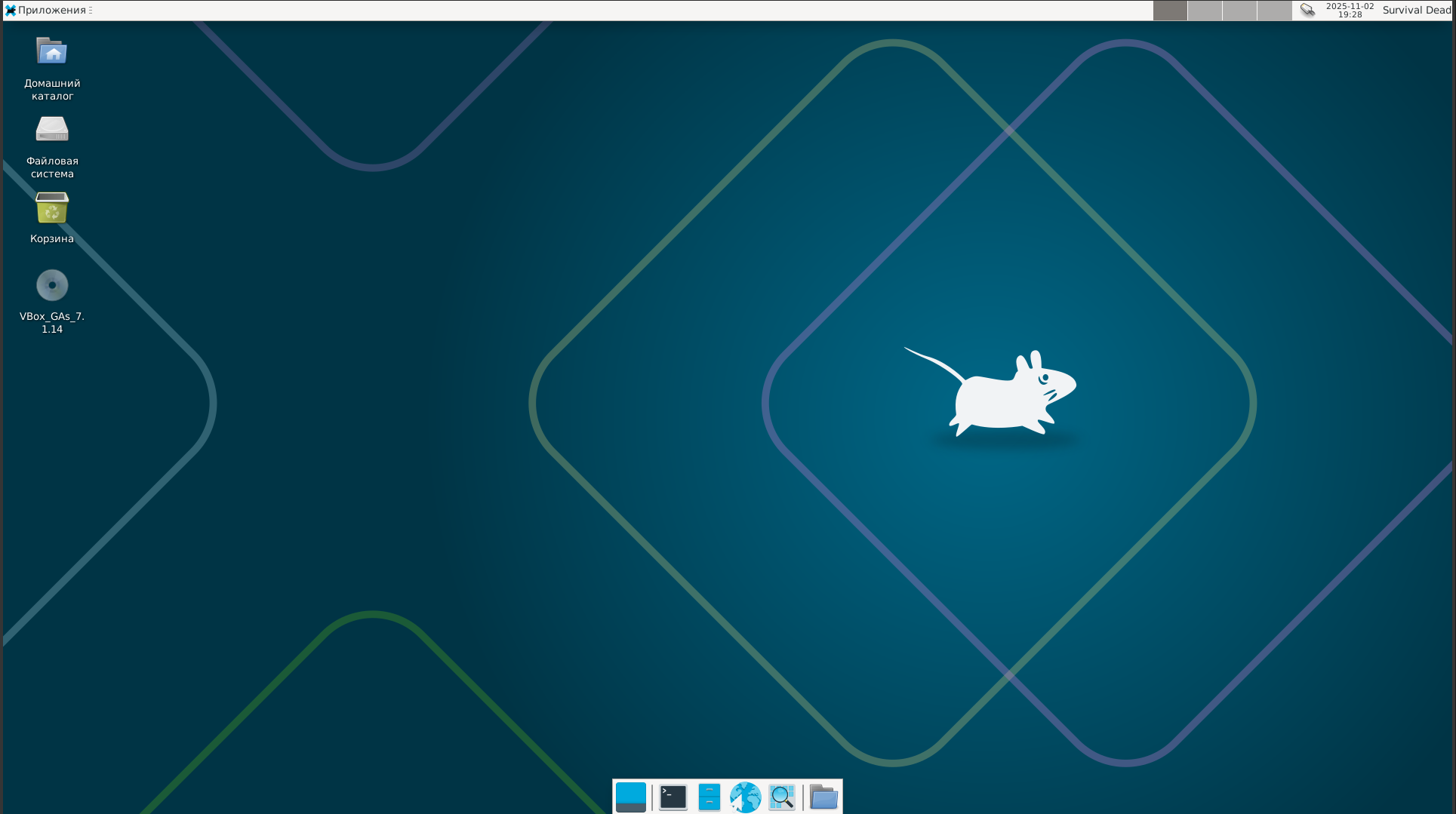
Т.к. я являюсь ламером мастдайным уже много десятков лет, то я привык, что панель состояния с системным треем находятся внизу. А также очень сильно привык к более-менее мастдайным иконкам. Ну что ж, приступим к настройке.
- + Установка драйверов
Эта секция относится исключительно для установки на реальную машину. Для виртуальной машины этот пункт неактуален.
+ Для видеокарт AMDЕсли разрешение экрана и частота его обновления определились правильно, то лучше ничего не трогать.
В противном случае сначала посмотрим, нет ли ядрышка поновее(в котором и драйвера могут быть поновее). Я показываю на реальной машине, а не на виртуалке.
Стандартно, обновляем кеши репозиториев:sudo aptitude updateТеперь смотрим какое ядро установлено и какие можно поставить:
apt policy linux-image-amd64У меня установлена версия ядра 6.12.48-1 и кандидат на установку по-умолчанию имеет такую же версию. Однако я вижу, что в бэкпортах лежит версия 6.16.3-1~bpo13+1. Её и поставим:
sudo aptitude install -t trixie-backports linux-image-amd64 linux-headers-amd64 firmware-amd-graphics mesa-vulkan-drivers libgl1-mesa-driфлаг -t это сокращение от target-release. В данном случае флаг указывает на то, что нужно ставить из репозитория бекпорта, который мы настраивали в предыдущем руководство по установке Debian 13. Указывать флаг нужно т.к. приоритет бэкпорта ниже, чем основного репозитория (100 против 500, чем выше, тем приоритетнее) - информация об этом выводилась в результате выполнения предыдущей команды (просмотр политик sudo apt policy).
linux-image-amd64 - метапакет, который зависит от последней версии образа ядра из backports.
linux-headers-amd64 - заголовочные файлы для сборки модулей ядра.
firmware-amd-graphics - прошивки для видеокарт AMD с которыми взаимодействуют драйвера ядра.
Если новое ядро проблему не решает, то лучше откатиться обратно на стабильное.
НИКОГДА НЕ УДАЛЯЙТЕ ТЕКУЩЕЕ ЯДРО!
Проверить его можно командой:uname -rУдаляем установленное ядро из бэкпорта (предварительно загрузившись на старом ядре 6.12.48-1 !!!):
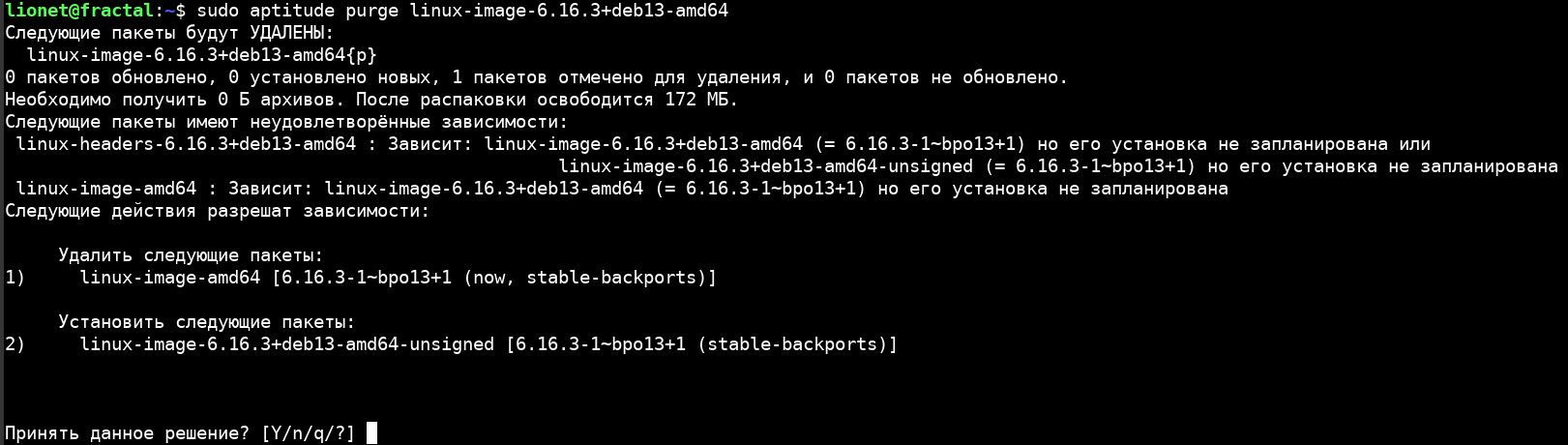
sudo aptitude purge linux-image-6.16.3+deb13-amd64 linux-headers-6.16.3+deb13-amd64При этом возникнет конфликт, в котором утилита aptitude традиционно сильна:
нам предлагается заменить шило на мыло. Но нам надо вернуть предыдущее ядро, поэтому не соглашаемся с предложенным решеним, нажав клавишу N. Таких предложений может быть несколько пока не будет предложено нормальное решение - удалить новое ядро, а метапакеты linux-image-amd64 и linux-headers-amd64 переустановить на старую версию 6.12.48-1
Снова проверяем какая версия ядра установлена, командой выше:
apt policy linux-image-amd64+ Драйвер от NVidiaС Nvidia традиционно всё хуже. Компания крайне неохотно идёт на развитие свободных драйверов под Линукс, поэтому свободный драйвер Nouveau обычно заменяют на проприетарный от Nvidia. Для видеокарт 2015 года и старше поддержка проприетарных драйверов прекращена! Это не особенность Debian, а прихоть NVIDIA - драйвера под новые ядра не поставить на любом дистрибутиве.
Если карта примерно 2023 год и новее, то сразу переходите к пункту установка драйвера NVIDIA из официального репозитория NVIDIA для Debian 13+ установка драйвера NVIDIA из репозитория DebianДля видеокарт помладше сначала мы поставим пакет, который проанализирует наше оборудование и порекомендует оптимальную версию драйвера:
sudo aptitude install nvidia-detectnvidia-detect
При обнаружении драйвера нужно его установить:sudo aptitude install nvidia-driverи перегрузить систему.
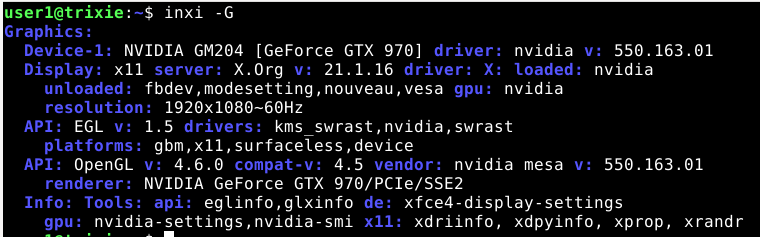
Текущий драйвер можно посмотреть командой:inxi -GЕсли nvidia-detect не находит драйвер, то выводится примерно следующее сообщение:
nvidia-detect
Detected NVIDIA GPUs:
01:00.0 VGA compatible controller [0300]: NVIDIA Corporation GB206M [GeForce RTX 5060 Max-Q / Mobile] [10de:2d59] (rev a1)

Checking card: NVIDIA Corporation GB206M [GeForce RTX 5060 Max-Q / Mobile] (rev a1)
Uh oh. Your card is not supported by any driver version up to 550.163.01.
A newer driver may add support for your card.
Newer driver releases may be available in backports, unstable or experimental.
+ установка драйвера NVIDIA из официального репозитория NVIDIA для Debian 13Установка происходит по стандартной схеме Ключ->Репозиторий->Обновление кеша->Установка драйверов
Ключ:sudo curl -fsSLo /usr/share/keyrings/nvidia-drivers.gpg https://developer.download.nvidia.com/compute/cuda/repos/debian13/x86_64/8793F200.pubРепозиторий:
echo -e "Types: deb\nURIs: https://developer.download.nvidia.com/compute/cuda/repos/debian13/x86_64/\nSuites: /\nSigned-By: /usr/share/keyrings/nvidia-drivers.gpg" | sudo tee /etc/apt/sources.list.d/nvidia-drivers.sourcesОбновление кеша:
sudo aptitude updateДальше нужно определиться какая версия драйвера доступна. Вводим команду, но нажимаем не Enter, а Tab, чтобы вывести все доступные версии:
sudo aptitude install nvidia-driver-В моём случае результат вывода:
sudo aptitude install nvidia-driver-
nvidia-driver-assistant nvidia-driver-full nvidia-driver-pinning-590.44.01 nvidia-driver-pinning-595.45.04
nvidia-driver-bin nvidia-driver-libs nvidia-driver-pinning-590.48.01 nvidia-driver-pinning-595.58.03
nvidia-driver-cuda nvidia-driver-pinning-590 nvidia-driver-pinning-595 nvidia-driver-pinning-610
Я вижу, что последняя версия это nvidia-driver-pinning-595 её и поставим:sudo aptitude install nvidia-driver-pinning-595Установка метапакета (в данном случае nvidia-driver-pinning-595) всегда будет указвать на последнюю версию пакета (в данном случае на nvidia-driver-pinning-595.58.03).
Обновляем кеш чтобы менеджер пакетов увидел последние изменения:sudo aptitude updateТеперь установим сам драйвер:
sudo aptitude install nvidia-openaptitude замечает конфликт версий и по умолчанию пытается оставить всё как есть, чтобы не "сломать" систему. Отказываемся от данного решения (n).
Следующим решением он предлагает удалить пакет nvidia-detect (это стандартное поведение при установке драйверов nvidia - либо установлен пакет nvidia-detect и удалены драйвера, либо наоборот - драйвера установлены, но nvidia-detect удалён) и установить драйвера. Теперь соглашаемся с решением:после установки перезагружаемся
- + Проверка и установка LightDM. Опционально
LightDM это дисплейный менеджер (Display Manager), который отвечает за графический экран входа в систему в Linux.
Сначала нужно узнать какой менеджер используется по-умолчанию:systemctl status display-manager.serviceВывод показывает, что он уже и стоит.
+ на случай, если LightDM не менеджер по-умолчаниюТогда инсталлируем пакет:
sudo aptitude install lightdmи настраиваем его:
sudo dpkg-reconfigure lightdmСкачиваем пакет, содержащий модуль настроек для LightDM:
sudo aptitude install lightdm-gtk-greeter-settings - + Исправление комбинации клавиш
Для сервера XOrg существует давно известная ошибка что сервер реагирует на нажатие клавиш, а не на их отжатие. Поэтому если занята, например, комбинация Ctrl+Shift, то комбинация Ctrl+Shift+Any_key будет вызывать операцию, которая назначена на комбинацию Ctrl+Shift. Решение - удалить все базовые комбинации (Ctrl+Shift, Alt+Shift и т.д.). Заходим в Диспетчер настроек -> Клавиатура, находим блокирующую комбинацию и удаляем.
Заодно на вкладке Раскладка нужно снять галку Использовать системные настройки по-умолчанию, а то с ней могут не работать комбинации клавиш. - + Иконки и темы
Для того, чтобы не болели глаза, нужно правильно выставить цвета. Самый щадящий цвет фона для глаз - чёрный. Цвет шрифта светлый. Я предпочитаю стандарт СССР - зелёные буквы на чёрном фоне.
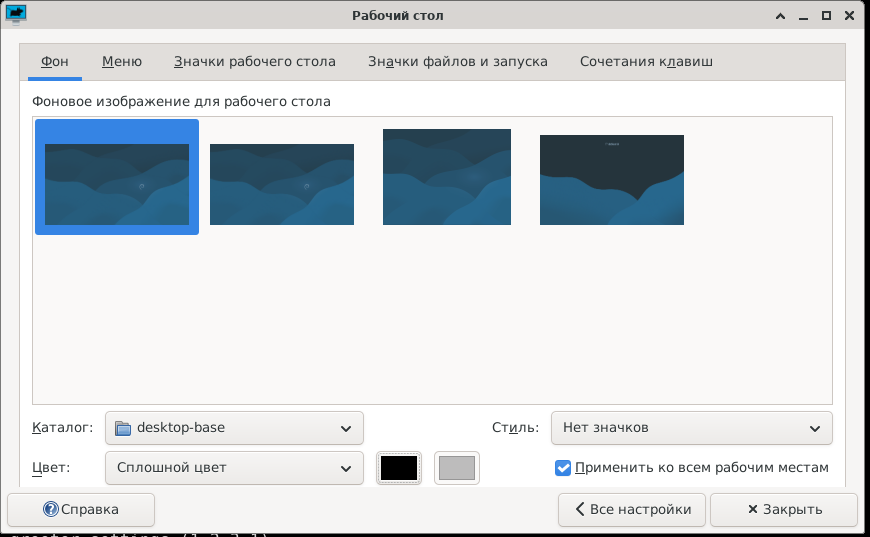
Первым делом убираем заставку и делаем чёрный фон. Почти все настройки делаются в Диспетчере настроек ПКМ->Меню приложений->Настройки->Диспетчер настроек. Или Пуск->Настройки->Диспетчер настроек.
В Диспетчере настроек выбираем Рабочий стол. Вкладка Фон. В выпадающем списке Стиль выбираем Нет значков.
В выпадающем списке Цвет выбираем Сплошной цвет. Нажимаем на прямоугольник справа от этого списка и выбираем там чёрный цвет.Возвращаемся назад в Диспетчер настроек и выбираем там пункт Внешний вид
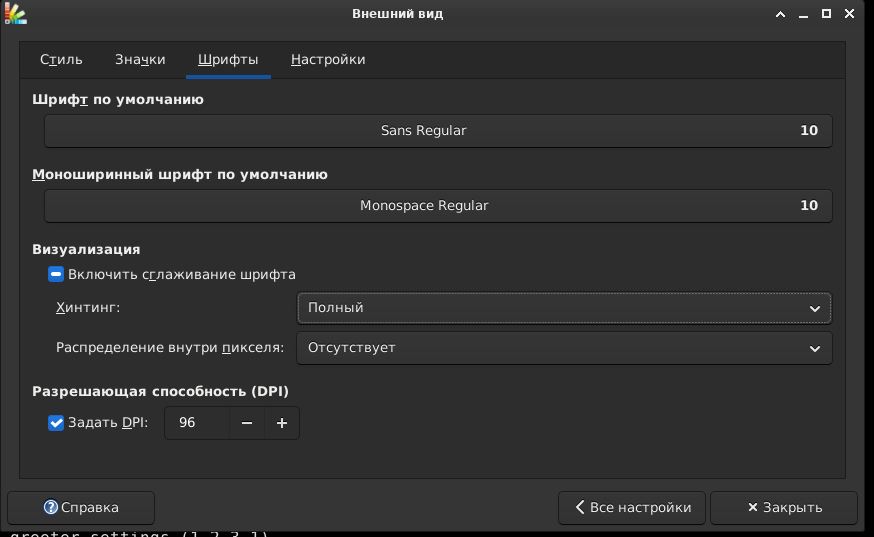
На вкладке Стиль выбираем тему Адвайта тёмная. На вкладке Шрифты выбираем Шрифт по-умолчанию Sans Regular. В поле Хинтинг выбираем значение Полный из выпадающего списка.Скачиваем файл иконок курсора. Иконки более-менее похожи на эргономичные виндовые Volantes Cursors, для тёмного фона нам нужен светлый курсор volantes-light-cursors.tar.gz
volantes-light-cursors.tar.gz
Как вариант можно использовать Bibata Modern Ice. Во вложении двойной архив (zip и tar.xz), поэтому извлекать два раза.
Bibata-Modern-Ice.zip
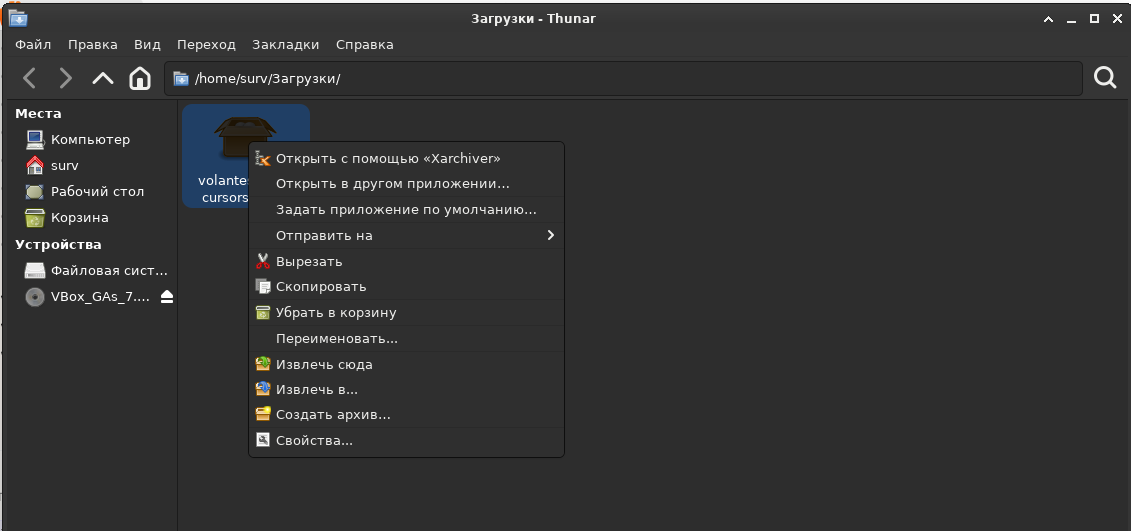
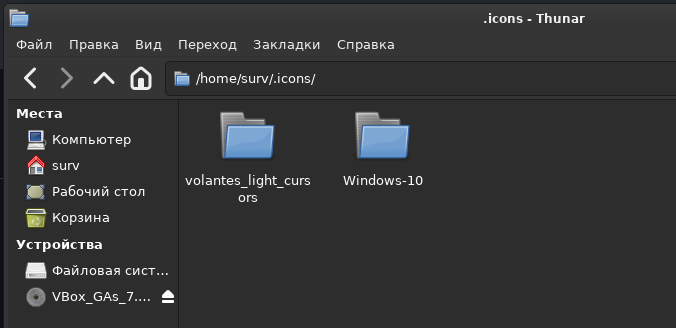
Скачиваем, ПКМ->Извлечь сюда.Получаем каталог volantes_light_cursors. Его нужно переместить в каталог .icons домашнего каталога пользователя. Там будут хранится иконки, характерные для нашей учётной записи:
mkdir ~/.iconsПеретаскиваем каталог volantes_light_cursors в каталог .icons. Для того, чтобы каталог .icons отображался в файловом менеджере, нужно включить скрытые файлы Вид->галочка напротив пункта меню Скрытые файлы.
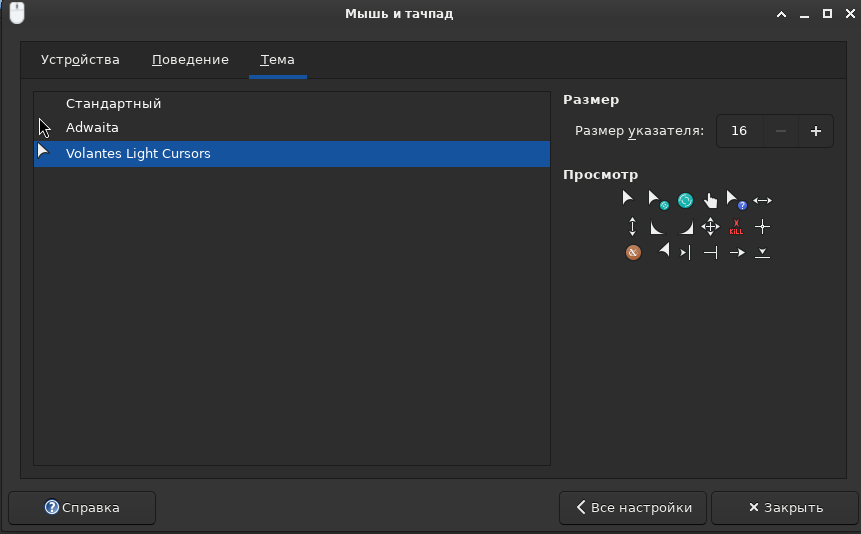
После копирования каталога volantes_light_cursors в каталог .icons возвращаемся в Диспетчер настроек->Мышь и Тачпад->Тема->Volantes Light Cursors
Скачиваем иконки в стиле Win10 отсюда (Кнопка Code->Download ZIP)
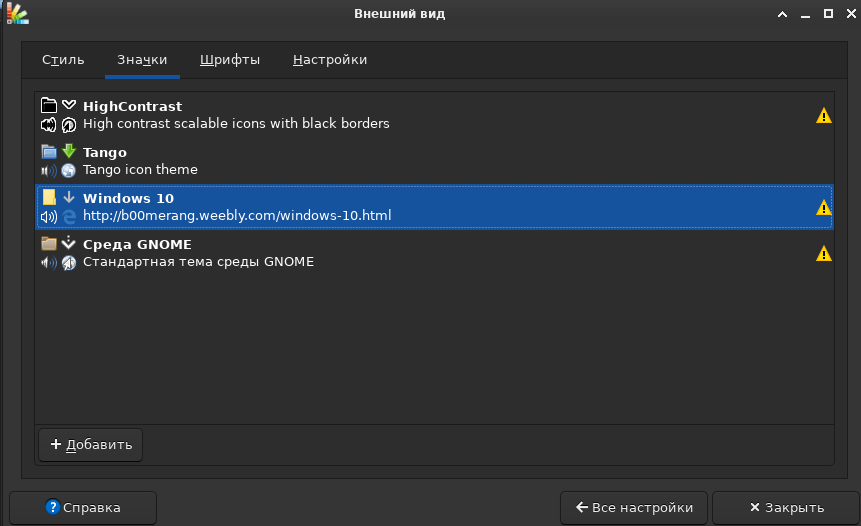
Распаковываем по аналогии с курсором. Получившийся каталог переименовываем в Windows-10 и перетаскиваем его тоже в скрытый каталог ~/.iconsВозвращаемся в Диспетчер настроек->Внешний вид->Значки->Windows 10
Для того, чтобы значки быстрее отображались их нужно поместить в кеш (об этом напоминает жёлтый треугольник с восклицательным знаком напротив темы значков):
gtk-update-icon-cache -f -t $HOME/.icons/Windows-10/ - + Настройка LightDM и автовход в систему
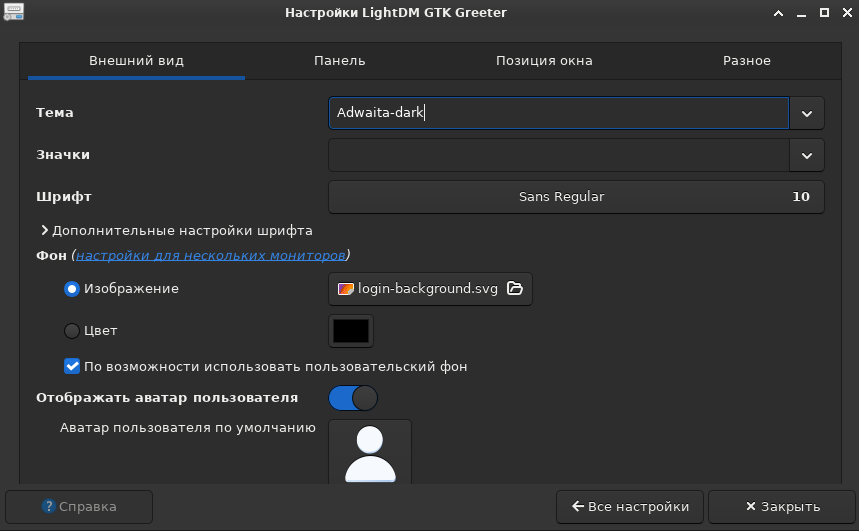
Заходим в Диспетчер настроек->Настройки LightDM GTK+ Greeter Тему выбираем тоже Adwaita-dark
Чтобы не вводить постоянно пользователя, разрешим менеджеру входа его отображать. Для этого редактируем файл /etc/lightdm/lightdm.conf:
sudo nano /etc/lightdm/lightdm.confраскомментировать строчку в секции [Seat:*]:
greeter-hide-users=falseДля автовхода в систему нужно раскомментировать и отредактировать три строки в секции [Seat:]:
autologin-user=surv # Логин пользователя
autologin-user-timeout=0 # Время задержки перед входом
autologin-session=xfce # Сессия, которая будет загружаться по-умолчанию
Доступные сессии можно посмотреть командой:
ls /usr/share/xsessions/ - + Переименовываем каталог Загрузки
Для чего нужно переименовывать - в Линукс будет достаточное количество скриптов или пакетов, которые нужно будет устанавливать вручную. А загружаются они по-умолчанию в Загрузки. И крайне неприятно при наборе команды на английском переключаться на русский язык, чтобы ввести путь до нужного пакета/скрипта. Поэтому все названия каталогов должны быть на английском.
Для переименования каталогов по-умолчанию типа Загрузки, нужно создать желаемый каталог:mkdir ~/downloadsа затем отредактировать файл ~/.config/user-dirs.dirs:
nano ~/.config/user-dirs.dirsВместо XDG_DOWNLOAD_DIR="$HOME/Загрузки" вставляем downloads:
XDG_DOWNLOAD_DIR="$HOME/downloads"При желании можно заменить и другие каталоги, которые находятся в этом файле. У меня заменено всё, кроме Шаблонов, т.к. я ими не пользуюсь.
Разлогиниваемся и заходим обратно - + Устанавливаем плагин для монтирования-размонтирования флешек. Опционально
Установка компонента для системного трея xfce который позволяет монтировать/размонтировать флешки. Можно не устанавливать, если иконка в системном трее не нужна. Монтирование/размонтирование флешек через Thunar работает и без этого компонента.
sudo aptitude install xfce4-mount-plugin - + Удаляем ibus
Пакет нужен для экзотических китайских языков. Нам же он только мешается. Маскируется под обычный переключатель языка(на скриншоте выглядит как синие буквы EN или RU).
Удаляем нещадно:
sudo aptitude purge ibus - + Настраиваем панели и значки трея
Первым делом перетаскиваем верхнюю панель вниз, как в Винде. А нижнюю соответственно удаляем т.к. она отжирает неоправданно много места. ПКМ на нижней панели и выбираем пункт Удалить.
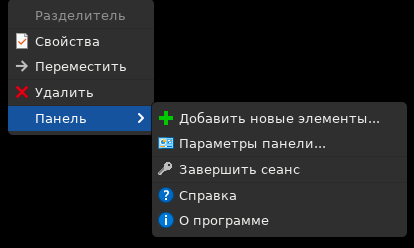
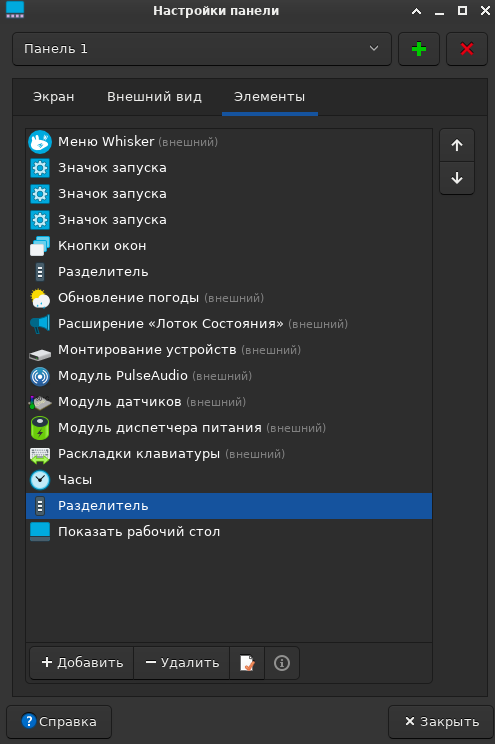
Для перетаскивания верхней панели сначала нужно разблокировать панель. ПКМ по панели-> Панель->Параметры панели.Снимаем галочку напротив пункта Закрепить панель. Перетаскиваем вниз, ставим обратно галочку Закрепить панель. Переходим на вкладку Элементы и добавляем и расставляем следующие элементы:
Значки запуска нам понадобятся чуть попозже. А пока нужно настроить один из разделителей, чтобы он прижимал системный трей к правому краю.
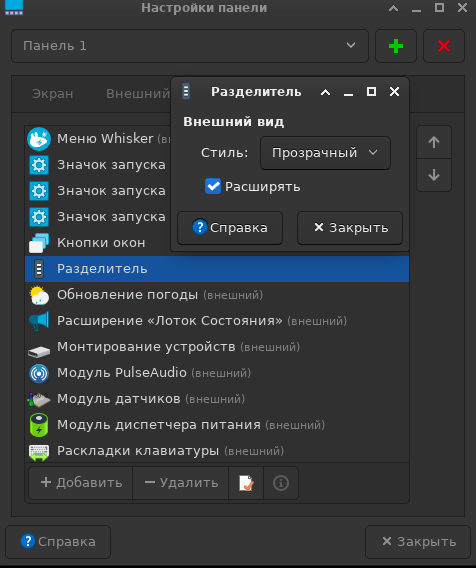
Для этого нужно выбрать Разделитель, внизу рядом с кнопкой Удалить находится едва приметная кнопка редактирования свойств выбранного элемента. Нужно нажать на неё и установить галку напротив пункта Расширять.У элемента Кнопки окон в свойствах убрать галку Переключать окна с помощью колёсика мыши если не нужно переключать вкладки в панели колёсиком мыши.
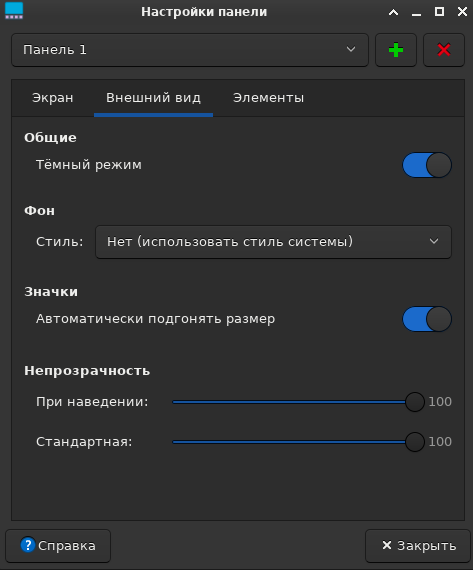
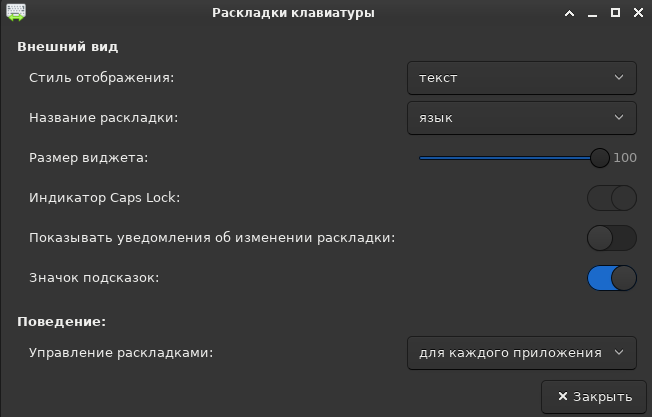
Переходим на вкладку Внешний вид и ставим галку у Значки - автоматически подгонять размер.Теперь настроим раскладку клавиатуры. ПКМ на значок языка и выбрать Свойства. В свойства выбрать Стиль отображения->Текст и Название раскладки->Язык
На всякий случай проверяем, что переключением клавиатуры управляет Крыса, а не система. ПКМ на значок языка и выбрать Настройка клавиатуры. Переключиться на вкладку Раскладка и снять/убедиться что снята галка Использовать системные настройки по-умолчанию. Также здесь можно сменить комбинацию клавиш для переключения раскладки и добавить языки.
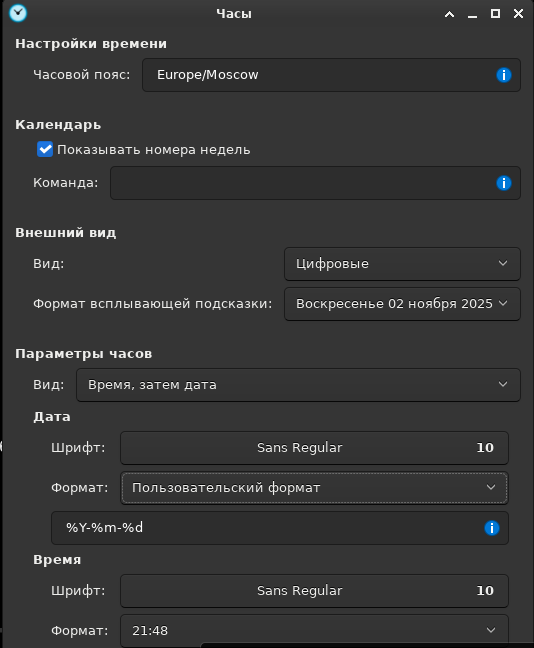
Теперь то же самое проделываем с часами - ПКМ->Свойства. На появившемся экране вводим:
свой часовой пояс (у меня это Europe/Moscow)
Вид: время, затем дата
Шрифт везде 10
Формат: пользовательский
%d.%m.%YВ Диспетчере настроек заходим в Рабочие места и уменьшаем их количество до 1
Иконки в трее являются дополнительными компонентами, поэтому их размещение в системном трее требует памяти. Занимают они немного, примерно от 20 до 80мб каждая! Поэтому если прям совсем уж туго в памятью, то часть иконок можно убрать, оставив лишь самые нужные.
- + Замена хранителя экрана
В xfce версии 4.20 в качестве блокировщика экрана применяется только xfce-screensaver. Однако в качестве основного блокировщика экрана в Трикси всё равно почему-то ставится light-locker, который некорректно работает и может вызвать зависания.
Поэтому ставим xfce-screensaversudo aptitude install xfce4-screensaverА после удаляем light-locker
sudo aptitude purge light-locker - + Устанавливаем звуковой сервер PipeWire
По желанию. Если устраивает звуковой сервер по-умолчанию PulseAudio, то устанавливать PipeWire не надо. Я разницы между ними не увидел.
В противном случае, ставим сам сервер:sudo aptitude install pipewire-audioПерегружаем Комп.
Проверяем, что сервер по-умолчанию PipeWire:pactl info | grep "Server Name"Должно вывестись что то типа PulseAudio (on PipeWire ...)
Иногда бывает, что сервер не стартует. Проверяем, не блокируют ли его старт пользовательские файлы:ls -la ~/.config/systemd/user/pipewire*Если вывод не пустой(есть файлы), то удаляем их:
rm ~/.config/systemd/user/pipewire*Рестартуем демон:
systemctl --user daemon-reloadЗапускаем сами службы и ставим их в автозагрузку:
systemctl --user --now enable pipewire pipewire-pulse wireplumberПроверяем статус служб - всё должно быть запущено:
systemctl --user status pipewire pipewire-pulse wireplumber - + Устанавливаем RedShift. Опционально
Redshift это программа для мониторов, которые сами не умеют фильровать синий свет либо делают это плохо. Синий свет вреден для глаз (как и ШИМ при подсветке), поэтому лучше его подавлять. Один из способов это сделать - поставить Redshift и включить тёплые тона.
На виртуалке работать не будет.
Устанавливаем:sudo aptitude install redshift-gtkКопируем профиль примера для реальной настройки:
cp -v /usr/share/doc/redshift/example-redshift.conf ~/.config/redshift.confРедактируем:
nano ~/.config/redshift.confМеняем код до такого:
;Global settings [redshift] temp-day=5500 temp-night=5000 transition=1 gamma=0.8:0.7:0.8 location-provider=manual adjustment-method=randr ; The location provider and adjustment method settings ; are in their own sections. [manual] lat=59.94 lon=30.31 ; In this example screen 1 is adjusted by vidmode. Note ; that the numbering starts from 0, so this is actually ; the second screen. [vidmode] screen=1 - + Установка клиента OpenConnect VPN. Опционально
Если нужен OpenVPN, установка:
sudo aptitude install openconnect network-manager-openconnect-gnomeРестартуем службу Менеджера сети
sudo systemctl restart NetworkManager.service






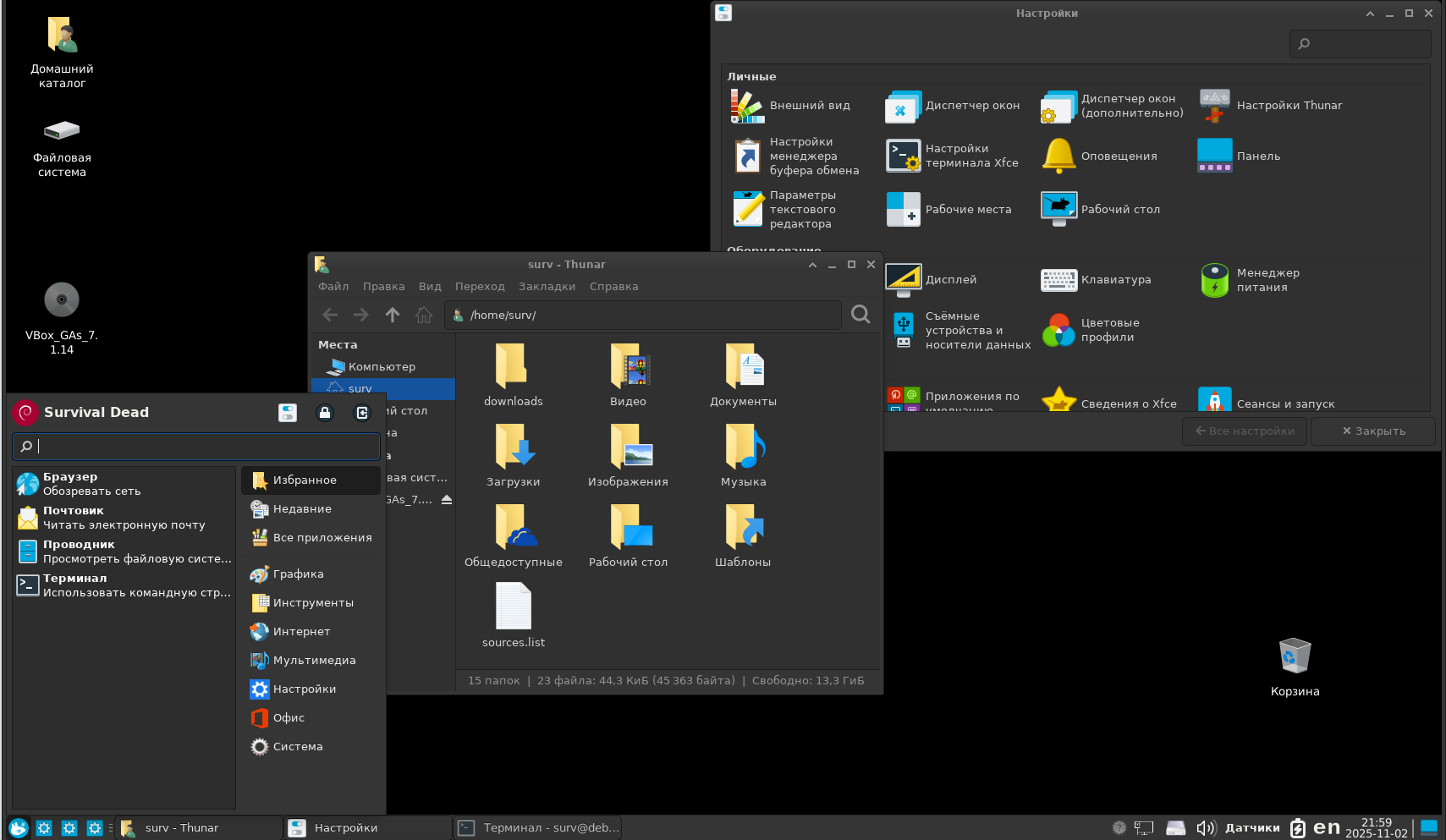
Теперь наш интерфейс привычен и радует глаз
Я неоднократно натыкался в сети на неудержимый пиар Минта, который по-сути является DE Cinnamon поверх Бубунты. Несмотря на предупреждения пользоваться дружелюбными DE, у многих возникнет желание самому пощупать рекламируемый Циннамон. На реальном железе это делать не очень разумно, т.к. потом придётся вручную вычищать систему, а на виртуалке почему бы и не попробовать. Итак, в дружелюбных дистрибутивах установка окружений рабочего стола (DE) делается буквально одной кнопкой. В Debian за установку DE отвечает утилита tasksel. Ну что ж, поставим Циннамон:
sudo taskselПоявится окно выбора ДЕ где нужно поставить галочку(звёздочку) напротив пункта меню Cinnamon (ставится нажатием на клавишу Пробел) и нажать ОК. Начнётся скачивание чуть более полутысячи пакетов.
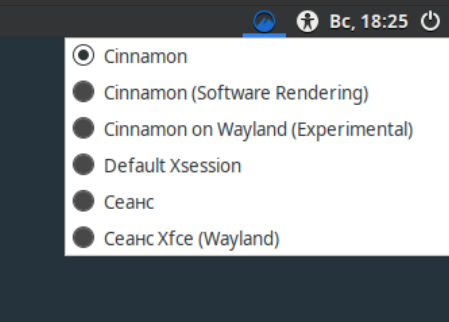
После установки нужно выйти из Крысы(Пуск->Выйти->Выйти) и в появившейся оболочке в правом верхнем углу из выпадающего списка выбрать Cinnamon и залогиниться.
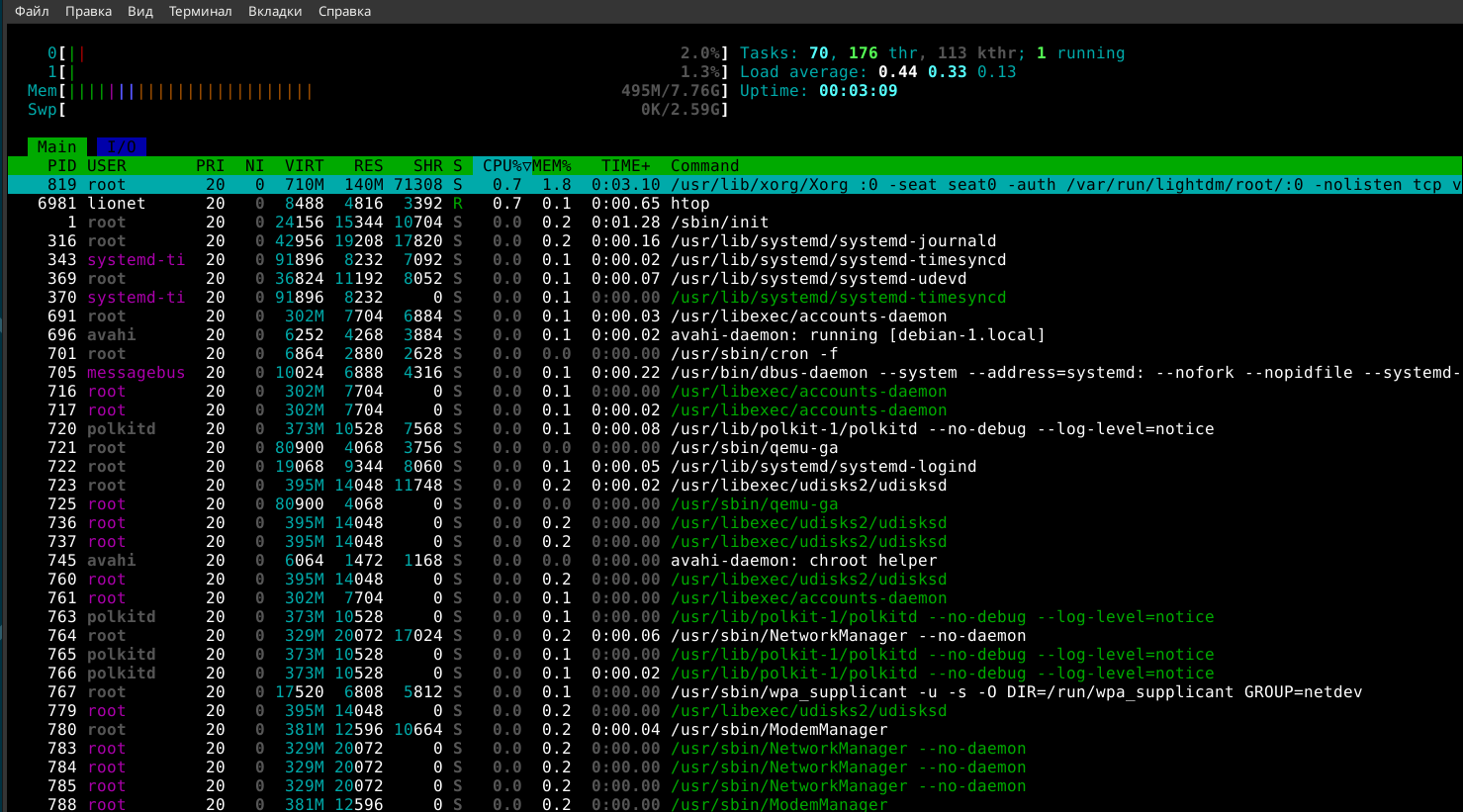
Поставим утилиту htop, чтобы сравнить потребляемые ресурсы:
sudo aptitude install htopКрыса, пожирающая ресурсы:
Рекламируемый Циннамон:
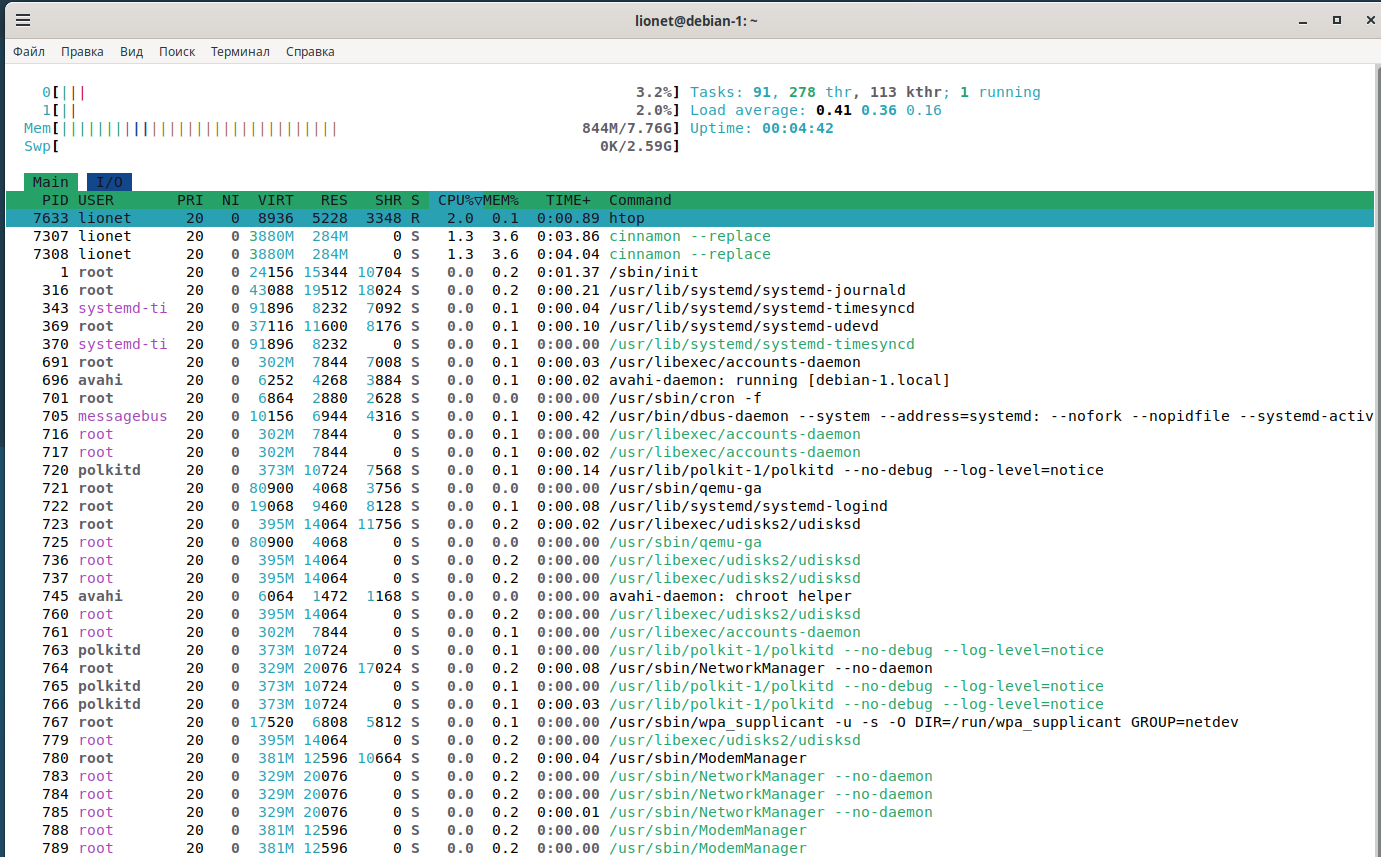
Итого, 500Мб у Крысы против 850Мб Циннамона. Не самая лёгкая оболочка при не самых выдающихся возможностях.
Удалять DE немного сложнее, чем их ставить. Вычищаем Циннамон:
sudo aptitude purge cinnamon cinnamon-session cinnamon-control-center cinnamon-desktop-dataДля дополнительной настройки ноутбука следовать сюда.
В следующий раз будем устанавливать базовые программы.
