

Предыдущая часть находится тут.
Работа с видео
- + Установка KDEnlive
Kdenlive — это бесплатный и открытый видеоредактор с нелинейным монтажом, использующий мощный фреймворк MLT (Media Lovin' Toolkit).
sudo aptitude install kdenlive libavcodec-extraгде libavcodec-extra библиотека с дополнительными проприетарными кодеками. Без них KDEnlive может не увидеть видео с кодеком h264
Kdenlive требует включённого композитинга (Пуск->Настройки->Диспетчер окон(Дополнительно)->Вкладка Эффекты->Включить эффекты). Это может потребовать замены встроенного композитинга xfwm4 на сторонний композитор Picom (как описано в разделе настройки Игр), так как стандартный композитор xfwm4 не умеет автоматически отключаться в полноэкранных приложениях.
- + Установка DaVinci
Профессиональная студия видеомонтажа, цветокоррекции и постобработки. Любая линуксовая версия DaVinci работать с "пользовательскими" кодеками H264/H265 и AAC не может.
На виртуалку не установится, работает только с видекартами AMD и nVidia. Версии для Debian в природе не существует, поэтому её придётся собирать самому (это несложно и отличается от "компиляции из исходников"). Для начала нужно скачать с сайта DaVinchi Resolve. Скачивание требует указания своих персональных данных (или не своих). В результате скачается архив типа DaVinci_Resolve_20.3.2_Linux.zip. Цифры 20.3.2 в названии архива могут быть другими. Тогда нужно скорректировать названия ниже для соответствующих цифр. Для сборки deb-пакета потребуется скрипт makeresolvedeb. В результате скачается архив типа makeresolvedeb_1.9.0_multi.sh.tar.gz
Создаём каталог для сборки deb-пакета:
mkdir ~/resolvedebРаспаковываем ДаВинчи в этот каталог:
unzip -d ~/resolvedeb downloads/DaVinci_Resolve_20.3.2_Linux.zipРаспаковываем скрипт создания deb-файла:
tar zxvf downloads/makeresolvedeb_1.9.0_multi.sh.tar.gz -C ~/resolvedebУстанавливаем необходимые пакеты для сборки:
sudo aptitude install fakeroot xorrisoДля запуска на видеокартах AMD понадобится установленная технология OpenCL, которая описывается в отдельной части.
Переходим в каталог ~/resolvedeb:
cd ~/resolvedebДелаем скрипт исполняемым:
chmod +x makeresolvedeb_1.9.0_multi.shЗапускаем сборку пакета (имена соответствующие скачанным):
./makeresolvedeb_1.9.0_multi.sh DaVinci_Resolve_20.3.2_Linux.runСтавим получившийся пакет:
sudo dpkg -i ./davinci-resolve_20.3.2-mrd1.9.0_amd64.deb+ Возможные проблемы пользователей AMDЕсли в системе установлено несколько платформ OpenCL, то загрузчик OpenCL (ICD) может выбрать неподходящую платформу(точнее, он берёт первую из списка), из-за чего Resolve может упасть с ошибкой (или не упасть, но сильно тормозить).
Посмотреть доступные платформы можно командой:clinfo --list+ установлен пакет mesa-opencl-icdВ моём случае это:
Platform #0: AMD Accelerated Parallel Processing
-- Device #0: gfx1032 Platform #1: Clover-- Device #0: AMD Radeon RX 6600 (radeonsi, navi23, LLVM 19.1.7, DRM 3.64, 6.19.6+deb13-amd64)
Platform #2: rusticl
Первая(#0) платформа это установленные пакеты для возможности вычислений на графическом ускорителе AMD(аналог CUDA). Для её работы требуется установка пакета rocm-opencl-runtime. Но реализация OpenCL может быть установлена только одна. Поэтому эта платформа нам не подходит.
Остальные две платформы (Clover и rusticl) получились в результате установки пакета mesa-opencl-icd, который мы устанавливали выше.
При отсутствии AMD Accelerated Parallel Processing по-умолчанию будет запущен Clover. Это устаревшая платформа OpenCL и используется исключительно в случаях, когда другие платформы не запускаются.
rusticl - это более современная платформа для открытых вычислений, которая и рекомендуется для запуска ДаВинчи.Посмотрим, какие есть файлы с загрузчиками OpenCL(ICD). Они расположены в каталоге /etc/OpenCL/vendors/:
ls /etc/OpenCL/vendors/В моём случае это:
amdocl64_70200_43.icd
mesa.icd
rusticl.icdСделаем чтобы ДаВинчи запускался на rusticl. Для этого нужно скопировать .desktop файл ДаВинчи в локальный каталог пользователя, чтобы дальнейшие изменения(обновления) ДаВинчи его не затрагивали:
cp /usr/share/applications/com.blackmagicdesign.resolve.desktop ~/.local/share/applications/Редактируем файл:
nano ~/.local/share/applications/com.blackmagicdesign.resolve.desktopНаходим строчку с Exec и приводим её к виду:
Exec=env RUSTICL_ENABLE=radeonsi OCL_ICD_VENDORS=rusticl.icd /opt/resolve/bin/resolve %FПеременная RUSTICL_ENABLE=radeonsi активирует поддержку GPU для платформы rusticl, а OCL_ICD_VENDORS=rusticl.icd заставляет загрузчик OpenCL использовать именно этот ICD-файл, игнорируя остальные.
+ установлен пакет rocm-opencl-icdВ моём случае это:
Platform #0: AMD Accelerated Parallel Processing
-- Device #0: gfx1032 Platform #1: AMD Accelerated Parallel Processing-- Device #0: gfx1032
Первая(#0) платформа это установленные пакеты для возможности вычислений на графическом ускорителе AMD(аналог CUDA). Для её работы требуется установка пакета rocm-opencl-runtime. Но реализация OpenCL может быть установлена только одна. Поэтому эта платформа нам не подходит.
Вторая платформа относится тоже к ROCm, но реализация находится в репозитории Debian. Посмотрим файлы загрузчиков OpenCL(ICD). Они расположены в каталоге /etc/OpenCL/vendors/:ls /etc/OpenCL/vendors/В моём случае это:
amdocl64_70201_81.icd
amdocl64.icd
Первый файл с загрузчиком OpenCL(ICD) относится к репозиторию ROCm от AMD.
Сделаем чтобы ДаВинчи запускался на amdocl64. Для этого нужно скопировать .desktop файл ДаВинчи в локальный каталог пользователя, чтобы дальнейшие изменения(обновления) ДаВинчи его не затрагивали:cp /usr/share/applications/com.blackmagicdesign.resolve.desktop ~/.local/share/applications/Редактируем файл:
nano ~/.local/share/applications/com.blackmagicdesign.resolve.desktopНаходим строчку с Exec и приводим её к виду:
Exec=env OCL_ICD_VENDORS=amdocl64.icd /opt/resolve/bin/resolve %FПеременная OCL_ICD_VENDORS=amdocl64.icd заставляет загрузчик OpenCL использовать именно этот ICD-файл, игнорируя остальные.
+ установлен пакет rocm-opencl-runtime из официального репозитория AMDПроблем с настройками запуска быть не должно, т.к. загрузчик OpenCL(ICD) amdocl64_70201_81.icd один единственный. Проверяется командой:
ls /etc/OpenCL/vendors/Если проблема с запуском есть, то проделываем ту же саму операцию, что и для пунктов выше.
Копируем .desktop файл ДаВинчи в локальный каталог пользователя, чтобы дальнейшие изменения(обновления) ДаВинчи его не затрагивали:cp /usr/share/applications/com.blackmagicdesign.resolve.desktop ~/.local/share/applications/Редактируем файл:
nano ~/.local/share/applications/com.blackmagicdesign.resolve.desktopНаходим строчку с Exec и приводим её к виду:
Exec=env OCL_ICD_VENDORS=amdocl64_70201_81.icd /opt/resolve/bin/resolve %FПеременная OCL_ICD_VENDORS=amdocl64_70201_81.icd заставляет загрузчик OpenCL использовать именно этот ICD-файл, игнорируя остальные.
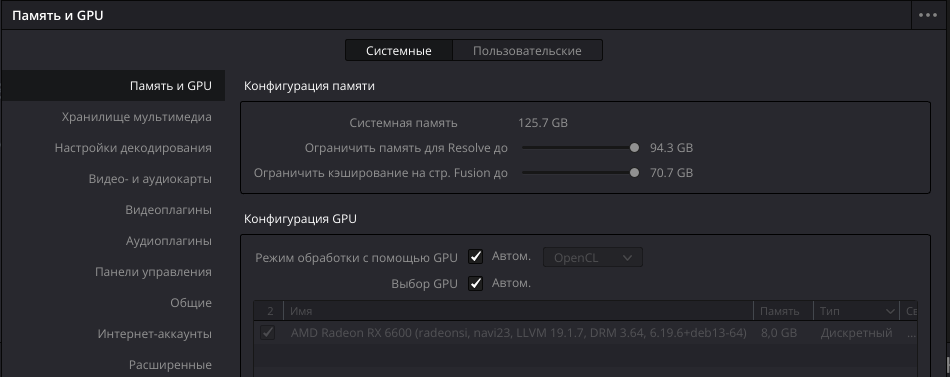
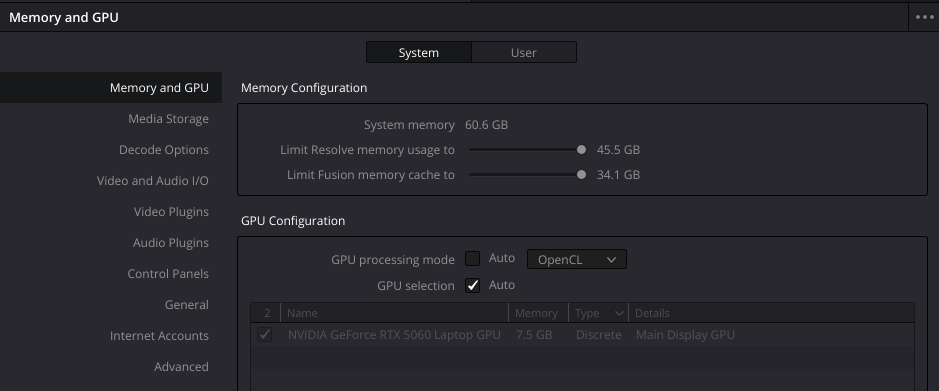
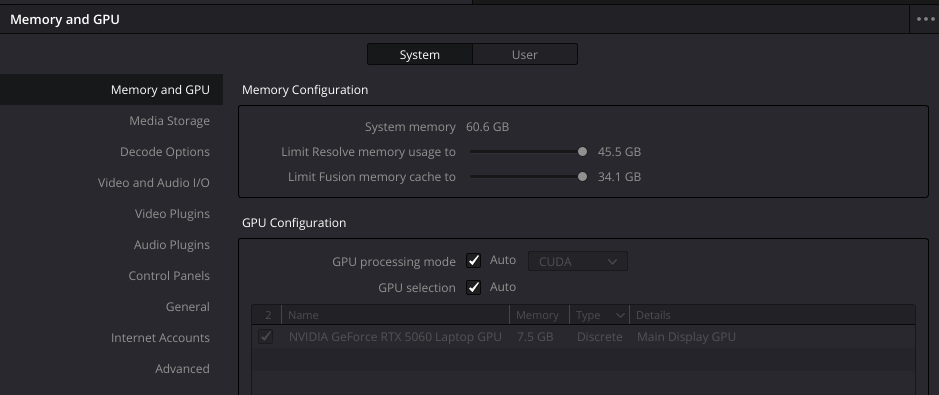
В конечном итоге в настройках DaVinchi должен увидеть видеокарту.
AMD:
Nvidia:
Для OpenCL:
Если установлена и CUDA тоже, то DaVinchi по-умолчанию предпочитает её: - + Установка Blender
Мощный пакет для 3D-моделирования, анимации, создания визуальных эффектов и видеомонтажа (встроенный редактор VSE).
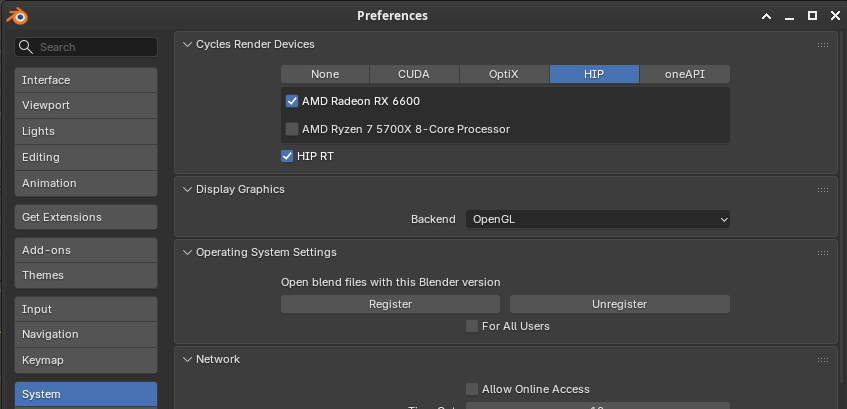
Установка HIP для AMD из официального репозитория ROCm обязательна, т.к. Blender требует HIP версии 6.0 или выше, в то время как в Debian 13 используется HIP версии 5.7
Nvidia использует CUDA.Скачиваем с сайта Блендер
Распаковываем в /opt (команда для версии 5.1.1, запускается из корня домашнего каталога. Если цифры отличаются, нужно скорректировать код ниже под эти цифры):sudo tar xJvf downloads/blender-5.1.1-linux-x64.tar.xz -C /optСоздаём симлинк на скрипт запуска
sudo ln -s /opt/blender-5.1.1-linux-x64/blender /usr/local/bin/blenderЕсли же устраивает версия, которая идёт вместе с Debian (версия 4.3 на момент написания), то установка:
sudo aptitude install blenderBlender должен видеть ROCm для AMD:
... и CUDA для Nvidia: - + Установка Natron
Мощный композитинг-инструмент для работы с узлами (node-based), альтернатива Adobe After Effects и Nuke. Подходит для цветокоррекции, создания визуальных эффектов и 2D/3D-композитинга
Последнюю версию можно посмотреть на гитхабе. На момент написания руководства последняя стабильная версия 2.5.0. Нам нужна portable версия (с -no-installer в названии архива):
curl -fL https://github.com/NatronGitHub/Natron/releases/download/v2.5.0/Natron-2.5.0-Linux-x86_64-no-installer.tar.xz | sudo tar xJvf - -C /optСоздать симлинк:
sudo ln -s /opt/Natron-2.5.0-Linux-x86_64-no-installer/Natron /usr/local/bin/natron - + Установка LosslessCut
Утилита для быстрой и точной обрезки видео без перекодирования — качество не теряется, а операция занимает секунды.
Вместо 3.68.0 нужно подставить текущую версию, которую можно проверить тут.
sudo mkdir /opt/lossless-cut && curl -fL https://github.com/mifi/lossless-cut/releases/download/v3.68.0/LosslessCut-linux-x64.tar.bz2 | sudo tar xjvf - -C /opt/lossless-cut --strip-components 1Создать симлинк
sudo ln -s /opt/lossless-cut/losslesscut /usr/local/bin/losslesscut - + Peek - программа для простого создания скринкастинга без звука
Простая программа для запики коротких видео с экрана (скринкастов), обычно в формате GIF.
sudo aptitude install peek - + Установка OBS Studio
Профессиональное приложение для записи видео с экрана и проведения прямых трансляций. Множество настроек и поддержка плагинов.
sudo aptitude install obs-studio - + Установка qpwgraph
Графический менеджер соединений PipeWire. Требует установленного PipeWire.

sudo aptitude install qpwgraph - + Установка Argyll Color Management System
Argyll Color Management System (ArgyllCMS) — это профессиональный набор консольных утилит с открытым исходным кодом для калибровки и профилирования устройств отображения цвета (мониторов, проекторов, сканеров, принтеров) с высоким уровнем точности и контроля.
displaycal - GUI для ArgyllCMSsudo aptitude install displaycal

Работа с графикой
- + Установка Gimp
Полноценный растровый графический редактор, часто называемый свободным аналогом Photoshop. Поддерживает слои, маски, фильтры и расширения.
Устанавливаем Gimp:sudo aptitude install gimp - + Установка Krita
Графический редактор, оптимизированный для цифрового рисования и создания иллюстраций. Огромный выбор кистей и удобная работа с графическим планшетом.
Устанавливаем Krita:sudo aptitude install krita - + Установка RawTherapee
Программа для профессиональной обработки RAW-фотографий. Даёт тонкий контроль над цветом, детализацией и шумами.
Устанавливаем RawTherapee:sudo aptitude install rawtherapee - + Установка Darktable
Более сложный и многофункциональный аналог RawTherapee. Предлагает нелинейную обработку, мощные маски и обширные возможности каталогизации фотографий.
Устанавливаем Darktable:sudo aptitude install darktable - + Inkscape векторный графический редактор
Векторный графический редактор, свободный аналог CorelDRAW и Illustrator. Идеален для создания логотипов, иллюстраций, схем.
sudo aptitude install inkscape - + Установка Scribus
Вёрстка и допечатная подготовка. Свободный аналог Adobe InDesign.
sudo aptitude install scribus
