
Полезные советы и решения некоторых проблем для openSUSE 12.2:
(Предыдущая тема: Полезные советы для openSUSE 12.1)
1) Использование zRam с помощью systemd
Подключить следующий репозиторий и установить пакет systemd-zram-service:
# zypper ar -f http://download.opensuse.org/repositories/home:/malcolmlewis:/TESTING/openSUSE_12.2/  home:/malcolmlewis:/TESTING/openSUSE_12.2/
# zypper ref
# zypper in systemd-zram-service
Установка:
# systemctl enable zramswap.serviceАктивация:
# systemctl start zramswap.serviceПроверка:
# systemctl status zramswap.service
zramswap.service - Service enabling compressing RAM with zRam
          Loaded: loaded (/lib/systemd/system/zramswap.service; enabled)
          Active: active (exited) since Thu, 22 Mar 2012 18:16:49 +0400; 4s ago
         Process: 4124 ExecStart=/usr/sbin/zramswapon (code=exited, status=0/SUCCESS)
          CGroup: name=systemd:/system/zramswap.service
# dmesg |tail -6
[11804.239704] zram: module is from the staging directory, the quality is unknown, you have been warned.
[11804.240990] zram: Creating 1 devices ...
[11804.351843] Adding 2044232k swap on /dev/zram0. Priority:100 extents:1 across:2044232k SSПроверка:
# swapon -s
Filename                                Type            Size    Used    Priority
/dev/sda9                               partition       1036156 0       0
/dev/zram0                              partition       2044232 73384   100
Перед активацией сервиса:
# free |grep Swap
Swap:      1036156          0    1036156
После активации сервиса:
# free |grep Swap
Swap:      3080388          0    3080388
(рецепт с блога openSUSE http://forums.opensuse.org/blogs/malcol … vice-101/)
2) ITmages Uploader для KDE4 - плазмоид и действие в контекстном меню Dolphin
Можно установить из репозитория KDE-Extra или репозитория KDE-Extra-KR
Установка:
# zypper in plasmoid-itmages-applet dolphin-plugin-itmages python-itmages-service 3) Шрифты с субпиксельным сглаживанием
Установка:
# zypper ar -f http://download.opensuse.org/repositories/home:/namtrac:/subpixel/openSUSE_12.2/  home:/namtrac:/subpixel/openSUSE_12.2/
# zypper ref
Установка: для тех у кого Qt4 = 4.8.1 (по умолчанию в openSUSE12.2 Qt версии 4.8.1)
# zypper dup --repo=home:/namtrac:/subpixel/openSUSE_12.2/ Для тех у кого Qt4 > 4.8.1
# zypper dup4) Простой плазмоид, показывающий скорость сетевого интерфейса netspeed-plasmoid
Установка:
# zypper ar -f http://download.opensuse.org/repositories/home:/pinters/openSUSE_Tumbleweed/ home:/pinters/openSUSE_Tumbleweed/
# zypper ref
# zypper in netspeed-plasma
5) Измерение скорости загрузки системы: systemd-analyze
Сначала нужно установить следующий пакет:
# zypper in systemd-analyzeПоказать время загрузки:
$ systemd-analyzeВывод времени загрузки различными сервисов:
$ systemd-analyze blameПостроение графика:
$ systemd-analyze plot > plot.svgОткрыть полученное в Firefox:
$ firefox plot.svgз.ы. При желании, полученный svg файл можно сконвертировать в png формат командой:
$ rsvg-convert plot.svg -o plot.png6) Монтирование разделов внутренних жёстких дисков с помощью udisks
Создать файл:
/var/lib/polkit-1/localauthority/10-vendor.d/org.freedesktop.udisks.filesystem-mount-system-internal.pkla
Открыть его в любом текстовом редакторе от рута.
Вписать:
[org.freedesktop.udisks.filesystem-mount-system-internal]
Identity=unix-group:*
Action=org.freedesktop.udisks.filesystem-mount-system-internal
ResultAny=auth_admin
ResultInactive=auth_admin
ResultActive=yes
Настройка автоматического подключения в КДЕ4:
Параметры системы - Оборудование - Внешние носители - поставить следующие галки:
Так же можно проставить галки в колонке "Монтировать при входе в систему" (необязательно)
7) Ускорение запуска программ с помощью Prelink
Установка программы:
# zypper in prelinkЗапуск:
# prelink -avfmRТребуется повторное выполнение запуска после каждой установки/удаления/обновления программ
Настройки:
/etc/prelink.confИз пакета prelink в репозитории Emulators/Wine удалена поддержка SuseConfig (запускаем программу только вручную)
Cтатьи по теме:
Автоматическое выполнение prelink по расписанию http://avm-xandry.blogspot.com/2012/05/prelink.html
Ускорение KDE из Archwiki https://wiki.archlinux.org/index.php/Pr … .D0.BC_KDE
Отключение связывания файлов:
# prelink -au8 ) Очистка временных каталогов (/tmp, /var/tmp) не работает в systemd после перезагрузки системы
Создать файл /etc/tmpfiles.d/tmp.conf
С содержимым:
#  This file is part of systemd.
#
#  systemd is free software; you can redistribute it and/or modify it
#  under the terms of the GNU General Public License as published by
#  the Free Software Foundation; either version 2 of the License, or
#  (at your option) any later version.

# See tmpfiles.d(5) for details

# Clear tmp directories separately, to make them easier to override
D /tmp 1777 root root 10d
d /var/tmp 1777 root root 30d
9) Скрипт after.local не работает c systemd
after.local - скрипт, куда можно добавить команды, которые должны быть выполнены после загрузки других демонов и сервисов
Решение:
1) Создать файл /lib/systemd/system/after-local.service со следующим содержимым:
#  This file is part of systemd.
#
#  systemd is free software; you can redistribute it and/or modify it
#  under the terms of the GNU General Public License as published by
#  the Free Software Foundation; either version 2 of the License, or
#  (at your option) any later version.

[Unit]
Description=/etc/init.d/after.local Compatibility
ConditionFileIsExecutable=/etc/init.d/after.local

[Service]
Type=oneshot
ExecStart=/etc/init.d/after.local
TimeoutSec=0
StandardOutput=tty
RemainAfterExit=yes
SysVStartPriority=99

[Install]
WantedBy=multi-user.target
2) Далее добавляем его в автозагрузку systemd:
3) Необходимые команды для запуска добавлять в файл /etc/init.d/after.local
На основе статьи http://forums.opensuse.org/blogs/jdmcda … e-12-1-71/
10) Система тормозит во время копирования на флешку
Например: Добавить в файл /etc/init.d/after.local (Внимание: Совет №9) следующее:
echo never > /sys/kernel/mm/transparent_hugepage/defragили:
echo madvise > /sys/kernel/mm/transparent_hugepage/defrag11) Отключение pulseaudio
Яст2 - звук - другое - настройка pulseaudio - снять галку
12) Быстрая перезагрузка с помощью Kexec (без перезагрузки компьютера)
Установка:
# rm /usr/local/bin/fastboot ; wget -nc http://paste.opensuse.org/view/download/37324163 -O /usr/local/bin/fastboot ; chmod +x /usr/local/bin/fastbootЗапуск:
$ fastbootТак же создаётся кнопка запуска скрипта в меню KDE и GNOME
Подробнее (с картинками): http://forums.opensuse.org/blogs/jdmcda … n-2-10-67/
13) Средство просмотра системных журналов
Установка:
# rm /usr/local/bin/slave ; wget -nc http://paste.opensuse.org/view/download/18839771 -O /usr/local/bin/slave ; chmod +x /usr/local/bin/slaveЗапуск:
$ slaveПодробнее: http://forums.opensuse.org/blogs/jdmcda … n-2-50-70/
14) Перезагрузка с выбором загрузочного раздела (для GRUB-Legacy)
Установка:
# rm /usr/local/bin/pbs ; wget -nc http://paste.opensuse.org/view/download/32544155 -O /usr/local/bin/make-pbs ; chmod +x /usr/local/bin/make-pbs ; make-pbsЗапуск:
$ pbsПодробнее: http://forums.opensuse.org/blogs/jdmcda … legacy-78/
15) Убираем "синеву" (синие лица, инвертирование цветов) на видео (видеокарта NVIDIA)
Открываем какой-нибудь сайт, использующий флеш. Например, какое-нибудь youtube-видео.
Кликаем правой кнопкой мыши на самом видео, выбираем пункт "Параметры".

На вкладке "Отображение" убираем галочку с пункта "Включить аппаратное ускорение".

или обновляем проприетарный драйвер NVIDIA до версии v.310.19 или больше
16) Настройка стилей gtk в Параметрах системы KDE4
Установка:
# zypper in kde-gtk-configНастройку искать в Параметры системы - Внешний вид приложений - Настройка Gtk+
17) openSUSE12.2, GRUB-legacy, GRUB2 и "сложный способ" установки драйвера NVIDIA
Обновление инструкции из вики: http://ru.opensuse.org/SDB:NVIDIA_-_сложный_способ
Подготовка к установке:
1) Загружаем драйвер (файл *.run с ftp или сайта nvidia) Например последний: ftp://download.nvidia.com/XFree86/Linux … 304.37.run
2) Копируем его в в домашнюю папку в каталог /home/user/nvidia: (где user - это ваш пользователь)
Такой вид:
/home/user/nvidia/NVIDIA-Linux-x86-304.37.run3) Добавляем своего пользователя в группу video, если не добавлен: (в openSUSE пользователь уже в этой группе)
Это можно сделать в Яст - Управление пользователями и группами
4) Удаляем репозиторий nvidia и драйвера nvidia из реп, присутствующие в системе
поиск пакетов:
удаление:
5) Устанавливаем gcc и make:
6) Устанавливаем kernel-devel и kernel-source для своего ядра
Например:
Смотрим какое у нас ядро:
Linux localhost 3.5.1-38-desktop #1 SMP PREEMPT Fri Aug 10 15:25:03 UTC 2012 (370c9f4) i686 i686 i386 GNU/Linux
(ядро десктопное поэтому: kernel-desktop-devel)
Cтавим следующие:
7)GRUB1: Прописываем nomodeset в загрузку grub1:
Пример:
# Modified by YaST2. Last modification on Fri Aug 17 12:00:07 MSK 2012
# THIS FILE WILL BE PARTIALLY OVERWRITTEN by perl-Bootloader
# For the new kernel it try to figure out old parameters. In case we are not able to recognize it (e.g. change of flavor or strange install order ) it it use as fallback installation parameters from /etc/sysconfig/bootloader

default 0
timeout 8
##YaST - generic_mbr
gfxmenu (hd0,1)/boot/message
##YaST - activate

###Don't change this comment - YaST2 identifier: Original name: linux###
title Desktop -- openSUSE 12.1 - 3.5.2-39
    root (hd0,1)
    kernel /boot/vmlinuz-3.5.2-39-desktop root=/dev/disk/by-id/ata-SAMSUNG_SP2514N_S08BJ1HL915606-part2 resume=/dev/disk/by-id/ata-SAMSUNG_SP2514N_S08BJ1HL915606-part9 splash=silent quiet nomodeset showopts vga=0x31b
    initrd /boot/initrd-3.5.2-39-desktop

###Don't change this comment - YaST2 identifier: Original name: failsafe###
title Failsafe -- openSUSE 12.1 - 3.5.2-39
    root (hd0,1)
    kernel /boot/vmlinuz-3.5.2-39-desktop root=/dev/disk/by-id/ata-SAMSUNG_SP2514N_S08BJ1HL915606-part2 showopts apm=off noresume nosmp maxcpus=0 edd=off powersaved=off nohz=off highres=off processor.max_cstate=1 nomodeset x11failsafe vga=0x314
initrd /boot/initrd-3.5.2-39-desktop7)GRUB2: Прописываем nomodeset в загрузку grub2:
В файле:
/etc/default/grubнайти строку:
GRUB_CMDLINE_LINUX_DEFAULT=""Прописываем nomodeset:
GRUB_CMDLINE_LINUX_DEFAULT="nomodeset"(остальные параметры через пробел в эти же кавычки"
пример:
GRUB_CMDLINE_LINUX_DEFAULT="quiet splash nomodeset"Далее:
8 )Дополнительно сделать это: Так же удалите поддержку KMS из initrd. Отредактируйте файл /etc/sysconfig/kernel указав следующее значение "NO-KMS-IN-INITRD = yes". Затем выполните:
9) Добавление nouveau в черный список: (ОБЯЗАТЕЛЬНО!) - можно и с помощью этого нового драйвера, но сделаем по старинке
Установка драйвера:
1) Открываем терминал(любой - можно и программу Konsole) и набираем:
2) Выбросит в голый терминал с предложением ввести логин и пароль рута (вводим)
3) Если ядро скомпилировано с версией gcc отличной от той, что в системе, введите следующее:
4) Далее ставим драйвер: (где user - это ваш пользователь)
Далее жмём клавишу "TAB" и строка принимает вид:
# sh /home/user/nvidia/NVIDIA-Linux-x86-304.37.runВвод - ставим драйвер - жмём практически везде "Yes", когда будет предложено сгенерировать новый xorg.conf, то соглашаемся.
5) Перезагрузка (Ctrl+Alt+Delete)
6) Проверка работоспособности видеокарты:
direct rendering: Yes
7) Утилита конфигурации: (иногда требуется запуск и от рута для сохранения действий в xorg.conf)
nvidia-settingsПримечание: После каждого обновления ядра или xorg-server требуется повторение процедуры установки драйвера
18) Убрать древовидное представление файлов в Dolphin в режиме "Таблица"
Открыть следующий файл с помощью любого текстового редактора:
~/.kde4/share/config/dolphinrcНайти в этом файле раздел:
[DetailsMode]Найти в этом разделе строку:
ExpandableFolders=trueЗаменить её на:
ExpandableFolders=falseПримечание: В KDE4.9 это настраивается в: Настроить Dolphin - Режимы просмотра - Таблица - снять галку "Разворачиваемые папки"
19) Отключение Akonadi
В ~/.config/akonadi/akonadiserverrc
Значение StartServer=true поменять на StartServer=false
20) Правильное отображение URL с кириллицей в Firefox
В поле адреса в Firefox вводим:
about:config
Изменить параметр:
network.standard-url.escape-utf8 на false
21) Включение отображения протокола в Firefox
В поле адреса в Firefox вводим:
about:config
Изменить параметр:
browser.urlbar.trimURLs на false
22) Включение проверки орфографии в Firefox

23) Изменяется размер окна при нажатии мышкой в область меню GTK2-приложений (Firefox, Deluge, прочие)
Решение:
Параметры системы - Поведение среды рабочего стола - Края экрана - снять галку "Растягивать окно при перемещении его к краю экрана"
(замечено в KDE4.9)
24) Отучить openSUSE 12.2 от установочного DVD (не будет перезакачки из сети пакетов, которые уже есть)
Открыть файл /etc/zypp/repos.d/openSUSE-12.2-1.6.repo в любимом текстовом редакторе от рута.
Пример:
$ kdesu kwrite /etc/zypp/repos.d/openSUSE-12.2-1.6.repoНайти там строку:
keeppackages=0Заменить её на:
keeppackages=125) Не загружается вторая ОС с GRUB-Legacy (Первая ОС openSUSE 12.2 + GRUB2)
Решение:
1) Обновляем пакет os-prober:
# zypper ar -f  http://download.opensuse.org/repositories/home:/please_try_again/openSUSE_12.2/ home:/please_try_again/openSUSE_12.2/
# zypper ref
# zypper in os-prober
или
# zypper dup2) Удалить все ненужные записи из /boot/grub2/grub.cfg
$ kdesu kwrite /boot/grub2/grub.cfgУдалить всё, что находится в этих рамках:
### BEGIN /etc/grub.d/30_os-prober ###
Удалить записи
### END /etc/grub.d/30_os-prober ###
3) Далее обновляем списки:
# grub2-mkconfig -o /boot/grub2/grub.cfg26) Время убегает вперёд на 4 часа
Решение:
1) Яст - Настройка NTP - настроить
2) Далее:
Яст - Дата и время - Снять галку UTC - нажать кнопку "Изменить" - галка "Синхронизировать с сервером NTP" - адрес "ru.pool.ntp.org" - поставить две оставшиеся галки(запускать ntp как демон и сохранить настройки) - нажать "Синхронизировать сейчас" - принять - на всё соглашаться
Если не получится, то:
# sed -i 's/utc/localtime/g' /etc/init.d/ntpи перезагрузиться
Дополнительно:
(для тех кто не пользуется NTP)
# hwclock --systohc --localtime
# echo -e "0.0 0 0.0\n0\nLOCAL" > /etc/adjtime
# mkinitrd
Установить правильное время.
Перезагрузиться.
27) Тема kdm не меняется стандартными средствами настройки
Решение:
28) Нет новой темы kdm после обновления с версии 12.1
Решение:
В файле /etc/sysconfig/displaymanager
$ kdesu kwrite /etc/sysconfig/displaymanagerнайти строку:
DISPLAYMANAGER_KDM_THEME="SUSE" заменить её на:
DISPLAYMANAGER_KDM_THEME="openSUSE"потом перезагрузиться
29) Часто падает Firefox после обновления системы с версии 12.1
Решение:
su
rpm -e --nodeps libproxy1-pacrunner-mozjs
30) Информация о железе с помощью inxi
Подключить репозиторий Packman:
# zypper ar -f http://packman.inode.at/suse/openSUSE_12.2/ packman
# zypper ref
Установка:
# rm /usr/local/bin/hi ; wget -nc http://paste.opensuse.org/view/download/27608571 -O /usr/local/bin/hi ; chmod +x /usr/local/bin/hiЗапуск:
$ hiПодробнее с картинками: http://forums.opensuse.org/blogs/jdmcda … ptions-79/
31) Ускорение запуска приложений с помощью Gopreload и Preload
1) Установка:
для 32 бит:
# wget -P /tmp/ http://download.opensuse.org/repositories/home:/Reki/openSUSE_12.2/i586/gopreload-0.5-6.1.i586.rpm && zypper in /tmp/gopreload-0.5-6.1.i586.rpmдля 64 бит:
# wget -P /tmp/ http://download.opensuse.org/repositories/home:/Reki/openSUSE_12.2/x86_64/gopreload-0.5-6.1.x86_64.rpm && zypper in /tmp/gopreload-0.5-6.1.x86_64.rpm2) Добавляем в автозапуск службу gopreload:
Яст - Системные службы - выбрать "gopreload" - нажать "Включить" - ОК3) Для верности: перезагрузиться
4) Использование:
Подготовка приложений (на примере kwrite):
$ gopreload-prepare kwriteЭтот скрипт создаст текстовый файл в /usr/share/gopreload/enabled , в который будут добавлены все необходимые библиотеки для старта kwrite, и соответственно которые будут загружаться в память при старте системы.
Для удаления приложения из предзагрузки, необходимо удалить соответствующий ей текстовый файл в /usr/share/gopreload/enabled , или переместить его в /usr/share/gopreload/disable
Примечание: После обновления программы повторить команду.
На основе статьи: http://welinux.ru/post/4499/
Использование Preload: Preload для openSUSE12.2
32) Крашится KDE во время настройки звуковой схемы в kmix после обновления системы с версии 12.1
Решение:
# zypper rm libxine133) Яст и Apper предлагают поставить обновление kde 4.8.5 stable update при установленном KDE 4.9

Действия:
1) Удалить apper и PackageKit
3) Не пользоваться "Сетевым обновлением" через Яст (никогда)
3) Для обновления системы пользоваться (# zypper dup)
или заблокировать соответствующий патч:
# zypper al patch:openSUSE-2012-588 34) Нет кириллицы в полноэкранной консоли
Решение:
# rm /lib/systemd/system/kbd.service35) Не запускаются Krita
Исправлено официально в репозитории KR49.
Обновление на новую версию: 0.9.18
Для 32 бит:
su
zypper ar -f http://download.opensuse.org/repositories/home:/scalpel4k/openSUSE_12.2/  home:/scalpel4k/openSUSE_12.2/
zypper ref
zypper install libGTLCore0_8-0.9.18.hg.1789-18.1.i586 libGTLFragment0_8-0.9.18.hg.1789-18.1.i586 libOpenCTL0_8-0.9.18.hg.1789-18.1.i586 libOpenShiva0_8-0.9.18.hg.1789-18.1.i586
zypper al libGTLCore0_8 libGTLFragment0_8 libOpenCTL0_8 libOpenShiva0_8
zypper rr home:/scalpel4k/openSUSE_12.2/
Для 64 бит:
su
zypper ar -f http://download.opensuse.org/repositories/home:/scalpel4k/openSUSE_12.2/  home:/scalpel4k/openSUSE_12.2/
zypper ref
zypper install libGTLCore0_8-0.9.18.hg.1789-18.1.x86_64 libGTLFragment0_8-0.9.18.hg.1789-18.1.x86_64 libOpenCTL0_8-0.9.18.hg.1789-18.1.x86_64 libOpenShiva0_8-0.9.18.hg.1789-18.1.x86_64
zypper al libGTLCore0_8 libGTLFragment0_8 libOpenCTL0_8 libOpenShiva0_8
zypper rr home:/scalpel4k/openSUSE_12.2/
36) Изменился начальный каталог в Konsole, после обновления на KDE4.9
Если после обновления на KDE4.9 у вас изменился начальный каталог на /home/user/Документы в Konsole, исправить это можно так:
ПКМ в окне Konsole - Настроить профиль - Главное - Начальный каталог - заменить на /home/user
37) Нет праздников в виджете "Цифровые часы" KDE4 (Установка с CD)
Решение:
# zypper in kdebase4-workspace-plasma-calendar38) Нет кириллических шрифтов в Google Earth
Решение:
# zypper in fetchmsttfonts39) Убираем надоедливые сообщения при загрузке системы ("doing fast boot" и "Creating device nodes with udev")
Выполнить:
# sed -i "s/echo\ \"doing/\#echo\ \"doing/" /lib/mkinitrd/bin/linuxrc && sed -i "s/echo\ \"Creating/\#echo\ \"Creating/" /lib/mkinitrd/scripts/boot-udev.sh && mkinitrd40) Меню выбора ОС в GRUB2 стало английским вместо русского и не работает plymouth (после обновления системы)
Решение: (просто выполнить)
# mkinitrdили
Яст2-Загрузчик-Ok41) Английская локаль у root'а (сменить на русскую)
Решение:
Откройте файл /etc/sysconfig/language в любимом текстовом редакторе.
Например:
$ kdesu kwrite /etc/sysconfig/languageНайдите строку:
ROOT_USES_LANG="ctype"Замените её на:
ROOT_USES_LANG="yes"Подробнее: Язык сообщений в zypper
42) Долго запускается Midnight Commander
Решение:
Необходимо в /etc/hosts или dns прописать имя машины. Пример: Если hostname выдает "myserv" и ip 10.0.0.6, то в hosts пишем "10.0.0.6 myserv"
Подробнее: http://unixforum.org/index.php?s=&s … ;p=1230525
43) Вернуть настройку отдельных каналов в Kmix при использовании PulseAudio (Так же небольшая настройка пульсаудио)
1) Отключаем поддержку pulseaudio в kmix: (так же ускорится загрузка самого kmix)
Перелогиниться.
2) Для того, чтобы настройки микшера сохранялись после перезагрузки системы, открываем файл: /etc/pulse/default.pa
находим строку:
load-module module-device-restoreменяем её на:
# load-module module-device-restore3) Убираем щелчок во время загрузки рабочего стола:
Открыть файл /etc/pulse/daemon.conf:
находим строки:
; default-sample-rate = 44100
; alternate-sample-rate = 48000
меняем их на:
default-sample-rate = 48000
alternate-sample-rate = 44100
Внимание! строка alternate-sample-rate только для pulseaudio 2
4) Если наблюдается низкий уровень звука или тихий звук, то в файле: /etc/pulse/daemon.conf
найдите строку:
; flat-volumes = yesзамените её на:
flat-volumes = no5) Установить лучшую настройку передискретизации звука:
В файле: /etc/pulse/daemon.conf
найдите строку:
; resample-method = speex-float-3замените её на:
resample-method = src-sinc-best-quality6) Убираем заикания(хрипы и прочие глюки) звука (если имеются)
В файле: /etc/pulse/daemon.conf
найдите строки:
; daemonize = no
; allow-module-loading = yes
; high-priority = yes
; nice-level = -11
замените их на:
daemonize = yes
allow-module-loading = yes
high-priority = yes
nice-level = -11
Также в файле /etc/pulse/client.conf
найдите строки:
; autospawn = yes
; daemon-binary = /usr/bin/pulseaudio
замените их на:
autospawn = yes
daemon-binary = /usr/bin/pulseaudio
7) Настройка объёмного звука 5.1 (кому надо)
В файле: /etc/pulse/daemon.conf
найдите строки:
; enable-lfe-remixing = no
; default-sample-channels = 2
; default-channel-map = front-left,front-right
заменить на:
enable-lfe-remixing = yes
default-sample-channels = 6
default-channel-map = front-left,front-right,front-center,rear-left,rear-right,lfe
з.ы. быстро принять настройки pulseaudio:
44) Не создаётся файл pango.modules после обновления пакетов pango (в Tumbleweed)
Выполнить:
32:
64:
и после:
Пакет pango-tools должен быть установлен.
45) После обновления пропал русский язык (система 32 бит)
Исправлено в обновлении glibc 22.17.1
1) Снять блокировку с пакетов, если стоит
2) Обновиться
3) Перезагрузиться
Подробнее: glibc fix 1176
Решение:
Снимаем блокировку с пакетов, если блокировали ранее:
Откатываем glibc:
Далее обновление:
Блокируем пакеты glibc для обновления:
Перезагрузка.
Русский язык присутствует.
Подробнее: После обновления пропал русский язык
46) Не меняется тема KDM в "Параметры системы - вход в систему - оформление"
Решение:
Темы устанавливаются в папку /usr/share/kde4/apps/kdm/themes
Вызвать "Параметры системы" следующим образом: (будет загрузка тем "автоматом)
su -
systemsettings
Будут появляться в списках(копироваться куда следует)
Прописываем имя папки в: Яст - Редактор /etc/sysconfig - Desktop - Display manager - DISPLAYMANAGER_KDM_THEME - вписать название своей темы
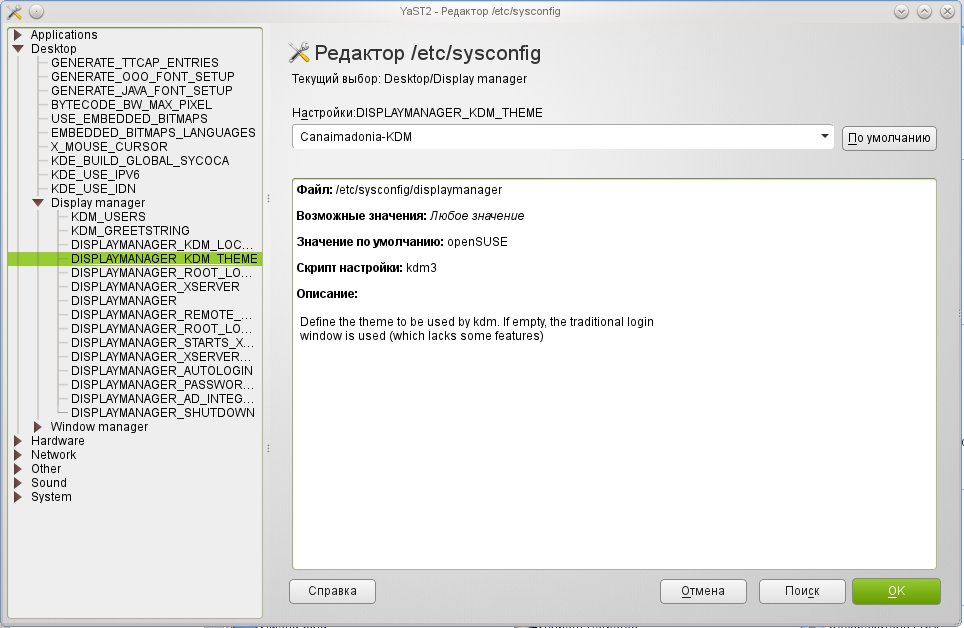
Списки названии тем можно посмотреть так:
Другой путь: (для тех, кто не любит лазить в Яст)
Открыть файл /etc/sysconfig/displaymanager от рута:
Например:
Найти строку:
DISPLAYMANAGER_KDM_THEME="openSUSE"заменить на:
DISPLAYMANAGER_KDM_THEME="моя_тема"Перезагрузиться.
Подробнее: Темы KDM
47) Не запускается Amarok
Решение:
Подробнее: проблема с amarok
48) Проприетарный драйвер NVIDIA 304.64 не устанавливается на ядро версии 3.7.x.
Решение:
Проблема решена полностью выходом нового драйвера 304.84
32: http://www.nvidia.com/object/linux-disp … river.html
64: http://www.nvidia.com/object/linux-disp … river.html
Старое решение:
Предварительно: (в помощь) "Сложный способ" установки драйвера NVIDIA Совет №17 Полезные советы для openSUSE 12.2
Подробная установка:
(Действуем от суперпользователя)
1) Создаём недостающий каталог и симлинк на файл version.h, как того требует установщик драйвера :
# mkdir /usr/src/linux-obj/$(uname -i)/desktop/include/linux/ && ln -s /usr/src/linux-obj/$(uname -i)/desktop/include/generated/uapi/linux/version.h /usr/src/linux-obj/$(uname -i)/desktop/include/linux/version.h2) Cоздаём временный каталог /nvidia (будет находиться в домашнем каталоге суперпользователя - для примера и нашего удобства)
# mkdir ~/nvidia3) Качаем драйвер, если у кого ещё нет:
# wget -P ~/nvidia ftp://download.nvidia.com/XFree86/Linux-x86/304.64/NVIDIA-Linux-x86-304.64.run4) У кого уже есть, копируем его в каталог /root/nvidia:
# mv /путь_до вашего_файла/NVIDIA-Linux-x86-304.64.run ~/nvidia/NVIDIA-Linux-x86-304.64.run5) Качаем патч для драйвера:
# wget -P ~/nvidia http://www.lwfinger.com/nvidia_patches/patch_nvidia_304_60.run_for_3.76) Устанавливаем патч:
# sh ~/nvidia/NVIDIA-Linux-x86-304.64.run --apply-patch ~/nvidia/patch_nvidia_304_60.run_for_3.77) Перемещаем полученный файл, который имееть название: NVIDIA-Linux-x86-304.64-custom.run в наш временный каталог:
# mv NVIDIA-Linux-x86-304.64-custom.run ~/nvidia/NVIDIA-Linux-x86-304.64-custom.run8 ) Удаляем лишние файлы (ранее скаченный драйвер и патч) - можно конечно и не удалять
# rm -f ~/nvidia/NVIDIA-Linux-x86-304.64.run ~/nvidia/patch_nvidia_304_60.run_for_3.79) Команды для окончательной установки из "init 3" - подробности в Совет №17 Полезные советы для openSUSE 12.2 (категория - Установка драйвера)
a) Для пользователей репозитория Tumbleweed:
# sh ~/nvidia/NVIDIA-Linux-x86-304.64-custom.run b) Для пользователей репозитория Kernel:/stable/standard/:
# export IGNORE_CC_MISMATCH=1 && sh ~/nvidia/NVIDIA-Linux-x86-304.64-custom.runУстановка одной командой:
Скопируйте следующую команду в лог истории баша суперпользователя (root) (это нужно для простого запуска большой команды из голой консоли)
su
Пароль:
Команда
Ввод (Enter)
(Команды для системы 32бит)
(Внимание: Команду вводить вместе с решёткой "#")
# mkdir /usr/src/linux-obj/$(uname -i)/desktop/include/linux/ && ln -s /usr/src/linux-obj/$(uname -i)/desktop/include/generated/uapi/linux/version.h /usr/src/linux-obj/$(uname -i)/desktop/include/linux/version.h && wget -P ~/nvidia ftp://download.nvidia.com/XFree86/Linux-x86/304.64/NVIDIA-Linux-x86-304.64.run http://www.lwfinger.com/nvidia_patches/patch_nvidia_304_60.run_for_3.7 && sh ~/nvidia/NVIDIA-Linux-x86-304.64.run --apply-patch ~/nvidia/patch_nvidia_304_60.run_for_3.7 && mv NVIDIA-Linux-x86-304.64-custom.run ~/nvidia/NVIDIA-Linux-x86-304.64-custom.run && rm -f ~/nvidia/NVIDIA-Linux-x86-304.64.run ~/nvidia/patch_nvidia_304_60.run_for_3.7 && sh ~/nvidia/NVIDIA-Linux-x86-304.64-custom.run# mkdir /usr/src/linux-obj/$(uname -i)/desktop/include/linux/ && ln -s /usr/src/linux-obj/$(uname -i)/desktop/include/generated/uapi/linux/version.h /usr/src/linux-obj/$(uname -i)/desktop/include/linux/version.h && wget -P ~/nvidia ftp://download.nvidia.com/XFree86/Linux-x86/304.64/NVIDIA-Linux-x86-304.64.run http://www.lwfinger.com/nvidia_patches/patch_nvidia_304_60.run_for_3.7 && sh ~/nvidia/NVIDIA-Linux-x86-304.64.run --apply-patch ~/nvidia/patch_nvidia_304_60.run_for_3.7 && mv NVIDIA-Linux-x86-304.64-custom.run ~/nvidia/NVIDIA-Linux-x86-304.64-custom.run && rm -f ~/nvidia/NVIDIA-Linux-x86-304.64.run ~/nvidia/patch_nvidia_304_60.run_for_3.7 && export IGNORE_CC_MISMATCH=1 && sh ~/nvidia/NVIDIA-Linux-x86-304.64-custom.runУстановка драйвера:
1) Открываем терминал(любой - можно и программу Konsole) и набираем:
2) Выбросит в голый терминал с предложением ввести логин и пароль рута (вводим)
3) Клавиша "Стрелка вверх" (видим нашу ранее введённую команду)
4) Клавиша "Home" (курсор переходит в начало команды прямо на символ "#" в этой команде)
5) Клавиша "Delete" (удаляется символ "#" в команде)
6) Далее ставим драйвер: Клавиша "Enter"
7) Перезагрузка.
Команда для пользователей репозитория Tumbleweed:
# mkdir /usr/src/linux-obj/$(uname -i)/desktop/include/linux/ && ln -s /usr/src/linux-obj/$(uname -i)/desktop/include/generated/uapi/linux/version.h /usr/src/linux-obj/$(uname -i)/desktop/include/linux/version.h && wget -P ~/nvidia ftp://download.nvidia.com/XFree86/Linux-x86_64/304.64/NVIDIA-Linux-x86_64-304.64.run http://www.lwfinger.com/nvidia_patches/patch_nvidia_304_60.run_for_3.7 && sh ~/nvidia/NVIDIA-Linux-x86_64-304.64.run --apply-patch ~/nvidia/patch_nvidia_304_60.run_for_3.7 && mv NVIDIA-Linux-x86_64-304.64-custom.run ~/nvidia/NVIDIA-Linux-x86_64-304.64-custom.run && rm -f ~/nvidia/NVIDIA-Linux-x86_64-304.64.run ~/nvidia/patch_nvidia_304_60.run_for_3.7 && sh ~/nvidia/NVIDIA-Linux-x86_64-304.64-custom.runКоманда для пользователей репозитория Kernel:/stable/standard/:
# mkdir /usr/src/linux-obj/$(uname -i)/desktop/include/linux/ && ln -s /usr/src/linux-obj/$(uname -i)/desktop/include/generated/uapi/linux/version.h /usr/src/linux-obj/$(uname -i)/desktop/include/linux/version.h && wget -P ~/nvidia ftp://download.nvidia.com/XFree86/Linux-x86_64/304.64/NVIDIA-Linux-x86_64-304.64.run http://www.lwfinger.com/nvidia_patches/patch_nvidia_304_60.run_for_3.7 && sh ~/nvidia/NVIDIA-Linux-x86_64-304.64.run --apply-patch ~/nvidia/patch_nvidia_304_60.run_for_3.7 && mv NVIDIA-Linux-x86_64-304.64-custom.run ~/nvidia/NVIDIA-Linux-x86_64-304.64-custom.run && rm -f ~/nvidia/NVIDIA-Linux-x86_64-304.64.run ~/nvidia/patch_nvidia_304_60.run_for_3.7 && export IGNORE_CC_MISMATCH=1 && sh ~/nvidia/NVIDIA-Linux-x86_64-304.64-custom.run49) Сервисные меню KDE4
50) Не работает настройка автологина в kdm
Решение:
В файле /etc/sysconfig/displaymanager параметр DISPLAYMANAGER="kdm" и обнуляем значение параметра DISPLAYMANAGER_AUTOLOGIN="".
51) Установка AMD Catalyst 12.10 под ядро 3.7
Решение в этой теме: [Решено] Установка AMD Catalyst 12.10 под ядро 3.7
52) GRUB2 изменяет автоматом загрузочную запись "по умолчанию", если выбрать другой пункт во время загрузки
Решение:
Откройте файл /etc/default/grub в любом текстовом редакторе от рута
Например:
$ kdesu kwrite /etc/default/grubНайдите строку:
GRUB_DEFAULT="saved"замените на:
GRUB_DEFAULT="0"Далее настраивайте в Ясте нужную вам опцию и сохраняйте GRUB2.
Подробности: В grub2 слетает загрузка по умолчанию.